
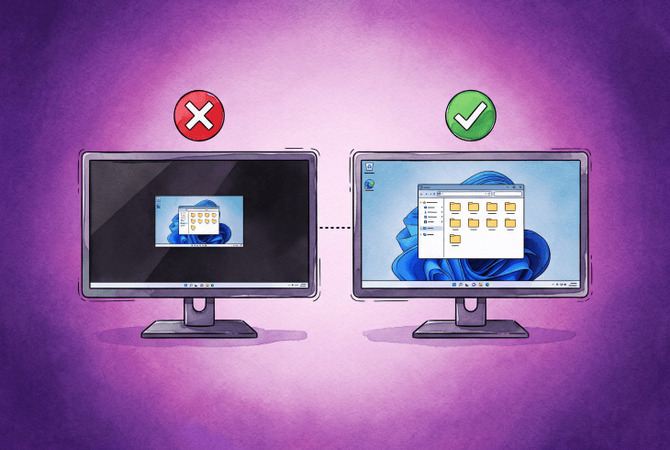
A resolução da tela da área de trabalho remota fica incorreta quando o cliente e o host usam configurações de escala de exibição diferentes, ou quando a sessão não cabe no espaço de trabalho dimensionado da tela do cliente. Um cliente com DPI alto conectado a um host que não aceita seu fator de escala recebe uma sessão com texto microscópico. Uma sessão solicitada maior do que o espaço de trabalho lógico da tela do cliente é aberta com barras de rolagem e uma barra de tarefas fora do alcance. O controle deslizante Configuração de exibição em Conexão de Área de Trabalho Remota pode reduzir uma sessão superdimensionada, mas não corrige texto minúsculo, porque altera a contagem de pixels da sessão e não sua escala.
Na maioria dos hosts, a maneira mais rápida de corrigir texto minúsculo é definir a escala do Windows local para o valor desejado na sessão e sair do Windows antes de se reconectar, pois o mstsc mantém a escala antiga até que você saia. Para uma sessão superdimensionada, divida a resolução física pelo fator de escala e solicite uma sessão menor com as opções mstsc /w e /h. As correções neste guia estão agrupadas por sintoma, e uma tabela mostra como cada versão do Windows do host lida com a escala.
HelpWire é um software de acesso remoto para suporte de TI. Ele exibe a tela remota dentro da janela do seu próprio aplicativo HelpWire Operator, e seus modos de ajuste redimensionam essa imagem para caber na janela, independentemente da resolução e do DPI em que o PC remoto esteja operando. Isso se adequa a este caso porque o problema está na forma como a área de trabalho remota chega à sua tela, e o HelpWire não usa a negociação de escala do RDP, sem arquivo .rdp ou valor de registro para editar.
Por que a escala de exibição da Área de Trabalho Remota falha entre dois monitores
A escala falha porque RDP constrói a sessão a partir de um tamanho e de um fator de escala que o cliente envia no momento da conexão, e o host bloqueia qualquer alteração neles de dentro da sessão. Por padrão, a sessão remota adota a porcentagem de escala do cliente, assim, um laptop em 150% produz uma sessão em 150%. O artigo do Windows OS Hub sobre DPI no RDP documenta essa herança e o bloqueio que a acompanha. Abra Configurações > Sistema > Tela dentro da sessão, e o Windows responde com As configurações de exibição não podem ser alteradas a partir de uma sessão remota.
A incompatibilidade aparece quando um dos lados não consegue honrar esse repasse. Um cliente de alto DPI que se conecta a um host que não consegue aceitar o fator de escala que o cliente envia recebe uma sessão desenhada pixel por pixel. Um proprietário de Surface Book descreve o resultado em uma tela 4K como fontes e janelas de aplicativos pequenas demais para usar.
O sintoma oposto, uma resolução de tela da área de trabalho remota grande demais para a janela, é aritmética simples. O Windows mede o espaço da janela do mstsc em pixels lógicos, que equivalem a pixels físicos divididos pelo fator de escala. Uma resposta de fevereiro de 2026 no Microsoft Q&A explica um monitor em 2560x1440 a 125%: a altura lógica cai para 1152 pixels, então uma sessão solicitada com 1200 pixels de altura não cabe, e o Windows adiciona barras de rolagem.
O host mantém o tamanho e o fator de escala enviados no momento da conexão até que o cliente solicite uma alteração. O Windows App reenvia o tamanho quando a janela muda se sua opção de redimensionamento estiver ativada, mas no mstsc o fator de escala permanece vinculado ao monitor onde a sessão começou.
O que a maioria das pessoas tenta primeiro e por que isso falha
Quatro correções superficiais se repetem em tópicos sobre uma resolução de tela da área de trabalho remota muito pequena:
-
Smart Sizing. Um usuário do Server 2022 no Microsoft Q&A descreveu a escolha como barras de rolagem, com a barra de tarefas inacessível, ou Smart Sizing com o texto pequeno demais para ler.
-
Configuração de exibição controle deslizante. O controle deslizante e as linhas
desktopwidthtêm seu lugar, e nosso guia para uma resolução da área de trabalho remota pequena demais os cobre, mas eles controlam a contagem de pixels, não a escala. -
Alterar a escala local e reconectar imediatamente. O processo
mstscmantém o contexto de DPI antigo até encerrar a sessão no Windows, portanto, a alteração parece não fazer nada. -
Tente alterar a resolução da tela na Área de Trabalho Remota de dentro da sessão por meio de Configurações. Isso resulta na mensagem de erro citada acima.
Como ajustar a resolução de tela no Remote Desktop: correções comprovadas
Primeiro ajuste a escala e, em segundo lugar, o número de pixels, pois a incompatibilidade de escala explica a maioria das sessões com tamanho incorreto. Cada correção abaixo é respaldada por documentação da Microsoft ou por respostas em fóruns e relatos de usuários, vinculados na respectiva seção, e os grupos seguem o sintoma que você observa.
Resolução de tela da área de trabalho remota muito baixa em um cliente com DPI alto
Corrija uma sessão minúscula com um único objetivo: que a escala do cliente e a escala da sessão coincidam. Comece pelo cliente, pois não precisa de direitos de administrador no host.
Correção 1: Ajustar a escala do cliente e sair
Defina o dimensionamento local para o valor desejado dentro da sessão e, em seguida, encerre a sessão, porque a sessão herda o dimensionamento que o mstsc lê na inicialização. Esta é a correção mais confirmada entre os tópicos que percorri, e ela define o dimensionamento de exibição da Área de Trabalho Remota pelo lado do cliente, que é de onde a maioria dos hosts atuais o lê.
-
Pressione Win + I e abra Sistema > Tela.
-
Em Escala & layout, defina Escala para a porcentagem desejada na sessão, por exemplo, 125% ou 150%. No Windows 10, o mesmo controle é chamado Alterar o tamanho do texto, dos aplicativos e de outros itens.
-
Abra o Iniciar, clique na imagem da sua conta e selecione Sair.
-
Faça login novamente, feche todas as janelas abertas da Conexão de Área de Trabalho Remota e reconecte-se.
Se a nova escala local deixar sua própria área de trabalho grande demais, mantenha o valor local como preferir e vá para a Correção 2.
Correção 2: Defina desktopscalefactor no arquivo .rdp
Adicione uma linha de fator de escala ao arquivo de conexão para dar à sessão uma escala diferente da de sua tela local. A referência de propriedades RDP da Microsoft lista 100, 125, 150, 175, 200, 250, 300, 400 e 500 como valores válidos e marca a propriedade como obsoleta, portanto trate-a como uma solução temporária em vez de uma configuração permanente.
-
Em Conexão de Área de Trabalho Remota, clique em Mostrar Opções, permaneça na guia Geral, clique em Salvar Como e salve a conexão como um
.rdparquivo. -
Clique com o botão direito do mouse no arquivo e escolha Abrir com > Bloco de Notas.
-
Adicione a linha abaixo com a percentagem desejada:
desktopscalefactor:i:150 -
Salve o arquivo e abra a conexão a partir dele.
Se a sessão ignorar a linha, a limitação está no próprio host. Um administrador no Microsoft Q&A adicionou o valor após uma mudança para laptops 1920x1080 e viu o RDP ignorá-lo completamente, e a resposta naquele tópico atribuiu a causa à versão do host. Verifique a linha do host na tabela de versões mais abaixo.
Correção 3: Sobrescreva a escala do host com IgnoreClientDesktopScaleFactor
Diga ao host para ignorar a escala do cliente e, em seguida, defina você mesmo o DPI da sessão no perfil do usuário. Windows OS Hub documenta ambos os valores. Execute os comandos dentro da sessão remota.
-
Conecte-se com uma conta de administrador, abra o Prompt de Comando com Executar como administrador e execute:
reg add "HKLM\SYSTEM\CurrentControlSet\Control\Terminal Server\WinStations" /f /v IgnoreClientDesktopScaleFactor /t REG_DWORD /d 1 -
Defina o DPI da sua conta com o valor
LogPixelsda tabela abaixo. Este exemplo define 150%:reg add "HKCU\Control Panel\Desktop" /f /v LogPixels /t REG_DWORD /d 144 -
Efetue logoff para que o novo valor seja carregado no próximo logon:
logoff -
Reconectar. A sessão abre no DPI que você definiu, independentemente da escala do cliente.
Se a conta que precisa da nova escala não tiver permissões de administrador, execute a etapa 2 a partir de um Prompt de Comando normal na própria sessão desse usuário. Algumas versões do Server ignoram completamente o primeiro valor, e a tabela de versões abaixo indica quais.
| Escala | LogPixels (decimal) |
desktopscalefactor |
|---|---|---|
| 100% | 96 |
100 |
| 125% | 120 |
125 |
| 150% | 144 |
150 |
| 175% | 168 |
175 |
| 200% | 192 |
200 |
| 250% | 240 |
250 |
| 300% | 288 |
300 |
Correção 4: Forçar o dimensionamento de mapa de bits com um arquivo mstsc.exe.manifest
Faça o mstsc ser executado como um aplicativo não ciente de DPI, para que o Windows estique toda a janela da sessão para sua escala local. A desvantagem é um texto mais desfocado. O Windows estica por bitmap as janelas de aplicativos de desktop não cientes de DPI, como explica o guia de desenvolvimento para alto DPI da Microsoft. Os usuários confirmam essa correção em clientes Windows 10 em um tópico do Microsoft Q&A, e o mesmo tópico relata que ela falha no Windows 11, portanto aplique-a apenas em um cliente Windows 10. O manifesto abaixo destina-se ao Windows de 64 bits.
-
Abra o Prompt de Comando como administrador e habilite os manifestos externos:
reg add "HKLM\SOFTWARE\Microsoft\Windows\CurrentVersion\SideBySide" /v PreferExternalManifest /t REG_DWORD /d 1 /f -
Abra o Bloco de Notas como administrador e cole este manifesto:
<?xml version="1.0" encoding="UTF-8" standalone="yes"?><assembly xmlns="urn:schemas-microsoft-com:asm.v1"
manifestVersion="1.0"
xmlns:asmv3="urn:schemas-microsoft-com:asm.v3"><dependency><dependentAssembly><assemblyIdentity type="win32"
name="Microsoft.Windows.Common-Controls" version="6.0.0.0"
processorArchitecture="amd64" publicKeyToken="6595b64144ccf1df"/></dependentAssembly></dependency><asmv3:application><asmv3:windowsSettings
xmlns="http://schemas.microsoft.com/SMI/2005/WindowsSettings"><ms_windowsSettings:dpiAware xmlns:ms_windowsSettings="http://schemas.microsoft.com/SMI/2005/WindowsSettings">false</ms_windowsSettings:dpiAware></asmv3:windowsSettings></asmv3:application></assembly> -
Salve-o como
C:\Windows\System32\mstsc.exe.manifestcom Salvar como tipo definido como Todos os arquivos, para que o Bloco de Notas não adicione.txt. -
Feche todas as janelas da Conexão de Área de Trabalho Remota e reconecte-se.
Uma publicação na Dynamics Community adverte que o Windows Update pode remover o valor PreferExternalManifest, portanto, verifique primeiro o registro se a correção deixar de funcionar. O valor tem efeito em todo o sistema, assim, o Windows passa a preferir um manifesto externo para todo executável que tiver um, e um comentarista em um gist do GitHub pergunta se isso abre uma superfície de ataque. Eu o excluo assim que o cliente migra para uma build mais recente do Windows.
A resolução de tela da área de trabalho remota é grande demais ou está cortada
Reduza a sessão solicitada até que ela caiba no seu espaço de trabalho lógico, ou limite-a no host para que nenhum cliente possa solicitar mais.
Correção 5: Ajuste o tamanho da sessão ao seu espaço de trabalho lógico
Divida sua resolução física pelo fator de escala e, em seguida, solicite uma sessão menor do que o resultado. Um monitor 2560x1440 a 125% resulta em 2048x1152 pixels lógicos e, após cerca de 100 pixels lógicos de altura para a barra de título e a barra de tarefas, 1920x1050 cabe. Para pixels 1:1 em um tamanho maior, defina a escala local para 100% e encerre a sessão. A mesma rotina da Correção 1.
-
Abra Configurações > Sistema > Tela, observe os valores de Tela resolução e Escala, e divida a resolução pela escala. Subtraia cerca de 100 pixels da altura lógica.
-
Pressione Win + R e inicie a conexão abaixo, nesse tamanho, usando os parâmetros de largura e altura da referência do mstsc da Microsoft:
mstsc /v:PC-NAME /w:1920 /h:1050 -
Substitua
PC-NAMEpelo nome do host ou endereço IP do PC remoto.
Se a janela abre no tamanho correto, mas se recusa a ir para tela cheia, isso é um problema à parte, e nosso guia sobre sessões RDP que não funcionam em tela cheia explica a parte relacionada ao Default.rdp.
Correção 6: Limite o tamanho da sessão com a Política de Grupo
Defina um tamanho máximo de sessão no host por meio da Política de Grupo para que nenhum cliente possa solicitar uma área de trabalho maior do que seus monitores. O limite se aplica a cada monitor que a sessão usa, e uma resposta em um tópico do Microsoft Q&A sobre janelas que são redimensionadas após uma reconexão recomenda defini-lo para a resolução dos seus monitores. Isso requer o Editor de Política de Grupo Local, que vem nas edições Pro, Enterprise e Server.
-
No host, pressione Win + R, digite
gpedit.msce pressione Enter. -
Vá para Configuração do Computador > Modelos Administrativos > Componentes do Windows > Serviços de Área de Trabalho Remota > Host da Sessão da Área de Trabalho Remota > Ambiente de Sessão Remota.
-
Abra Limitar a resolução máxima de exibição, selecione Habilitado, insira a largura e a altura do monitor do cliente às quais a sessão deve se ajustar, e clique em OK.
-
Aplique a política e reconecte-se:
gpupdate /force
Alterar a resolução da tela da área de trabalho remota no Windows App
Adicione o PC ao Windows App e defina o tamanho da sessão no respectivo cartão do dispositivo, pois o aplicativo armazena as opções de exibição por dispositivo. A Microsoft lista as conexões a PCs remotos no Windows App no Windows como um recurso em versão prévia em seu guia de configuração do Windows App, e indica o Remote Desktop Connection como a opção geralmente disponível.
Correção 7: Adicione o PC e selecione uma resolução fixa
Desative as configurações de exibição padrão no cartão do dispositivo e escolha uma resolução da lista, e toda conexão com esse PC será aberta nesse tamanho.
-
Instale o Windows App da Microsoft Store e abra-o na guia Dispositivos.
-
Selecione o ícone de mais (+) na navegação à esquerda, insira o nome do host ou o endereço IP em Nome do PC e selecione Adicionar.
-
Selecione as reticências (…) no cartão do PC, em seguida, selecione Configurações.
-
Desative Usar as configurações padrão e defina a configuração de exibição para Tela única.
-
Desative Atualizar a resolução ao redimensionar, depois selecione um tamanho na lista de Resolução que aparece.
Os nomes das opções vêm da página de configurações de exibição do Windows App da Microsoft. Windows App não possui a substituição de compatibilidade de DPI que o antigo aplicativo Área de Trabalho Remota aceitava, o que um tópico no Microsoft Q&A assinala como um impeditivo para aplicativos que são renderizados incorretamente sem isso. Para esses aplicativos, permaneça no mstsc com a Correção 4.
Alterar a resolução de tela na Área de Trabalho Remota sem uma reconexão
Use o Windows App com atualizações de resolução ao redimensionar, porque o cliente clássico não pode alterar o tamanho da sessão depois de conectado. A comparação de recursos do cliente de Área de Trabalho Remota da Microsoft indica que a resolução dinâmica não tem suporte no Windows (MSTSC). A comparação de clientes do CmdrKeene observa que redimensionar a janela do mstsc nunca altera a resolução da sessão, enquanto o aplicativo da Store Remote Desktop que precedeu o Windows App redesenhava a área de trabalho remota exatamente no novo tamanho da janela. A página de configurações de exibição da Microsoft descreve o mesmo comportamento para a opção Windows App.
Correção 8: Ativar atualizações de resolução ao redimensionar
Ative a opção de redimensionamento no cartão do dispositivo, e a resolução remota acompanha a janela enquanto você arrasta suas bordas.
-
No Windows App, selecione as reticências (…) no cartão do PC, em seguida, selecione Configurações.
-
Desative Usar configurações padrão e escolha Exibição única.
-
Ative Atualizar a resolução ao redimensionar.
-
Conecte-se em uma janela em vez de tela cheia e arraste um canto da janela. A resolução remota muda para corresponder à janela.
Um usuário no Microsoft Q&A descobriu que os interruptores de exibição no menu da sessão precisavam ser configurados novamente todos os dias.
Dimensionar entre monitores com DPI diferentes
Inicie a sessão no monitor onde pretende trabalhar, porque a sessão mantém a escala do monitor em que foi iniciada.
Correção 9: Inicie no monitor correto e iguale a escala
Inicie a conexão a partir do monitor de destino, ou defina a mesma escala para ambos os monitores. Uma resposta de junho de 2026 no Microsoft Q&A confirma o limite para um laptop 4K emparelhado com um monitor externo 1080p: arraste a sessão de um para o outro e o texto fica ilegível.
-
Mova a janela da Conexão de Área de Trabalho Remota para o monitor de destino antes de clicar em Conectar.
-
Para uma sessão em ambos os monitores, abra Mostrar Opções > Exibição e marque Usar todos os meus monitores para a sessão remota, ou adicione esta linha ao arquivo
.rdp:use multimon:i:1 -
Se você arrasta sessões entre telas com frequência, defina ambos os monitores para o mesmo valor de Escala em Configurações > Sistema > Tela e encerre a sessão.
Comportamento da resolução de tela da Área de Trabalho Remota por versão do Windows
A versão do host decide se a sessão segue a escala do seu cliente e se uma substituição no lado do servidor funciona, então verifique o host antes de escolher uma correção. Use a tabela para encontrar o lado da conexão ao qual o host escuta. As três primeiras colunas vêm do Windows OS Hub e de uma resposta de Q&A sobre um host mais antigo. A última coluna é a minha escolha com base neles. Deixei de fora hosts do Windows 11 porque nenhuma fonte em que confio documenta seu comportamento de substituição.
| Versão do host | A sessão segue a escala do cliente | IgnoreClientDesktopScaleFactor |
Correção para tentar primeiro |
|---|---|---|---|
| Windows Server 2008 R2 | Não | Não relevante | Correção 4 em um cliente Windows 10 |
| Windows Server 2012 R2, 2016, 2019, Windows 10 | Sim | Respeitado | Correção 3, ou Correção 1 sem privilégios de administrador |
| Windows Server 2022, 2025 | Sim | Ignorado | Correção 1 |
Como ajustar a tela remota à sua janela com o HelpWire
Conecte-se com o HelpWire e escolha um modo de ajuste no aplicativo HelpWire Operator, e a tela remota é dimensionada para a sua janela sem nenhuma alteração no PC remoto. Se a sua dúvida é como ajustar a resolução de tela no Remote Desktop para uma chamada de suporte única, a resposta que dispensa edições no .rdp é deixar o RDP de fora dessa sessão. As etapas seguem o guia de Conexão Rápida e a referência de opções de conexão remota na base de conhecimento do HelpWire.
-
Baixe HelpWire Quick Connect e inicie-o.
-
Copie o link de conexão que o aplicativo mostra e envie-o para a pessoa no PC remoto por e-mail, chat ou um tíquete de helpdesk.
-
O usuário remoto abre o link, executa o HelpWire Client aplicativo, que não precisa de instalação no Windows, e clica em Conceder acesso.
-
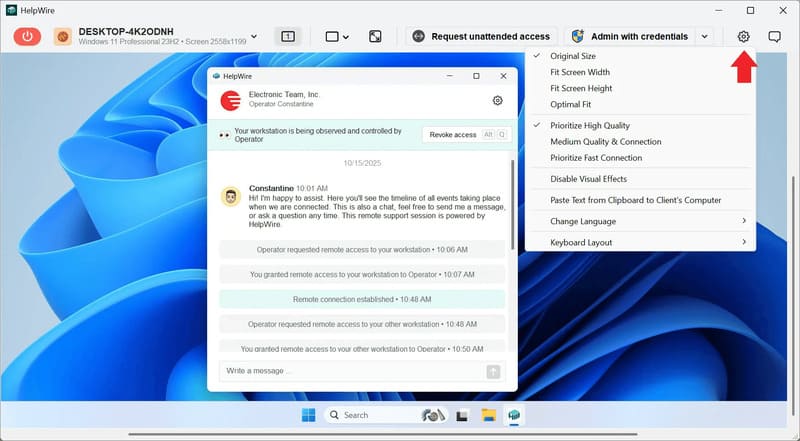
Na janela do HelpWire Operator, abra o menu de opções de conexão remota na barra de ferramentas.
-
Escolha Ajuste Ideal para ajustar tanto a largura quanto a altura à janela. Ajustar à Largura da Tela e Ajustar à Altura da Tela ajustam um dos lados, e Tamanho Original mostra a tela remota pixel a pixel.
-
Se o texto reduzido parecer pouco nítido, selecione Priorizar alta qualidade no mesmo menu.
-
Para um PC remoto com vários monitores, use os botões de tela na barra de ferramentas para mostrar uma tela ou dividir a visualização horizontalmente ou verticalmente.
-
Clique no botão Desconectar no canto superior esquerdo quando o trabalho estiver concluído.
Perguntas frequentes
Um arquivo de conexão RDP aceita até 8192 pixels para a largura da sessão e para a altura da sessão. A referência de propriedades RDP da Microsoft lista de 200 a 8192 como a faixa válida para ambos os desktopwidth e desktopheight.
A janela do cliente clássico não pode ultrapassar a resolução com a qual você se conectou. Comparação de clientes do CmdrKeene dá o exemplo de uma conexão 1920x1080 a partir de um monitor 4K, em que a janela atinge no máximo um quarto da tela. Para preencher a tela, altere a resolução de tela da Área de Trabalho Remota antes de se conectar, com o controle deslizante em Tela inteira ou no tamanho nativo do monitor.
Sim, uma sessão maior custa mais em links lentos e no host. Um limite menor melhora o desempenho da conexão, particularmente em links lentos, e reduz a carga do servidor.
Execute mstsc /l para listar os IDs dos monitores, depois nomeie-os no arquivo .rdp com uma linha como selectedmonitors:s:0,1. A referência de propriedades da Microsoft observa que os monitores selecionados devem ser contíguos, o primeiro ID se torna o monitor principal na sessão e o modo multimonitor deve estar ativado.
Não, o modo span funciona apenas com monitores lado a lado. A documentação do mstsc da Microsoft afirma que monitores em modo span devem compartilhar a mesma resolução e ficar alinhados horizontalmente, e não há suporte para arranjos verticais.
Não, a Microsoft o removeu. A visão geral do cliente da Área de Trabalho Remota informa que o aplicativo da Store atingiu o fim do suporte e não está mais disponível para download ou instalação, e direciona os usuários para o Windows App.

