
Como habilitar a Área de Trabalho Remota com a Política de Grupo

Ativar a Área de Trabalho Remota em vários computadores tornou-se uma exigência rotineira em muitos ambientes de trabalho. Ir de mesa em mesa para ativá-la pode funcionar para algumas máquinas, mas quando você gerencia dezenas, ou até centenas, isso deixa de ser prático. É aí que entra a Política de Grupo. Integrada ao Windows Server, ela oferece aos administradores uma forma centralizada de ativar a Área de Trabalho Remota e manter as configurações consistentes em toda a rede. Neste artigo, vou explicar como funciona e por que costuma ser a maneira mais eficiente de gerenciar o acesso remoto.


Aqui vai um resumo rápido:

  1. Abra o Gerenciamento de Política de Grupo
  2. Crie e edite um novo GPO
  3. Ative a Área de Trabalho Remota em Conexões
  4. Abra a regra do firewall
  5. Aplique e teste

Agora vamos detalhar isso.

Pré-requisitos (Antes de começar)

Antes de começar, certifique-se de que estas caixas estejam marcadas:

  • Active Directory implementado: A Política de Grupo só funciona em um ambiente AD, portanto seus PCs precisam estar ingressados no domínio.
  • Direitos de administrador: Você precisará de privilégios administrativos para criar ou editar Objetos de Política de Grupo (GPOs).
  • Regras de firewall: A Área de Trabalho Remota requer que o firewall permita o tráfego RDP , não se preocupe, abordaremos como aplicar isso mais tarde.

Quando tudo isso estiver em ordem, você estará pronto para configurar.

Habilitar a Área de Trabalho Remota via Política de Grupo: Guia passo a passo

Etapa 1: Abra o Gerenciamento de Política de Grupo


No seu controlador de domínio (o servidor que gerencia as políticas de rede):

  • Pressione Win + R, digite gpmc.msc e pressione Enter.
  • Se isso não funcionar, adicione o recurso Gerenciamento de Política de Grupo em Gerenciador do Servidor → Adicionar Funções e Recursos.

Expanda a árvore do seu domínio no painel esquerdo.

Dica de especialista: Teste primeiro. Não implemente isso em todo o seu domínio até testá-lo em uma Unidade Organizacional (OU) de teste com apenas alguns PCs. Solucionar problemas em um ambiente de testes é muito mais fácil do que corrigir dezenas de máquinas.

Etapa 2: Criar ou Editar um GPO


Decida onde você deseja aplicar esta política:

  • Clique com o botão direito do mouse no domínio ou na OU.

  • Escolha Criar um GPO neste domínio e vinculá-lo aqui…

  • Dê um nome claro, como Ativar a Área de Trabalho Remota.
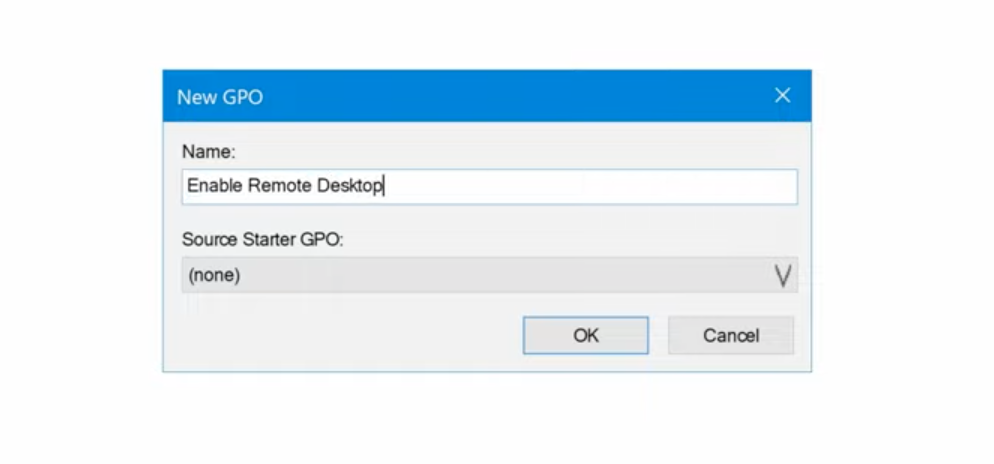
    Editar um GPO
  • Quando aparecer, clique com o botão direito nele e escolha Editar.

Passo 3: Ativar a Área de Trabalho Remota

  • No Editor de Diretiva de Grupo, navegue até:
    Configuração do Computador → Modelos Administrativos → Componentes do Windows → Serviços de Área de Trabalho Remota → Host de Sessão da Área de Trabalho Remota → Conexões
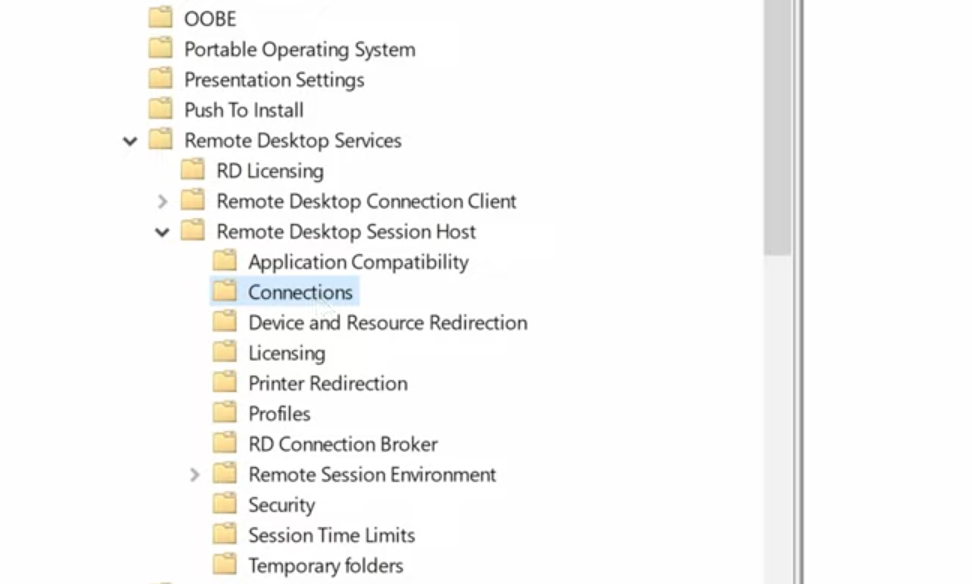
    Ativar a Área de Trabalho Remota
  • Clique duas vezes em Permitir que os usuários se conectem remotamente usando os Serviços de Área de Trabalho Remota.

  • Defina como Ativado e clique em OK.

Esta é a opção que realmente permite conexões RDP.

Etapa 4: Certifique-se de que o firewall permite isso

  • A Área de Trabalho Remota não funcionará se o firewall bloqueá-la. No mesmo editor de GPO, vá para:
    Configuração do Computador → Configurações do Windows → Configurações de Segurança → Firewall do Windows Defender com Segurança Avançada

  • Em Regras de Entrada, procure por Remote Desktop – User Mode (TCP-In) e defina como Ativado.

  • Você também pode ver uma regra UDP-In para a Área de Trabalho Remota,  habilitando-a também para obter o melhor desempenho.
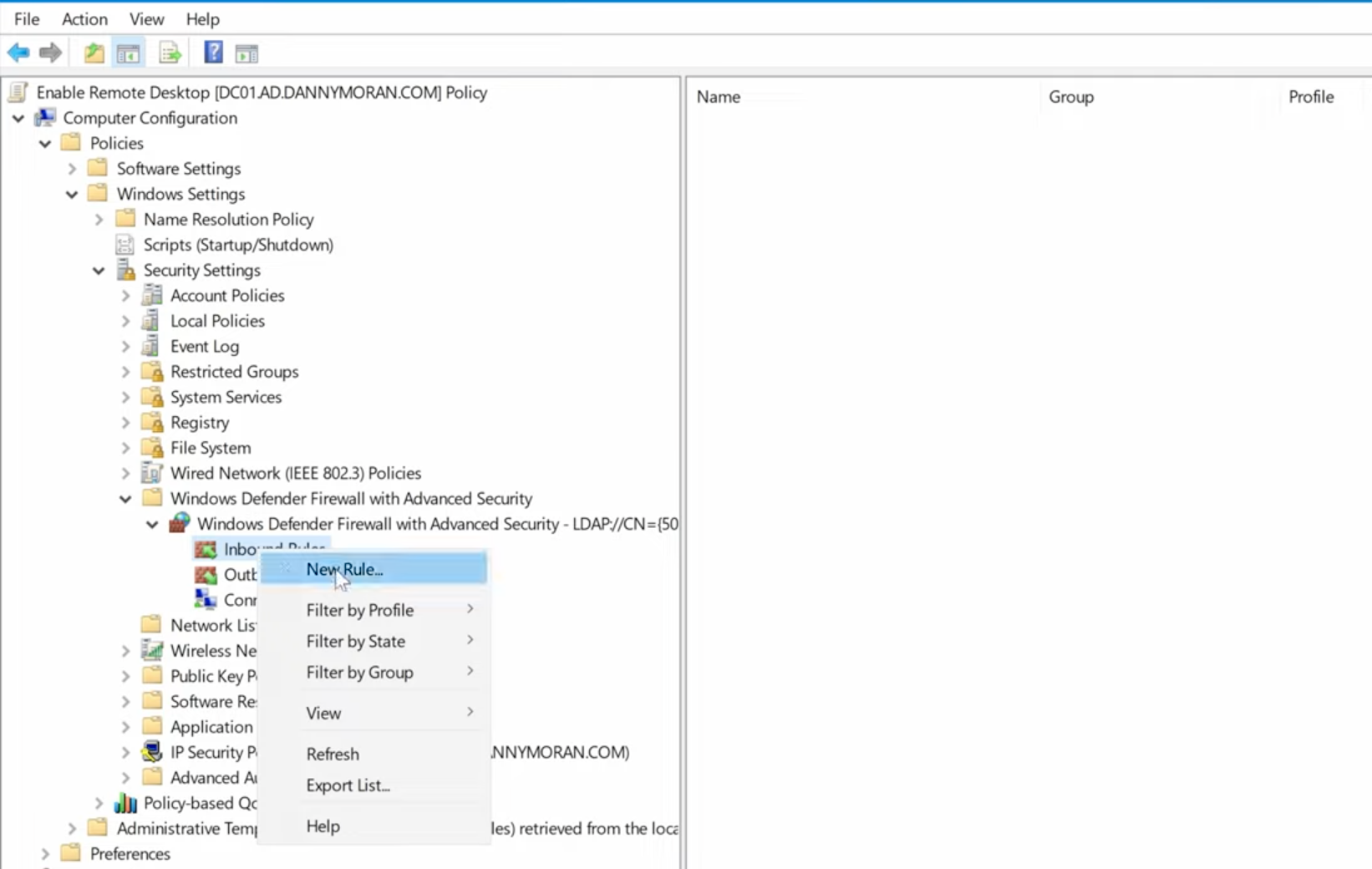
    Firewall permite Área de Trabalho Remota

Etapa 5: Aplicar a Política


A Política de Grupo é atualizada automaticamente nos computadores clientes (aproximadamente a cada 90 minutos com um deslocamento aleatório). Mas, se você quiser imediatamente:


No PC cliente, abra o Prompt de Comando e execute:

gpupdate /force


Se tudo estiver configurado corretamente, o RDP agora deve estar ativo e pronto para uso.

Dicas de solução de problemas

Mesmo seguindo as etapas perfeitamente, algumas coisas ainda podem te atrapalhar. Eis o que já encontrei em campo:

  • Erros de “O Remote Desktop não consegue se conectar” → Em nove de cada dez casos, é o firewall ou um problema de roteamento de rede. Verifique novamente se a regra do firewall foi aplicada.
  • Os usuários não conseguem fazer login → Por padrão, apenas administradores podem fazer login via RDP. Se quiser que funcionários comuns se conectem, adicione-os ao grupo Usuários da Área de Trabalho Remota na máquina de destino.
  • A GPO não está sendo aplicada → Execute gpresult /r de um PC cliente. Se a sua GPO não aparecer, verifique se o PC está na OU correta e se a GPO está vinculada corretamente.

Melhores Práticas de Segurança (Não Pule Esta Parte)

RDP é conveniente, mas também é um alvo favorito para atacantes. Já vi ambientes serem atacados por tentativas de força bruta simplesmente porque o RDP estava totalmente aberto. Eis o que eu sempre recomendo:

  • Ative a Autenticação em Nível de Rede (NLA). Ela exige autenticação antes que uma sessão completa seja estabelecida.
  • Limite o acesso RDP a faixas de IP confiáveis, se possível.
  • Exija senhas fortes (e, idealmente, autenticação multifator, se sua configuração oferecer suporte).
  • Monitore os logs de eventos em busca de tentativas de login com falha.

E, se os usuários estiverem se conectando de fora do escritório, considere fortemente colocar o RDP atrás de uma VPN. É uma camada extra, mas compensa muito em termos de segurança.

Concluindo

Ativar a Área de Trabalho Remota com a Política de Grupo é uma daquelas tarefas que parece intimidante no começo, mas rapidamente se torna algo natural. Depois de fazer isso uma vez, você nunca mais vai voltar a clicar manualmente em Propriedades do Sistema em cada máquina.


Faça isso uma vez e você terá o RDP implantado de forma consistente em toda a sua rede. Nada de adivinhação sobre qual máquina está configurada corretamente, nada de conexões funcionando pela metade. Apenas acesso simples e confiável em todos os lugares onde você precisar.
