
Como corrigir a Área de Trabalho Remota que não funciona após a atualização para o Windows 10

Fix Remote Desktop Not Working After a Windows 10 Upgrade

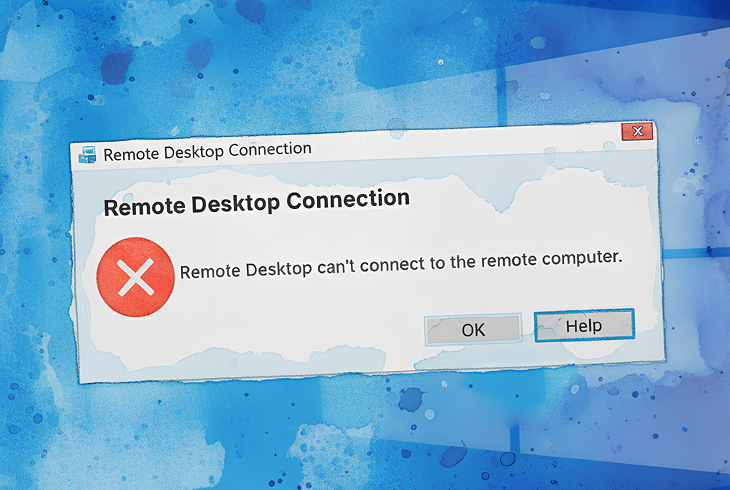
A Área de Trabalho Remota pode falhar logo após uma atualização do Windows 10 porque as atualizações não apenas adicionam recursos; elas podem, silenciosamente, redefinir ou reinterpretar premissas de segurança e rede das quais a pilha RDP depende. Um computador que aceitava conexões ontem pode, de repente, parar porque a permissão do host foi desativada, a regra de firewall não corresponde mais ao perfil de rede ativo, o serviço RDP está em execução mas não está vinculando corretamente ao ouvinte, ou uma alteração de política/registro mudou a porta. Às vezes o host está bem e a falha está no lado do cliente, onde alterações de transporte pós-atualização (especialmente no comportamento do UDP) podem tornar as sessões instáveis ou parecer “não conectar.”

Este artigo explica, em termos simples, essas causas desencadeadas por atualizações e percorre um caminho prático de correção que reflete o que administradores e usuários consistentemente relatam funcionar: confirme que o host está autorizado a aceitar RDP, use um software de área de trabalho remota alternativo como HelpWire, garanta que o firewall realmente o permita no perfil correto, valide se os serviços e o ouvinte estão funcionando corretamente, verifique a configuração da porta, aborde as peculiaridades de transporte no cliente e, só então, considere reverter uma atualização problemática.

Solução 1: Reativar conexões da Área de Trabalho Remota

As atualizações do Windows às vezes desativam a configuração do lado do host da Área de Trabalho Remota. Essa é a falha pós-atualização mais comum e, se estiver desativada, nada mais ajudará. Reativá-la restaura a permissão do sistema operacional para aceitar sessões RDP de entrada e geralmente traz o ouvinte de volta.

Em um amplamente discutido tópico do Microsoft Q&A sobre problemas de RDP após o Windows 10 21H1, um administrador observou que, após solucionar problemas de serviço e firewall, descobriu que “o acesso à Área de Trabalho Remota estava desativado na guia Remoto da janela sysdm.cpl”, embora não o tivesse alterado manualmente; a atualização simplesmente o desativou.

Use isto primeiro se: O RDP funcionava antes da atualização e agora falha imediatamente, você não alterou nada manualmente, ou o host não está escutando na porta 3389 porque o RDP está desativado.

Etapas:

  1. Pressione Windows + R

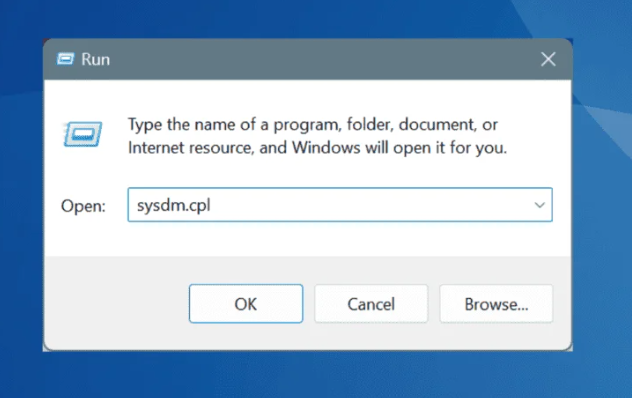
  2. Digite sysdm.cpl → Enter

    Digite sysdm.cpl
  3. Vá para a aba Remota

  4. Selecione Permitir conexões remotas a este computador

  5. Clique em OK

Solução 2: Configure o Firewall do Windows para permitir RDP

Mesmo quando a Área de Trabalho Remota está habilitada, o Firewall do Windows pode bloqueá-la após uma atualização, especialmente se o perfil de rede mudar (como de Privada → Pública). As regras de entrada integradas da Área de Trabalho Remota controlam o tráfego para a porta RDP, e as atualizações podem redefinir se essas regras estão habilitadas ou a quais perfis se aplicam.

O mesmo administrador do Microsoft Q&A mencionou que “depois que publiquei isto, tive algumas máquinas em que, embora essa configuração no sysdm.cpl não tivesse sido alterada e ainda estivesse definida corretamente, as configurações de Área de Trabalho Remota no Firewall do Windows tinham sido desmarcadas e precisaram ser marcadas novamente.”

Use isto se: o host é alcançável, mas o RDP atinge o tempo limite, a rede agora está marcada como Pública ou políticas de domínio podem estar alterando o comportamento do firewall.

Etapas:

  1. Pesquise por Firewall do Windows Defender com Segurança Avançada (ou execute wf.msc)
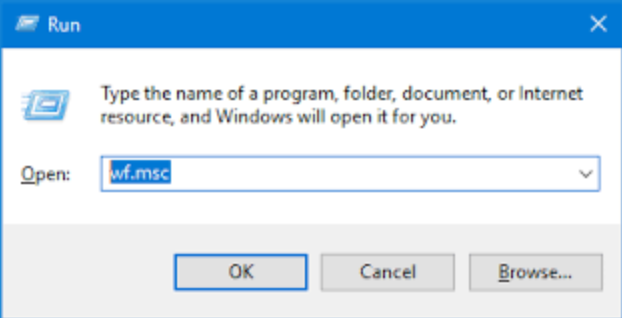
    executar wf.msc
  2. No painel esquerdo, clique em Regras de Entrada

  3. Filtre ou role para encontrar a regra pré-definida chamada Área de Trabalho Remota (TCP-In)

  4. Verifique o seguinte:
    • Habilitado: A regra deve estar marcada (ícone verde)
    • Protocolo: TCP
    • Porta local: 3389 (ou sua porta personalizada)
    • Perfis: A regra deve ser permitida para o perfil de rede que o PC está usando no momento (Domínio, Privado, etc.)

Solução 3: Verifique e reinicie os serviços RDP

Se a Área de Trabalho Remota estiver ativada e as regras do firewall parecerem corretas, o RDP ainda pode falhar quando a camada de serviço fica presa em um limbo pós-atualização. Serviços de Área de Trabalho Remota (TermService) controla o gerenciamento de sessões e a escuta, e as atualizações podem deixá-lo “em execução” sem se associar corretamente à porta 3389.

Na mesma discussão do Microsoft Q&A, administradores relataram casos em que “netstat -ano na estação de trabalho afetada mostra que o RDP não está escutando na porta 3389”, embora o services.msc mostrasse Serviços de Área de Trabalho Remota como em execução. A solução envolveu forçar a parada de TermService.exe e permitir que ele reiniciasse, após o que “O serviço ‘Remote Desktop Service’ agora está escutando na porta 3389 e os usuários podem se conectar remotamente ao computador”.

Use isto se: o netstat não mostra nenhum serviço escutando na porta 3389, o RDP falha intermitentemente entre reinicializações, ou o serviço diz “Em execução”, mas o host ainda não aceita conexões.

Etapas:

  1. Pressione Windows + R → digite services.msc
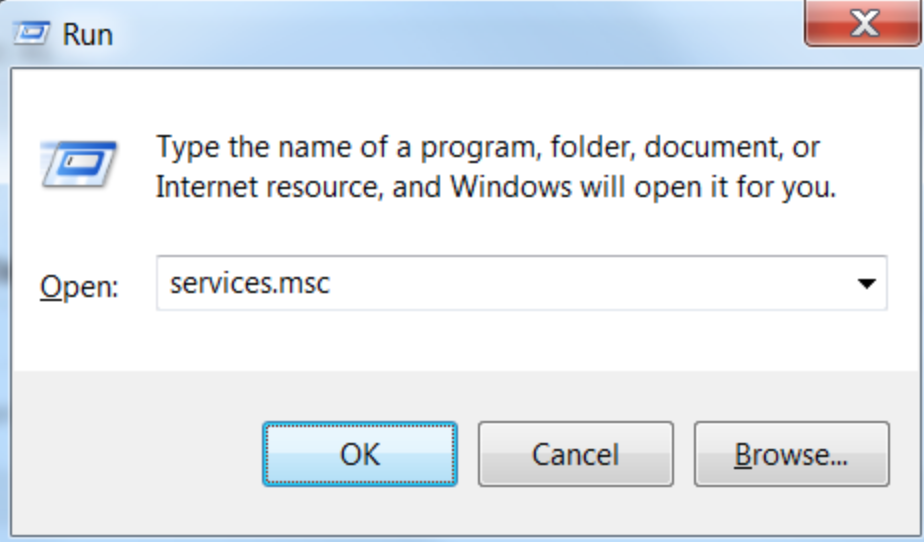
    services.msc
  2. Localizar Serviços de Área de Trabalho Remota

  3. Clique com o botão direito → Propriedades

  4. Confirmar e corrigir:
    • Tipo de inicialização: Altere para Automático
    • Status: Clique em Iniciar se não estiver em execução no momento

  5. Clique em OK

  6. Se você fez alterações, reinicie a máquina host

Solução 4: Ative o serviço "Remote Desktop Services UserMode Port Redirector"

Em ambientes reforçados ou fortemente gerenciados, as linhas de base de segurança podem desativar este serviço e desestabilizar a pilha do RDP. Ele dá suporte aos recursos de redirecionamento do RDP e ajuda o subsistema a se comportar normalmente; quando está desativado, você pode ver o sintoma clássico pós-atualização em que o host não está escutando na porta 3389, embora o TermService pareça normal.

Use isto se: você estiver em uma imagem corporativa/endurecida ou a máquina tiver sido recentemente afetada por auditorias de segurança ou scripts de bloqueio.

Etapas:

  1. Abra services.msc

  2. Localize Redirecionador de Porta do Modo de Usuário dos Serviços de Área de Trabalho Remota

  3. Clique com o botão direito → Propriedades

  4. Se desativado, altere para Manual ou Automático

  5. Clique em Iniciar se disponível

  6. Reinicie os Serviços de Área de Trabalho Remota (Solução 3) para que as alterações entrem em vigor

Solução 5: Verifique as configurações do Registro para a porta RDP

Se a porta do RDP for alterada, o cliente ainda tentará 3389 e falhará, mesmo que todo o resto pareça correto. O listener do RDP lê sua porta no Registro, e atualizações, políticas ou endurecimento anterior podem alterá-la silenciosamente.

Os participantes do Microsoft Q&A recomendam especificamente verificar o valor de registro PortNumber e restaurá-lo para 3389, se necessário, e em seguida reiniciar os Serviços de Área de Trabalho Remota.

Use isto se: sua organização reforça a segurança do RDP mudando da porta 3389, ou você suspeita de desvio de políticas ou que alterações de segurança antigas modificaram a configuração do listener.

Etapas:

  1. Execute regedit

  2. Navegue até: HKEY_LOCAL_MACHINE\SYSTEM\CurrentControlSet\Control\Terminal Server\WinStations\RDP-Tcp

  3. Abrir PortNumber

  4. Confirme 3389 (Decimal) a menos que sua organização use uma porta personalizada

  5. Reiniciar (recomendado após qualquer alteração de porta)

Solução 6: Limpar o cache DNS

Após uma atualização ou mudança de rede, o RDP pode falhar simplesmente porque seu cliente está resolvendo o nome do host para um IP antigo. Limpar o cache de DNS remove mapeamentos locais obsoletos e força uma nova resolução de nomes, o que pode corrigir imediatamente casos em que o host é acessível, mas o nome aponta para um endereço desatualizado.

Use isto se: o RDP falha pelo nome do host, mas funciona por IP, ou você renomeou recentemente o PC ou alterou os adaptadores de rede.

Etapas:

  1. Abrir o Windows Terminal (Administrador)

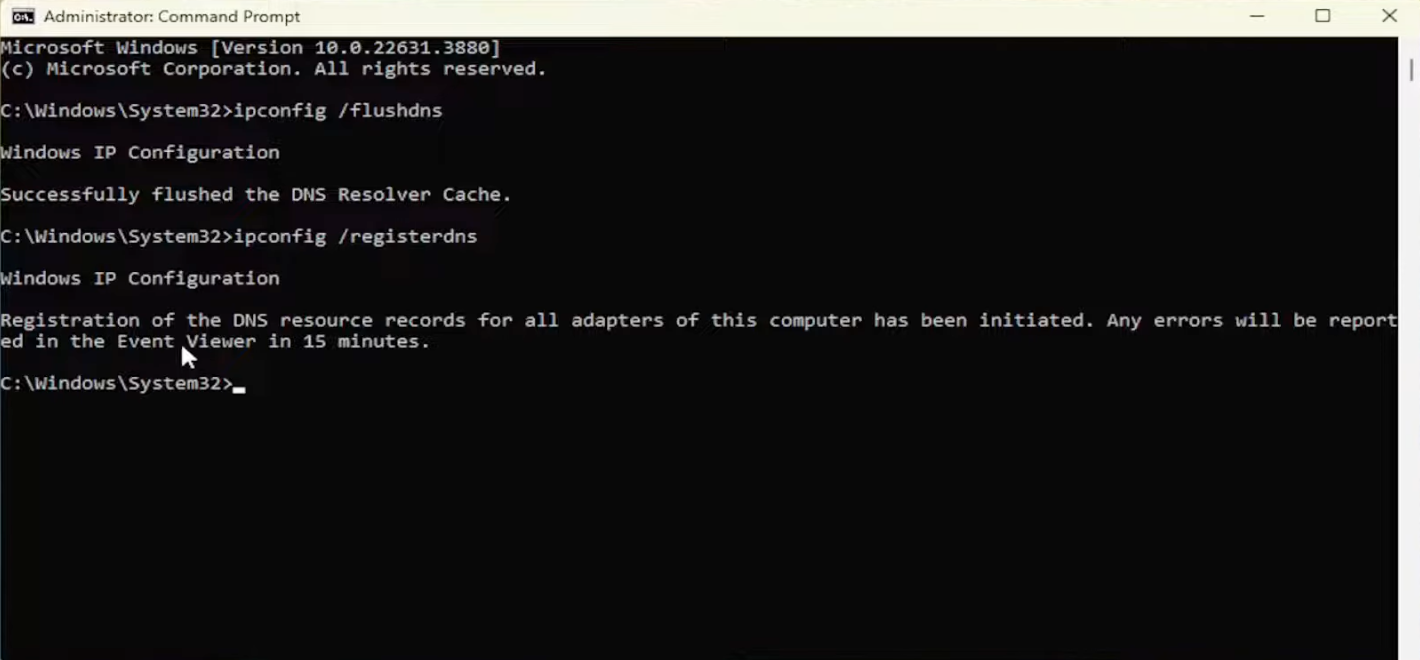
  2. Execute: ipconfig /flushdns

    Limpar cache de DNS

Solução 7: Desativar o driver gráfico WDDM para conexões remotas

Isso não é uma correção clássica de “não é possível conectar”, é uma correção de estabilidade pós-login que pode parecer uma falha de conexão, especialmente quando atualizações desestabilizam os drivers da GPU. Desativar o WDDM força o RDP a usar um caminho de renderização mais compatível, o que pode impedir telas pretas ou desconexões instantâneas logo após a autenticação.

Use isto se: você tem uma tela preta imediatamente após o login, é desconectado logo após a autenticação, ou a máquina tem drivers de GPU complexos ou cargas de trabalho pesadas em gráficos.

Etapas:

  1. Execute gpedit.msc

  2. Navegue até: Configuração do Computador → Modelos Administrativos → Componentes do Windows → Serviços de Área de Trabalho Remota → Host da Sessão da Área de Trabalho Remota → Ambiente da Sessão Remota

  3. Abrir: Usar o driver de exibição WDDM para Conexões da Área de Trabalho Remota

  4. Definir como Desativado

  5. Reiniciar

Solução 8: Use o Cliente da Microsoft Store / App do Windows como solução alternativa

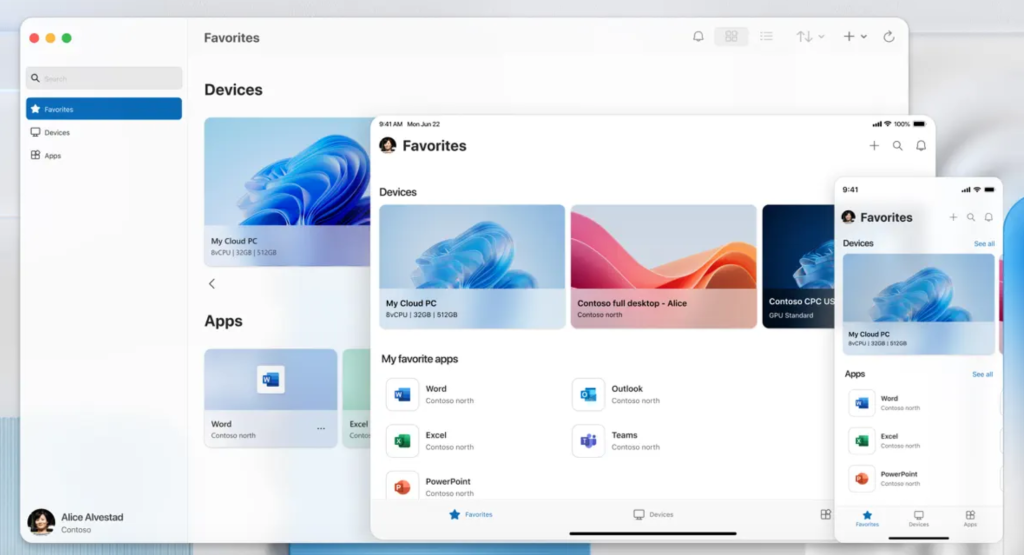
Às vezes, o cliente RDP integrado se comporta mal após atualizações, mesmo quando o host está saudável. Como clientes oficiais diferentes podem depender de componentes e cadências de atualização ligeiramente diferentes, trocar para o cliente da Microsoft Store/Windows App pode contornar uma regressão específica do cliente.

Em discussões sobre problemas de RDP no Windows 11 24H2, um usuário observou: “Isso acontece 100% das vezes com o Cliente RDP normal. E isso geralmente não acontece com o Cliente de Área de Trabalho Remota da Windows Store.”

Use isto se: o host está saudável e ouvindo na 3389, ou vários usuários relatam que um cliente funciona enquanto outro não.

Aplicativo para Windows para substituir o RDP

Solução 9: Verifique e desinstale atualizações problemáticas

Quando o RDP falha imediatamente após uma atualização cumulativa específica, reverter essa atualização pode ser o caminho mais rápido para a recuperação. Atualizações às vezes introduzem regressões de curto prazo que interrompem a cadeia do RDP, serviços, rede ou autenticação.

Relatos de campo recentes apoiam essa abordagem. Em uma discussão no Microsoft Q&A de outubro de 2025, vários usuários relataram problemas de RDP após instalar as atualizações KB5066835 e KB5066131, com um afirmando “desinstalamos a atualização KB5066835, o que resolveu os problemas de RDP.” Além disso, administradores que lidam com o Windows 11 24H2 relataram sucesso ao remover atualizações cumulativas recentes quando as falhas de RDP coincidiam exatamente com as datas de instalação das correções.

Use isto se: você tem um padrão claro de “funcionava ontem, quebrou hoje” ou consegue correlacionar a falha com uma atualização instalada recentemente.

Etapas:

  1. Configurações → Windows Update

  2. Ver histórico de atualizações

  3. Desinstalar atualizações

  4. Remova a atualização suspeita mais recente

  5. Reiniciar

Solução 10: Solução alternativa de área de trabalho remota: HelpWire

Se o RDP estiver dando problemas após uma atualização do Windows 10, o HelpWire pode ser uma alternativa prática enquanto você soluciona o problema. Ele oferece acesso seguro assistido e não assistido e pode ajudar você a manter a produtividade mesmo quando o RDP está bloqueado, instável ou apresentando problemas pós-atualização, como telas pretas. Com suporte para Windows, macOS e Linux, configuração simples de acesso não assistido e sessões rápidas “send-a-link”, funciona bem como uma solução temporária ou uma opção paralela de acesso remoto até que sua configuração do RDP esteja totalmente estável.

Conclusão

Na maioria dos casos pós-atualização, a Área de Trabalho Remota não está “quebrada” e sim redefinida, uma opção no host desativada, uma incompatibilidade de perfil de firewall, um serviço que está em execução mas não está escutando, ou uma alteração de porta/transporte introduzida por política ou pela própria atualização. Siga as correções em ordem e você geralmente restaurará o RDP sem precisar adivinhar. E, se precisar de acesso imediato enquanto estabiliza a pilha, uma alternativa como o HelpWire pode mantê-lo conectado.