Como enviar Ctrl+Alt+Del em sessões de Área de Trabalho Remota

How to Send Ctrl+Alt+Del in Remote Desktop Sessions

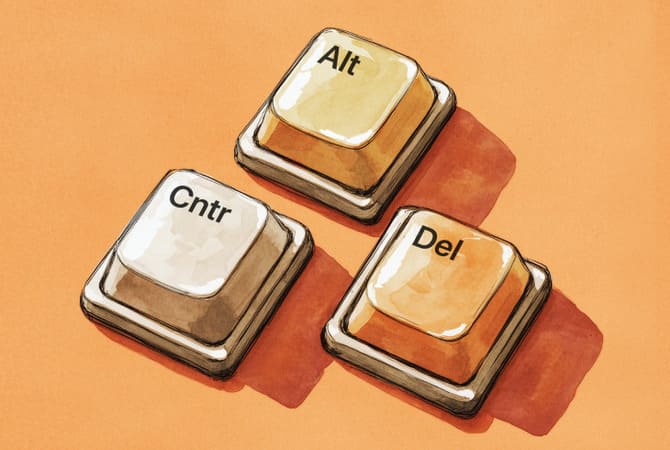
Se você já trabalhou em uma máquina Windows remota, sabe que pressionar Ctrl+Alt+Del no teclado não faz o que você espera; isso afeta apenas o seu próprio PC. Mas esse comando é essencial para abrir o Gerenciador de Tarefas, bloquear o sistema ou encerrar a sessão. Depois de vasculhar a documentação e testar diferentes ferramentas de área de trabalho remota, encontrei algumas maneiras confiáveis de enviar Ctrl+Alt+Del para a máquina remota sem complicações.

  1. Ctrl+Alt+End é o atalho padrão para sessões de RDP.

  2. O Teclado Virtual (OSK) fornece uma solução alternativa confiável quando os atalhos de teclado falham.

  3. Ferramentas populares de desktop remoto como HelpWire, Splashtop e Chrome Remote Desktop têm recursos integrados que permitem enviar Ctrl+Alt+Del com apenas um clique.

Agora, vou explicar cada método em detalhes.

1. Use Ctrl+Alt+End no RDP

Para quem usa o Protocolo de Área de Trabalho Remota (RDP), o atalho de teclado Ctrl+Alt+End é a sua solução ideal. Ele replica o comando Ctrl+Alt+Del na máquina remota. Esse método funciona perfeitamente na maioria das sessões RDP.

Guia passo a passo:

  1. Conecte-se ao sistema remoto por meio do seu cliente RDP preferido.

  2. Depois de se conectar, basta pressionar Ctrl+Alt+End no seu teclado.

  3. Isto enviará o comando Ctrl+Alt+Del para a máquina remota, permitindo abrir o Gestor de Tarefas, bloquear o computador, terminar sessão ou executar outras funções de segurança.

2. Use o Teclado Virtual (OSK)

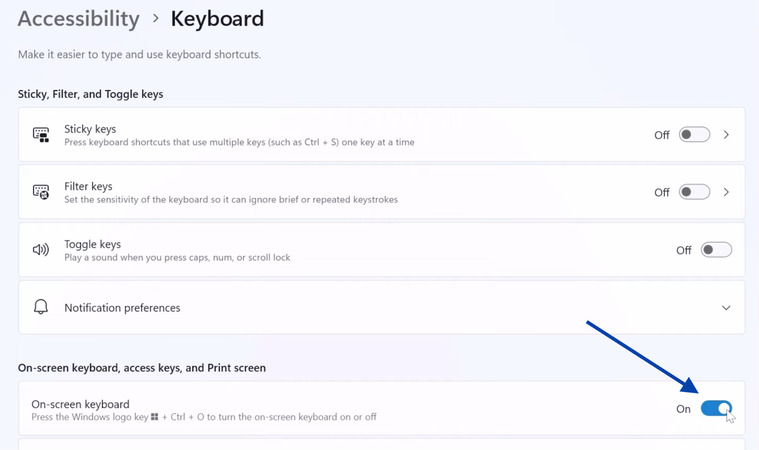
Às vezes, pressionar Ctrl+Alt+End simplesmente não funciona, ou a entrada de teclado pode estar restrita. Nesses casos, você pode usar o Teclado Virtual (OSK) na sessão remota para enviar o comando Ctrl+Alt+Del.

Guia passo a passo:

  1. Enquanto estiver conectado ao sistema remoto, clique no botão Iniciar ou pressione a tecla Windows.

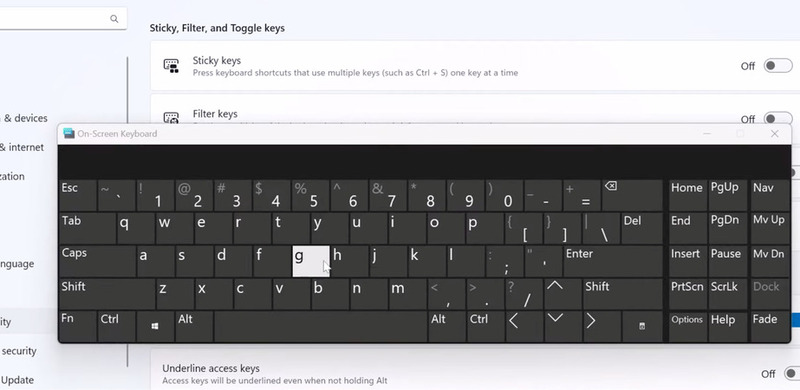
  2. Digite “Teclado Virtual” ou simplesmente “osk”, depois pressione Enter para abrir o OSK.

    Teclado Virtual para enviar o comando Ctrl+Alt+Del
  3. Quando o OSK estiver aberto, clique em Ctrl, depois Alt, e por fim Del, nessa ordem.

  4. Isso simulará o comando Ctrl+Alt+Del no sistema remoto.

    Comando Ctrl+Alt+Del para a área de trabalho remota

É uma solução alternativa eficaz quando os atalhos de teclado falham ou quando é necessário usar um mouse em vez do teclado físico.

3. Alternativas de software de Área de Trabalho Remota

Muitas soluções de desktop remoto possuem recursos integrados que permitem enviar Ctrl+Alt+Del e, em alguns casos, o processo é tão simples quanto clicar em um botão. Aqui estão algumas ferramentas populares com essa funcionalidade:

HelpWire

HelpWire oferece um recurso exclusivo e conveniente para enviar o comando Ctrl+Alt+Del: o ícone de cadeira de rodas. Quando você está em uma sessão ativa do HelpWire, esse ícone aparece na interface da sessão remota e, ao clicar nele, o comando Ctrl+Alt+Del é enviado para a máquina remota. Esse recurso é particularmente valioso para administradores de TI e técnicos de suporte, pois fornece acesso rápido a opções de segurança, como o Gerenciador de Tarefas, encerrar a sessão ou alterar a senha.

HelpWire 4.6
Alternativa gratuita ao RDP e ao TeamViewer — eleve seu suporte remoto.
Visitar site
Preço: Grátis
Sistemas suportados: Windows, macOS, Linux

HelpWire

Splashtop

Se você estiver usando Splashtop para acesso remoto à área de trabalho, você encontrará uma barra de ferramentas simples que inclui um botão para enviar Ctrl+Alt+Del. Quando você estiver conectado a um sistema remoto, basta clicar nesse botão para acionar o comando Ctrl+Alt+Del na máquina remota. Isso permite executar rapidamente tarefas administrativas essenciais, como abrir o Gerenciador de Tarefas ou bloquear o sistema.

Área de Trabalho Remota do Chrome

Para aqueles que dependem do Chrome Remote Desktop, enviar Ctrl+Alt+Del é igualmente simples. A ferramenta inclui uma opção Send Keys no menu do aplicativo, onde você pode selecionar Ctrl+Alt+Del. Esse recurso funciona em várias plataformas, incluindo Windows, macOS e Linux, tornando-o uma escolha versátil para suporte remoto multiplataforma.

Seguindo esses métodos, quer você esteja usando Ctrl+Alt+End para RDP, o On-Screen Keyboard para pressionamentos de teclas manuais, ou um dos recursos integrados em ferramentas como HelpWire, Splashtop ou Chrome Remote Desktop, você pode acessar facilmente o comando Ctrl+Alt+Del em sistemas remotos. Isso garante que você consiga otimizar seus fluxos de trabalho de administração e suporte remotos, tornando o gerenciamento de sistemas remotos mais eficiente e sem complicações.

Conclusão

Com essas ferramentas e atalhos, enviar Ctrl+Alt+Del para uma máquina Windows remota é rápido e sem complicações, facilitando o gerenciamento das opções de segurança e mantendo suas sessões remotas funcionando sem problemas.