

Jag ser fortfarande samma klagomål 2025 på Microsoft Q&A och teknikforum: Fjärrskrivbord i Windows 11 som får timeout, låser sig vid inloggningsskärmen och de där frustrerande ”frånkopplingarna varje minut” efter uppdateringar. Om du jonglerar med supportärenden eller bara försöker hålla en lång session igång är du inte ensam. Åtgärderna nedan är beprövade och testade, hämtade från verkliga fall jag har hanterat och lösningar som bekräftats av communityn, organiserade i en snabb, steg-för-steg-checklista som du kan använda på en PC eller på många.
Åtgärda det snabbt: Översikt
Ställ in sessionsgränser (Gruppolicy): Definiera hur länge en fjärrsession kan vara inaktiv och hur länge en frånkopplad session förblir tillgänglig.
Håll anslutningen aktiv: Aktivera serverns keep-alives så att routrar och Wi-Fi-utrustning inte kopplar ned tysta sessioner.
Avbrott efter uppdatering: Tvinga tillfälligt TCP (stäng av UDP på klienten) för att stoppa problemet med ”frånkoppling varje minut”, återställ sedan när det är stabilt.
Kontrollera ström & låsinställningar: Se till att fjärrdatorn inte går i viloläge eller låser sig själv så att det ser ut som en timeout.
Behöver du en snabb lösning? Använd HelpWire som ett tillfälligt fjärrverktyg medan du åtgärdar RDP.
1. Ställ in sessionsgränser (GPO)
Varför det fungerar: Ersätter vaga standardinställningar med uttryckliga regler så att inaktiva eller frånkopplade sessioner inte avslutas i förtid.
Steg (på värddatorn eller via domän-GPO)
-
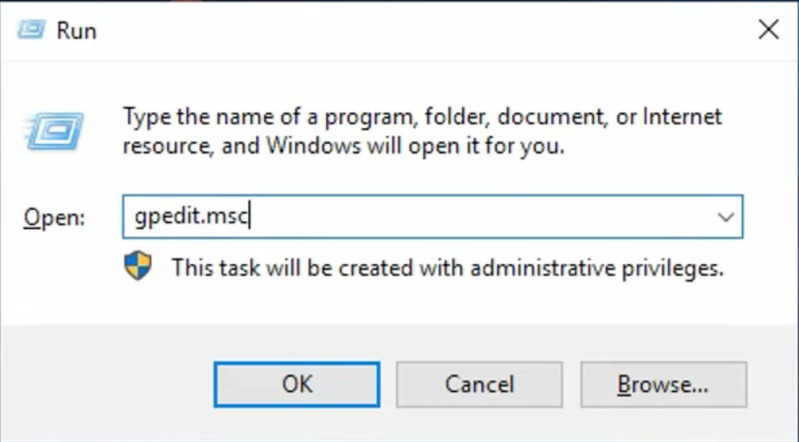
Tryck på Win+R, kör gpedit.msc.
-
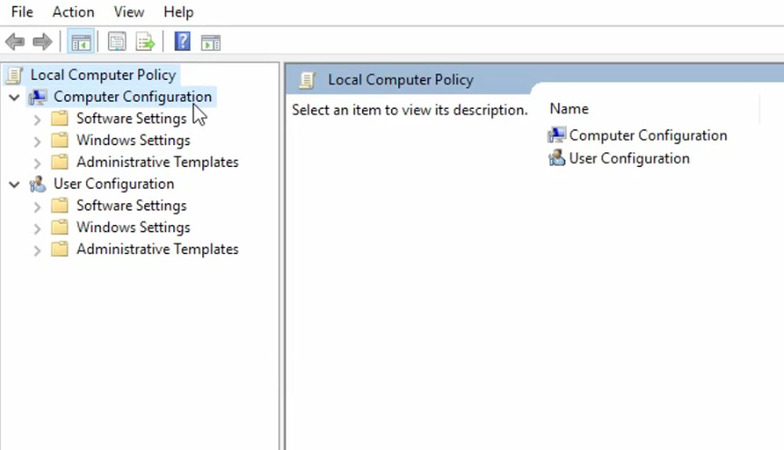
Gå till Datorkonfiguration → Administrativa mallar → Windows-komponenter → Fjärrskrivbordstjänster → Värd för fjärrskrivbordssession → Tidsgränser för sessioner.
-
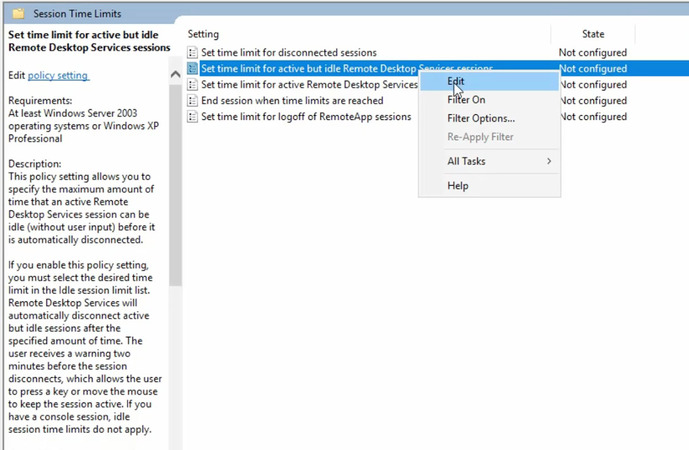
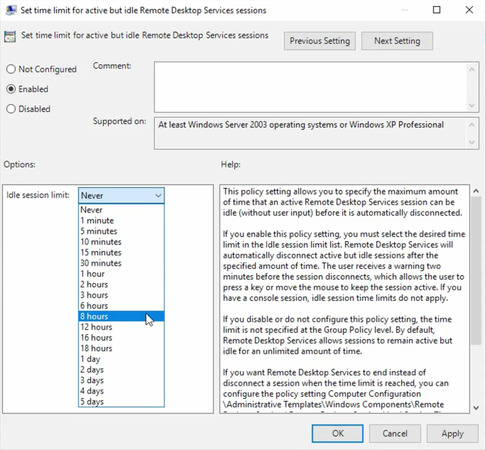
Aktivera Ange tidsgräns för aktiva men inaktiva RDS-sessioner (t.ex. 4–8 h).
-
Aktivera Ange tidsgräns för frånkopplade sessioner (t.ex. 1–8 h).
-
(Valfritt) Aktivera Ställ in tidsgräns för aktiva RDS-sessioner / Avsluta sessionen när tidsgränserna nås.
-
Kör gpupdate /force eller starta om.
2. Aktivera keep-alives (GPO)
Varför det fungerar: Förhindrar att routrar, brandväggar och Wi‑Fi kopplar ned “tysta” RDP-sessioner.
Steg (på värddatorn)
-
I samma redigerare öppnar du …Remote Desktop Session Host → Connections.
-
Ställ in Konfigurera keep-alive-anslutningsintervall → Aktiverad.
-
Börja med 1–5 minuter; anpassa efter ditt nätverk.
3. Inaktivera UDP på klienten (tillfälligt)
Varför det fungerar: Vissa Windows 11-versioner visar UDP-relaterade frånkopplingar (ofta ~1 minut). Att tvinga TCP undviker den instabila vägen; aktivera UDP igen när en senare uppdatering åtgärdar det.
Steg (på klientdatorn)
-
GPO: Datorkonfiguration → Administrativa mallar → Windows-komponenter → Fjärrskrivbordstjänster → Klient för fjärrskrivbordsanslutning → Stäng av UDP på klienten → Aktiverad.
-
(Alternativ via registret.) HKLM\SOFTWARE\Policies\Microsoft\Windows NT\Terminal Services\Client → fClientDisableUDP=1, starta sedan om.
4. Kontrollera ström och lås (på den fjärranslutna datorn)
Varför det fungerar: Viloläge eller snabblåsning ser exakt ut som en ”RDP timeout.”
Steg
-
Gå till Inställningar → System → Ström & batteri → Tidsgränser för skärm, viloläge och dvala.
-
Under testning, ställ in Skärm/Viloläge till generösa värden (eller Aldrig när den är ansluten till ström).
-
Se till att ingen skärmsläckare/lås kräver omedelbar inloggning.
5. Använd HelpWire som en gratis fjärrskrivbordslösning
Varför det fungerar: Om RDP är instabilt eller blockerat ger HelpWire omedelbar, säker fjärråtkomst (övervakad och obevakad) utan att öppna port 3389.
HelpWire körs på Windows, macOS och Linux, och det är helt gratis, användbart som ett tillfälligt (eller parallellt) arbetsflöde medan du stabiliserar RDP. Funktioner som lyfts fram på webbplatsen inkluderar snabba anslutningar, skydd på företagsnivå, enkel obevakad konfiguration och övervakade ”skicka-en-länk”-sessioner som fungerar även på långsamma nätverk.
HelpWire
4.6
Slutsats
RDP-timeouter i Windows 11 åtgärdas vanligtvis genom att ange tydliga sessionsgränser i Gruppolicy, aktivera keep-alives, tillfälligt tvinga TCP om anslutningsavbrott börjar efter en uppdatering och kontrollera energi-/låsbeteende. När du är utanför domänen, använd Registret för att spegla dessa inställningar. Om du behöver oavbruten åtkomst medan du åtgärdar problemen är HelpWire en tillförlitlig, kostnadsfri reservlösning. Dessa åtgärder är beprövade och testade, prova dem i turordning och dela vad som fungerar i din miljö så att vi kan hålla guiden vass.

