
Så här åtgärdar du RDP-felkod 0x904: 4 lösningar som faktiskt fungerar

How to Fix Error Code 0x904

Jag tillbringade större delen av en tisdagsmorgon med att se en IT-admin försöka komma åt en Windows Server som bokstavligen stod 20 fot bort från honom. Hans laptop fortsatte att ge samma felmeddelande: “Den här datorn kan inte ansluta till fjärrdatorn. Felkod: 0x904.”

Det frustrerande? Han kunde ansluta till andra servrar utan problem.

Om du har det här felet är den korta versionen: det orsakas vanligtvis av utgångna RDP-certifikat, korrupta certifikatlager (särskilt på Azure-VM:ar), kompatibilitetsproblem med Windows 11 eller felkonfigurerade brandväggar. Den vanligaste lösningen är att förnya det utgångna självsignerade certifikatet på din server. För Azure-VM:ar löser problem med korrupta certifikat att byta namn på mappen MachineKeys.

Jag har testat dessa lösningar och plöjt igenom forumtrådar där riktiga IT-proffs dokumenterade vad som faktiskt fungerade 2025. Här är allt du behöver veta.

Lösning 1: Åtgärda utgångna RDP-certifikat

Efter veckor av felsökning knäckte en sysadmin på Reddit till slut gåtan för sin organisation. Den bakomliggande orsaken visade sig vara utgångna självsignerade certifikat för RDP som inte förnyas automatiskt.

Detta förklarar varför felet bara påverkar vissa servrar och inte andra på samma nätverk. Varje server har sitt eget certifikat, och när det löper ut börjar RDP-anslutningar misslyckas med fel 0x904.

Så här åtgärdar du det:

  1. Logga in på den drabbade servern lokalt eller via en annan fjärråtkomstmetod.
  2. Öppna MMC-tillägget för certifikat genom att trycka på Win + R och skriva certlm.msc.
  3. Navigera till Personligt > Certifikat eller Fjärrskrivbord > Certifikat.
  4. Leta upp certifikatet för Fjärrskrivbord och kontrollera dess utgångsdatum.
  5. Om det har löpt ut, högerklicka och ta bort det gamla certifikatet.
  6. Starta om Fjärrskrivbordstjänsterna genom att öppna Kommandotolken som administratör och köra: restart-service termserv -force
  7. Windows genererar automatiskt ett nytt självsignerat certifikat.

Flera användare i Reddit-tråden bekräftade att den här lösningen fungerade efter att de upptäckt att deras RDP-certifikat hade löpt ut. En administratör noterade att det var särskilt förvirrande eftersom utgångsdatumet inte triggar några varningar i förväg. En annan användare som hittade tråden senare kommenterade: “Så var det för mig. Tack för länken!”

Certifikatproblemet är särskilt vanligt på servrar som har varit igång i åratal utan underhåll. Windows återskapar vanligtvis utgångna certifikat automatiskt, men ibland förhindrar behörighetsproblem med mappen MachineKeys att detta sker.

Lösning 2: Åtgärda certifikatkorruption på Azure-VM:er

Om du ansluter till en Azure-VM finns det ett specifikt certifikatkorruptionsproblem som orsakar fel 0x904. Ett IT-proffs dokumenterade den här lösningen efter att ha upptäckt att alla certifikatsrelaterade åtgärder på deras Azure-VM gav fel.

Problemet härrör från ett skadat certifikatlager som hindrar RDP från att skapa nya självsignerade certifikat. Åtgärden är förvånansvärt enkel:

  1. Få åtkomst till din Azure-VM via Azure-portalen.
  2. Gå till din VM och välj Run command, välj sedan RunPowerShellScript.
  3. Ange detta kommando: Rename-Item -path "C:\ProgramData\Microsoft\Crypto\RSA\MachineKeys" -NewName "MachineKeys_old"
  4. Starta om servern.

Efter omstarten skapar Windows en ny MachineKeys-mapp med rena certifikat. Administratören som upptäckte denna lösning lade timmar på felsökning med Azure-konsolen innan de upptäckte att certifikatsåtgärderna misslyckades. När de bytte namn på MachineKeys-mappen och startade om fungerade RDP-anslutningarna omedelbart.

För icke-Azure-maskiner där du har direkt åtkomst kan du köra detta PowerShell-kommando lokalt som administratör och starta om. Detta fungerar för alla Windows Server-system som upplever korruption i certifikatlagret, inte bara Azure-VM:ar.

Lösning 3: Tillfälliga lösningar för kompatibilitet i Windows 11

Windows 11 introducerade några kompatibilitetsproblem med RDP som specifikt påverkar versioner 22H2 och senare. Microsoft Support fann att användning av serverns IP-adress i stället för värdnamnet kringgår problemet för många användare.

Detta verkar vara ett fel i hur Windows 11 hanterar värdnamnsupplösning för RDP-anslutningar. Lösningen är enkel:

  1. Hitta IP-adressen till din fjärrdator (fråga din nätverksadministratör eller kör ipconfig på fjärrdatorn).
  2. I Remote Desktop Connection anger du IP-adressen, t.ex. 192.168.1.100, i stället för datornamnet.
  3. Anslut som vanligt.

Om det inte fungerar rekommenderar Microsoft att du provar deras RDP-app från Windows Store i stället för den inbyggda Remote Desktop Connection. En Microsoft-supportingenjör vid namn Elise bekräftade detta: “RDP-klientappen från Microsoft Store verkar inte påverkas av detta problem.”

Versionen från Store använder något annorlunda nätverkskod och kringgår ofta det som orsakar felet 0x904 i Windows 11. Detta är särskilt hjälpsamt om du ansluter till AWS IAM-servrar som kräver anslutningar via värdnamn i stället för IP-adresser.

Lösning 4: Konfigurera brandväggsinställningar korrekt

Windows Defender-brandväggen blockerar ibland RDP även när du tror att det är tillåtet. Jag har sett att detta ställer till det för erfarna administratörer som svär på att de har konfigurerat allt korrekt.


Här är den fullständiga brandväggskonfigurationen som faktiskt fungerar:

  1. Tryck på Win + S och skriv “Tillåt en app genom Windows-brandväggen.”
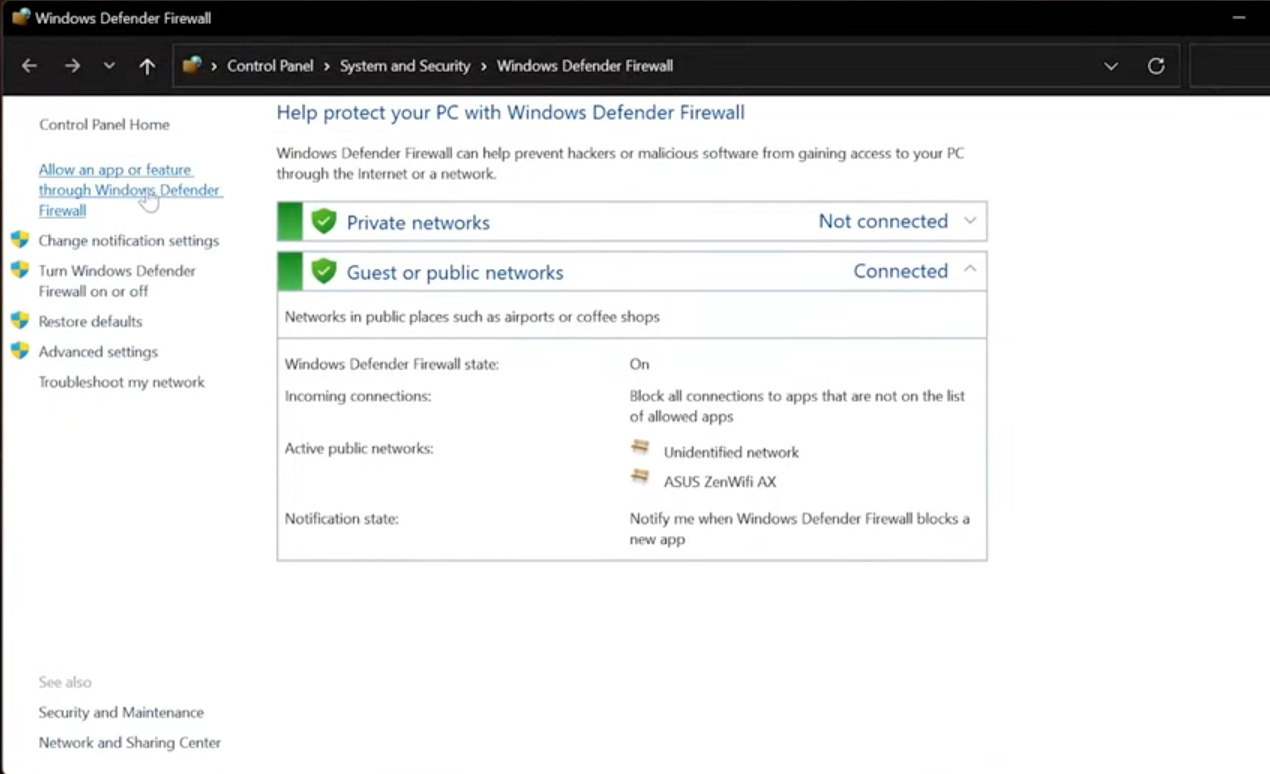
    Konfigurera brandväggsinställningar
  2. Klicka på Ändra inställningar (kräver administratörsrättigheter).

  3. Markera både Fjärrskrivbord och Fjärrskrivbord (WebSocket) för privata och offentliga nätverk.
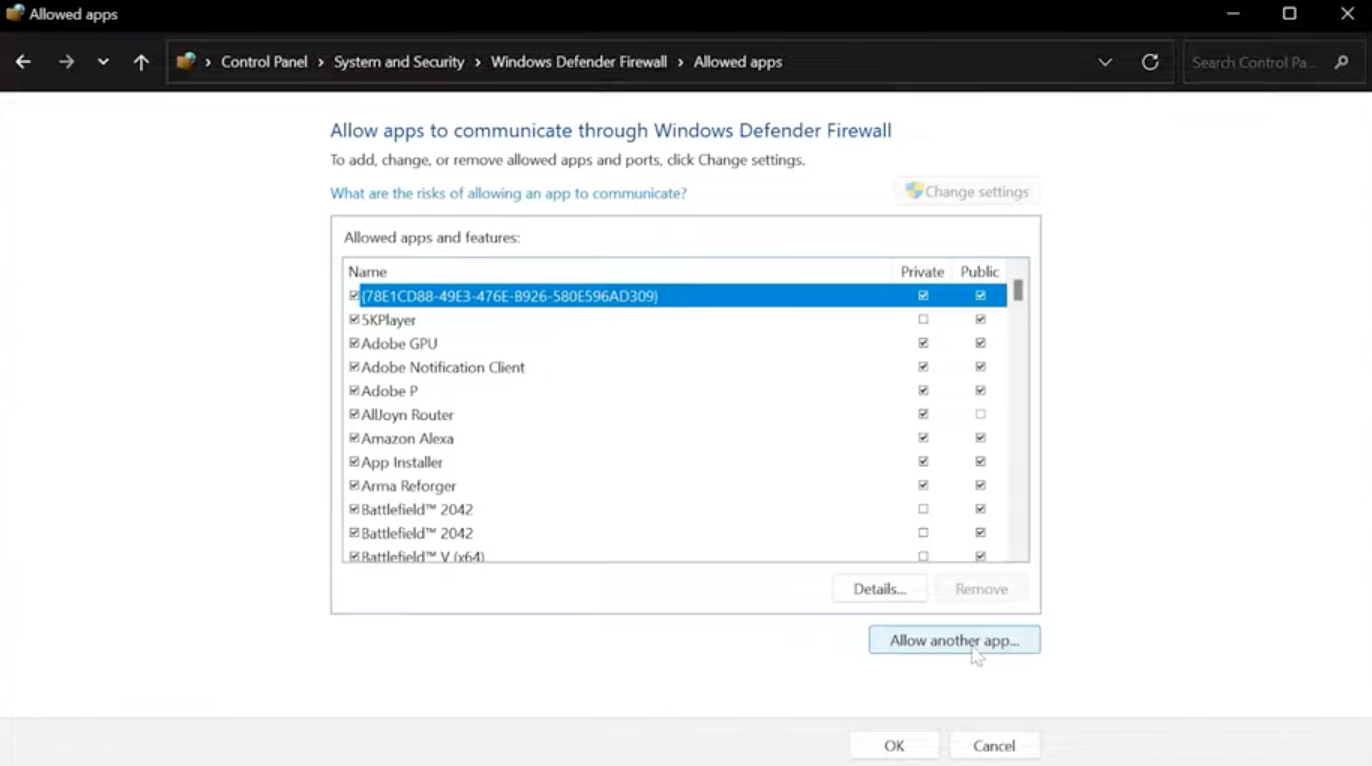
    Konfigurera brandväggsinställningar
  4. Klicka på Tillåt en annan app och sedan på Bläddra.

  5. Navigera till C:\Windows\System32\mstsc.exe och välj den.

  6. Klicka på Lägg till och se till att både kryssrutorna Privat och Offentlig är markerade.

  7. Klicka på OK.


    Gör detta på både klientdatorn och fjärrservern. Haken är att även en enda felkonfigurerad inställning kan göra att anslutningen misslyckas med felet 0x904.


    I vissa fall behöver du också verifiera att port 3389 är öppen. Du kan testa detta från PowerShell: Test-NetConnection [server_name] -Port 3389. Om anslutningstestet misslyckas blockerar din brandvägg RDP-trafik.


    En Reddit-användare i den ursprungliga felsökningstråden försökte inaktivera brandväggen helt på en av sina drabbade servrar, men det hjälpte inte. Detta tyder på att åtgärden i brandväggen fungerar bäst när den kombineras med andra lösningar, särskilt om certifikatproblem också finns.


Varför HelpWire är vettigt

Efter att ha sett IT-specialister tillbringa timmar med att felsöka RDP-fel förstår jag varför många byter till dedikerade fjärrsupportverktyg. HelpWire kringgår dessa problem med utgångna certifikat helt och hållet eftersom det inte förlitar sig på Windows Remote Desktop Protocol.

För IT-supporttekniker och MSP:er är tillförlitlighet viktigare än något annat. När du hjälper en kund att felsöka kundens dator har du inte råd att lägga 30 minuter på att fixa din anslutningsmetod innan du tar itu med själva problemet.

HelpWire fungerar med olika Windows-versioner utan kompatibilitetsbekymmer. Inga certifikat som går ut, inga konflikter med Gruppolicy och inga egenheter i Windows 11 att komma runt. Det är utformat specifikt för fjärrsupportscenarier där du behöver konsekvent, tillförlitlig åtkomst.

Slutsats

Börja med certifikatåtgärden. Det var det som löste problemet för de flesta IT-administratörer som hanterar fel 0x904. Kontrollera om ditt RDP-certifikat har löpt ut, ta bort det, starta om Fjärrskrivbordstjänster och låt Windows skapa ett nytt.


Om du använder Azure är åtgärden med mappen MachineKeys ditt bästa alternativ. För Windows 11-användare som har problem, försök att ansluta via IP-adress eller använd Microsoft Store RDP-appen. Och glöm inte att verifiera dina brandväggsinställningar på båda ändarna av anslutningen.


Felet känns slumpmässigt eftersom certifikat löper ut tyst i bakgrunden. Du kan gå i månader med perfekta RDP-anslutningar och sedan plötsligt stöta på 0x904 när ett certifikat löper ut. Nu vet du vad du ska leta efter.

Vanliga frågor

Fel 0x904 indikerar att din dator inte kan upprätta en fjärrskrivbordsanslutning till fjärrdatorn. Det visas vanligtvis med den utökade felkoden 0x7 och orsakas oftast av utgångna RDP-certifikat på servern. Korruption i certifikatslagret (särskilt på Azure-VM:ar), kompatibilitetsproblem med Windows 11 eller felaktiga brandväggskonfigurationer kan också utlösa det här felet.

Ja, dedikerade fjärrsupportverktyg som HelpWire använder andra anslutningsprotokoll än Windows RDP, så stöter de inte på felet 0x904 eller behöver hantera problem med utgångna certifikat. Men om du använder ett verktyg som tunnlar RDP-anslutningar (som RustDesk) kan du fortfarande stöta på detta fel. Verktyg som helt kringgår RDP är mer tillförlitliga för konsekvent fjärråtkomst utan certifikatsrelaterade problem.