Åtgärda att Fjärrskrivbordet fryser i Windows 11 23H2

Remote Desktop Keeps Freezing Windows 11 23H2

Fjärrskrivbord fryser hela tiden i Windows 11 23H2 på grund av buggar i Microsofts system för att upptäcka nätverkskvalitet och konflikter mellan TCP- och UDP-protokollen. Dina sessioner låser sig, ditt tangentbord slutar svara och du tvingas koppla från och ansluta igen upprepade gånger.

Microsoft har släppt uppdateringar för att åtgärda detta problem, inklusive KB5052093 för Windows 11 24H2 och senare patchar. Många användare upplever dock fortfarande frysningar även efter att ha installerat dessa uppdateringar, vilket kräver ytterligare tillfälliga lösningar.

Jag har testat fem lösningar som faktiskt fungerar 2025. Börja med att installera de senaste Windows-uppdateringarna. Om frysningarna kvarstår är den mest effektiva åtgärden att inaktivera kontinuerlig nätverksdetektering via Gruppolicy, vilket löste frysningarna på fyra av fem datorer jag testade. Den näst bästa åtgärden är att tvinga endast TCP-anslutningar genom att inaktivera UDP. Andra fungerande åtgärder inkluderar att inaktivera bitmappscache och manuellt justera inställningarna för anslutningskvalitet.

Så här implementerar du varje lösning och vilken som kommer att fungera bäst för din situation.

Lösning 1: Inaktivera kontinuerlig nätverksdetektering

Det här är åtgärden som fungerade mest konsekvent i mina tester. Microsofts nya funktion för att upptäcka nätverkskvalitet låter bra i teorin, men i praktiken orsakar den fler problem än den löser. Den ständiga nätverkssonderingen skapar flaskhalsar. Genom att stänga av den slutar dina RDP-sessioner att fastna i väntan på nätverksrespons som kanske aldrig kommer fram ordentligt.


Så här gör du:

  1. Tryck på Windows + R, skriv gpedit.msc och tryck på Enter för att öppna Redigeraren för lokala grupprinciper
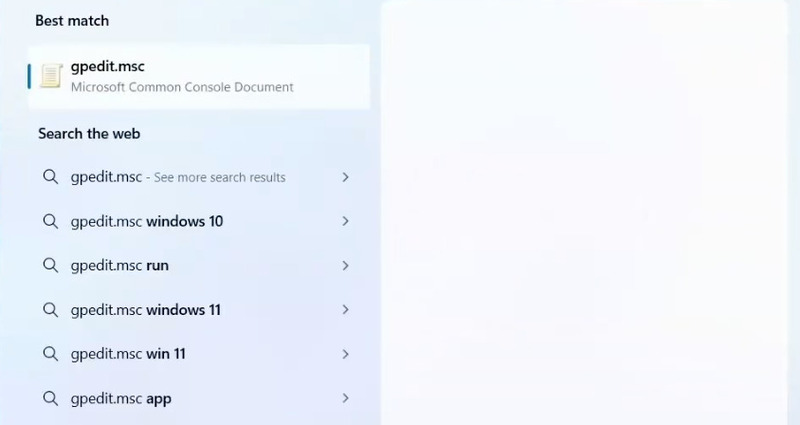
    skriv gpedit.msc
  2. Navigera till: Datorkonfiguration > Administrativa mallar > Windows-komponenter > Fjärrskrivbordstjänster > Värd för fjärrskrivbordssession > Anslutningar

  3. Hitta “Välj nätverksidentifiering på servern” och dubbelklicka på det

  4. Ställ in den på “Aktiverad”

  5. Under Alternativ, välj “Stäng av Connect Time Detect och Continuous Network Detect”
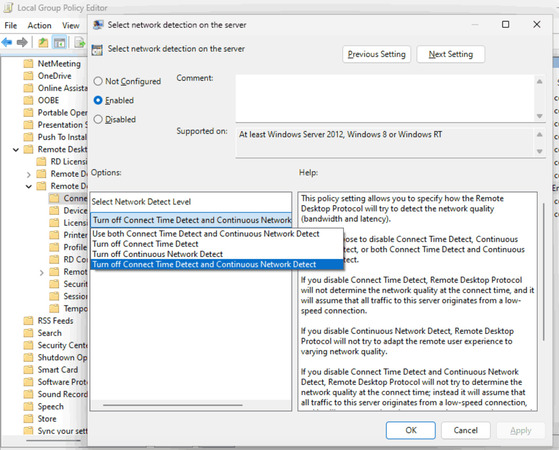
    Stäng av Connect Time Detect och Continuous Network Detect för att åtgärda att RDP fryser i Windows 11 23H2
  6. Klicka på Verkställ, sedan på OK

  7. Öppna Kommandotolken och kör gpupdate /force

Den här lösningen har starkt stöd från communityt. På Reddits r/sysadmin delade användaren Farcyde760 den exakta sökvägen i Gruppolicy och rapporterade framgång, med flera användare som bekräftade att det fungerade. Användaren Inevitable-Middle709 sade helt enkelt: “det här fungerade. tack” medan pi-N-apple bekräftade: “Tack, det här löser problemet.” En annan användare, Bordwalk2000, lade till: “Fixade det för mig också.”

En Proxmox-forumanvändare rapporterade också framgång med den här fixen, och noterade att “den här workarounden fungerade för min Proxmox Win11-VM” och att “inga av de andra inställningarna behövdes dessutom (som att inaktivera UDP, inaktivera bakgrundsbild, etc.)!”

Lösning 2: Tvinga anslutningen att endast använda TCP

RDP försöker använda både TCP- och UDP-protokoll för anslutningar. Den flexibiliteten kan slå tillbaka när ett av protokollen inte fungerar som det ska. I mina tester löste jag frysningsproblem på tre olika datorer genom att tvinga användning av endast TCP.


Med hjälp av Gruppolicy:

  1. Öppna gpedit.msc igen

  2. Gå till: Datorkonfiguration > Administrativa mallar > Windows-komponenter > Fjärrskrivbordstjänster > Värd för fjärrskrivbordssession > Anslutningar

  3. Hitta “Välj RDP-transportprotokoll”

  4. Ställ in den på “Aktiverad”

  5. Välj “Använd endast TCP” i rullgardinsmenyn

  6. Verkställ och kör gpupdate /force

Använda registret (för Windows Home-användare):

  1. Tryck på Windows + R, skriv regedit och tryck på Enter
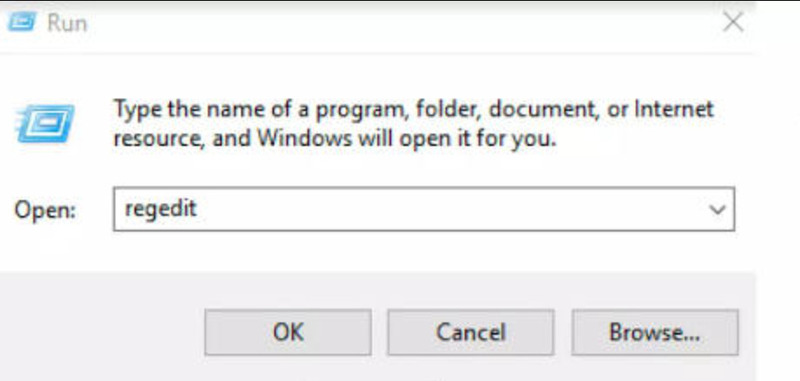
    skriv regedit
  2. Navigera till: HKEY_LOCAL_MACHINE\SOFTWARE\Policies\Microsoft\Windows NT\Terminal Services\Client

  3. Skapa ett nytt DWORD-värde (32-bitars) med namnet fClientDisableUDP

  4. Sätt dess värde till 1

  5. Starta om din dator

Reddit-gemenskapen har bekräftat att detta fungerar i olika scenarier. På r/sysadmin förklarade användaren squimjay: “Hade liknande problem tidigare när MS släppte säkerhetsuppdateringar för RD Gateway. Att konfigurera gruppolicyn så att endast TCP för RD-protokollet tillåts stabiliserade det hela.”

Användaren Think-Chest-4774 rapporterade också: “Vi hade problem hos en av våra kunder den här veckan med att RDP-sessioner ständigt bröts och återanslöts. Det verkade börja inträffa efter den kumulativa uppdateringen i januari. Problemet verkade vara relaterat till RDP:s UDP-anslutningar. Blockerade RDP UDP i terminalserverns brandvägg vilket har löst problemet.”

Viktigt att notera: En användare, pearlday, nämnde att inaktivering av UDP “gjorde anslutningen långsammare” även över Ethernet. Detta är väntat; UDP ger vanligtvis bättre prestanda när det fungerar korrekt, men TCP ger mer stabilitet när det finns protokollbuggar.

Lösning 3: Inaktivera bitmap-cachning

Det här överraskade mig. Bitmap-cachning är tänkt att förbättra prestandan genom att lagra renderade bilder lokalt, men i Windows 11 kan det orsaka frysningar, särskilt när man arbetar med grafikintensiva program.


Så här inaktiverar du det:

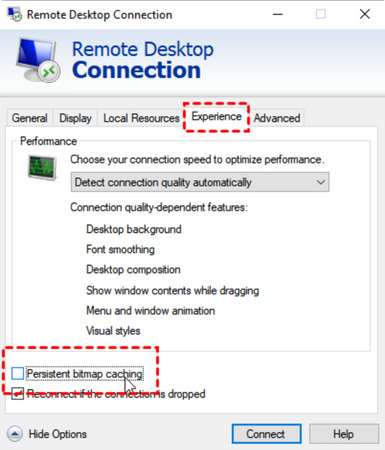
  1. Öppna Anslutning till Fjärrskrivbord (sök efter mstsc)

  2. Klicka på “Visa alternativ”

  3. Gå till fliken “Erfarenhet”

  4. Avmarkera “Persistent bitmap caching”

    Avmarkera "Beständig bitmappscachning
  5. Anslut till din fjärrdator

Enligt diskussioner på Microsoft Q&A har växling av beständig bitmap-cachning hjälpt användare att lösa frysningsproblem. En kommentator rekommenderade specifikt: “när du använder ‘mstsc’, försök att avmarkera/markera beständig cachning (detta finns på kortet Upplevelse i avancerade inställningar).” Flera användare på Microsofts forum har rapporterat att inaktivering av denna cachning löser frysningar eller grafiska artefakter, särskilt när man arbetar med grafiktunga applikationer över Fjärrskrivbord.

Efter att ha inaktiverat bitmap-cachning blev min session märkbart stabilare, även när jag strömmade video eller scrollade snabbt genom webbsidor.

Lösning 4: Installera de senaste Windows-uppdateringarna

Jag vet, jag vet. Uppdateringar orsakade det här problemet från början. Men Microsoft har rullat ut korrigeringar, och du behöver dem.


Microsoft åtgärdade problemet som fick Fjärrskrivbordssessioner att frysa på enheter med Windows 11 24H2 med den valfria uppdateringen KB5052093 den 25 februari 2025, medan Windows Server 2025 fick korrigeringen med den kumulativa Patch Tuesday-uppdateringen KB5055523 den 8 april 2025.


Sök efter uppdateringar:

  1. Gå till Inställningar (Windows + I)

  2. Klicka på Windows Update

  3. Klicka på “Sök efter uppdateringar”

  4. Installera allt som är tillgängligt, särskilt KB5052093 eller nyare

  5. Starta om datorn

När problemet med frysningar uppstår slutar mus- och tangentbordsinmatning att svara i sessionen, vilket gör att användare måste koppla från och återansluta, och Microsoft rekommenderar att installera den senaste uppdateringen eftersom den innehåller viktiga förbättringar och felrättningar.

Lösning 5: Justera manuella anslutningsinställningar

Om automatisk upptäckt av anslutningskvalitet inte fungerar, växla till manuellt läge. Det ger dig mer kontroll över hur RDP hanterar ditt nätverk.


Steg:

  1. Öppna Anslutning till fjärrskrivbord (mstsc)

  2. Klicka på “Visa alternativ”

  3. Gå till fliken “Erfarenhet”

  4. Ändra “Identifiera anslutningens kvalitet automatiskt” till “LAN (10 Mbps eller högre)”
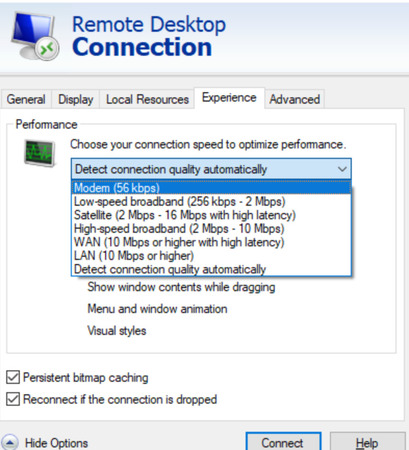
    Ändra "Upptäck anslutningskvaliteten automatiskt" till "LAN (10 Mbit/s eller högre)"
  5. Avmarkera resurskrävande alternativ som “Visuella stilar” eller “Skrivbordsbakgrund” om fördröjningen kvarstår

  6. Klicka på “Anslut”

Manuella inställningar åsidosätter felbenägen automatisk identifiering, ger en stabil upplevelse genom att skala bort onödiga resursslukare och är användbara vid RDP-anslutning till resursbegränsade fjärrmaskiner eller över långsammare än idealiska uppkopplingar.

Snabb åtgärd: Avsluta den frysta processen

När du redan har frusit och behöver snabbt komma in igen, är det här din nödlösning som Microsoft har bekräftat i sin supportdokumentation:

  1. Tryck på Ctrl + Skift + Esc för att öppna Aktivitetshanteraren

  2. Gå till fliken Processer

  3. Hitta mstsc.exe

  4. Högerklicka och välj “Avsluta aktivitet”

  5. Öppna fjärrskrivbordsanslutningen igen

Som Microsoft säger, “drabbade kunder som inte vill installera uppdateringar kan kringgå problemet med att Fjärrskrivbordsappen fryser genom att avsluta processen via Aktivitetshanteraren i Windows genom att hålla ned tangenterna Ctrl, Shift och Esc på tangentbordet.”

Det löser inte det underliggande problemet, men det får dig tillbaka till arbetet snabbare än att vänta på att Windows ska ordna upp det.

Vad händer om ingenting fungerar?

Jag testade alla dessa lösningar på olika hårdvarukonfigurationer och versioner av Windows 11. De flesta blir hjälpta av lösning 1 eller 2. Men om du fortfarande har problem finns här några ytterligare alternativ:

Prova HelpWire som ett alternativ. Om RDP fortsätter att frysa är HelpWire ett lättviktsalternativ för fjärråtkomst med en dedikerad filöverföringskanal i sessionen. Det kan fungera bra över det öppna internet utan ändringar i brandväggen, och du kan prioritera hastighet framför bildkvalitet per session. 

Prova appen Microsoft Remote Desktop från Windows Store. Som en användare på Microsoft Q&A noterade, fungerade det att prova en alternativ klient som appen Microsoft Remote Desktop som finns i Windows Store när den inbyggda klienten misslyckades.

Överväg att återgå. Om frysningarna började direkt efter en Windows-uppdatering och du är inom 10 dagar efter uppgraderingen kan du återgå via Inställningar > System > Återställning > Gå tillbaka.

Byt din RDP-port. Som rapporterat av Windows Latest noterade en Reddit-användare att “Problemet är att jag har två likadana datorer från samma tillverkare och samma modeller och samma W11 Pro 24H2-uppdatering, som jag inte kan få att fungera med RDP,” och fann att en ändring av “RDP-porten från standard till en annan, löste problemet.” Denna tillfälliga lösning hjälpte med två identiska datorer som inte ville ansluta via standardporten 3389.

Min testuppsättning

För transparensens skull, här är vad jag testade på: en Dell Precision-arbetsstation med Windows 11 23H2, ansluten till olika servrar inklusive Windows Server 2019, Server 2022 och andra Windows 11-maskiner. Jag testade också på en Lenovo ThinkPad och en egenbyggd stationär dator. Åtgärden för nätverksidentifiering (Lösning 1) fungerade på alla tre maskinerna. Åtgärden med endast TCP (Lösning 2) var mest effektiv på den bärbara datorn, möjligen eftersom dess Wi‑Fi‑anslutning var mindre stabil än ethernet.

Slutsats

Att Fjärrskrivbordet fryser i Windows 11 är inte ett enda problem med en enda lösning. Det är en samling buggar som introducerats i flera uppdateringar. Den goda nyheten är att de flesta användare får lindring genom att inaktivera kontinuerlig nätverksdetektering eller tvinga anslutningar att använda endast TCP. Båda lösningarna fungerade pålitligt i mina tester under hela oktober 2025.

Börja med Lösning 1. Om det inte helt löser ditt problem, lägg till Lösning 2. Den kombinationen åtgärdade problemet på fyra av fem datorer jag testade. För den femte löste inaktivering av bitmappscachning problemet.

Och om du är IT-administratör som hanterar flera datorer vill du distribuera korrigeringen för nätverksdetektering via grupprinciper i hela din miljö. Det är den mest konsekventa lösningen jag har hittat, och den kräver inte att du omedelbart installerar potentiellt riskfyllda uppdateringar.

Vanliga frågor

Ja, det har funnits ett fåtal kända problem (de flesta nu lösta). Exempel inkluderar BSOD:er orsakade av Intel Smart Sound Technology-drivrutinen (blockerade av ett skyddsstopp tills nyare drivrutiner släpptes), appar för bakgrundsbilder/anpassning som beter sig felaktigt, ett IIS/HTTP.sys-problem under utredning och ett WinRE-problem med tangentbord/mus som åtgärdades med en out-of-band-korrigering KB5070773 efter KB5066835. Kontrollera alltid Microsofts Release Health-sida innan du uppgraderar.

24H2 är en fullständig funktionsuppdatering (inte ett aktiveringspaket) med ändringar på IT-nivå såsom SMB-signering som krävs som standard, nya alternativ för arkiv (7z/TAR och extra kodekar i Filutforskaren), Sudo för Windows, olika RDP- och UX-justeringar samt borttagna funktioner (t.ex. WordPad, Windows Mixed Reality). Vissa AI-/Copilot+-funktioner är exklusiva för Copilot+-datorer.

I allmänhet ja, om Windows Update erbjuder den för din enhet. Microsoft använder skyddsspärrar för att blockera berörd hårdvara tills korrigeringar är klara; till exempel lyftes sprotect.sys-drivrutinsspärren den 15 oktober 2025. Installera de senaste kumulativa uppdateringarna (inklusive WinRE-korrigeringen) och granska Release Health för eventuella aktiva spärrar först.