
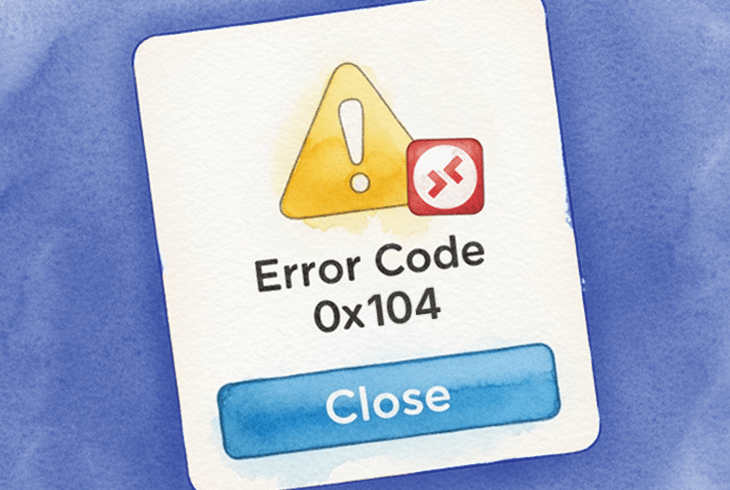

Fel 0x104 visas vanligtvis när en klient för Fjärrskrivbord (RDP) inte kan nå målmaskinen och visar ett meddelande i stil med: “Vi kunde inte ansluta till den fjärranslutna datorn eftersom datorn inte kan hittas.”
I praktiken pekar detta vanligtvis på någon av följande grundorsaker:
- Problem med namnupplösning (värdnamn/DNS kan inte lösas)
- Problem med nätverksväg (datorn är inte nåbar från ditt klientnätverk)
- RDP blockerat eller lyssnar inte (Fjärrskrivbord inaktiverat, blockerat av brandvägg, fel port)
- Egenheter på klientsidan (särskilt på macOS: problem med behörigheten Lokalt nätverk rapporterade 2024–2025)
Den här guiden använder Microsofts aktuella felsökningsvägledning och lösningar från verkliga forum för att få dig ansluten.
Snabba åtgärder för att komma igång
Innan du går in på detaljerade lösningar, gå igenom dessa snabba kontroller för att isolera problemet:
-
Ansluter du utanför nätverket?
Om det fungerar hemma men inte fungerar från ett annat nätverk (till exempel ett kafé), behöver du sannolikt VPN eller Remote Desktop Gateway (föredras). Som en frustrerad användare förklarade på Microsoft Q&A fungerar det felfritt hemma men misslyckas med 0x104 överallt annars, den saknade pusselbiten är vanligtvis VPN, Remote Desktop Gateway eller portvidarebefordran. Om du är på annan plats rekommenderar Microsoft att använda VPN eller RD Gateway i stället för att exponera din dator direkt mot internet.
-
Prova IP-adressen i stället för värdnamnet
På fjärrdatorn, kör
ipconfig, notera IPv4-adressen och anslut sedan med IP-adressen.IP fungerar, värdnamnet fungerar inte → Microsoft rekommenderar just detta test för att skilja DNS-problem från anslutningsproblem.
-
Kontrollera om RDP-porten är nåbar (Windows)
Kör:
Test-NetConnection <IP-or-hostname> -Port 3389Om det misslyckas är problemet vanligtvis brandvägg/router/VPN-routning, inte inloggningsuppgifter.
-
Bekräfta att Fjärrskrivbord är aktiverat (värdsidan)
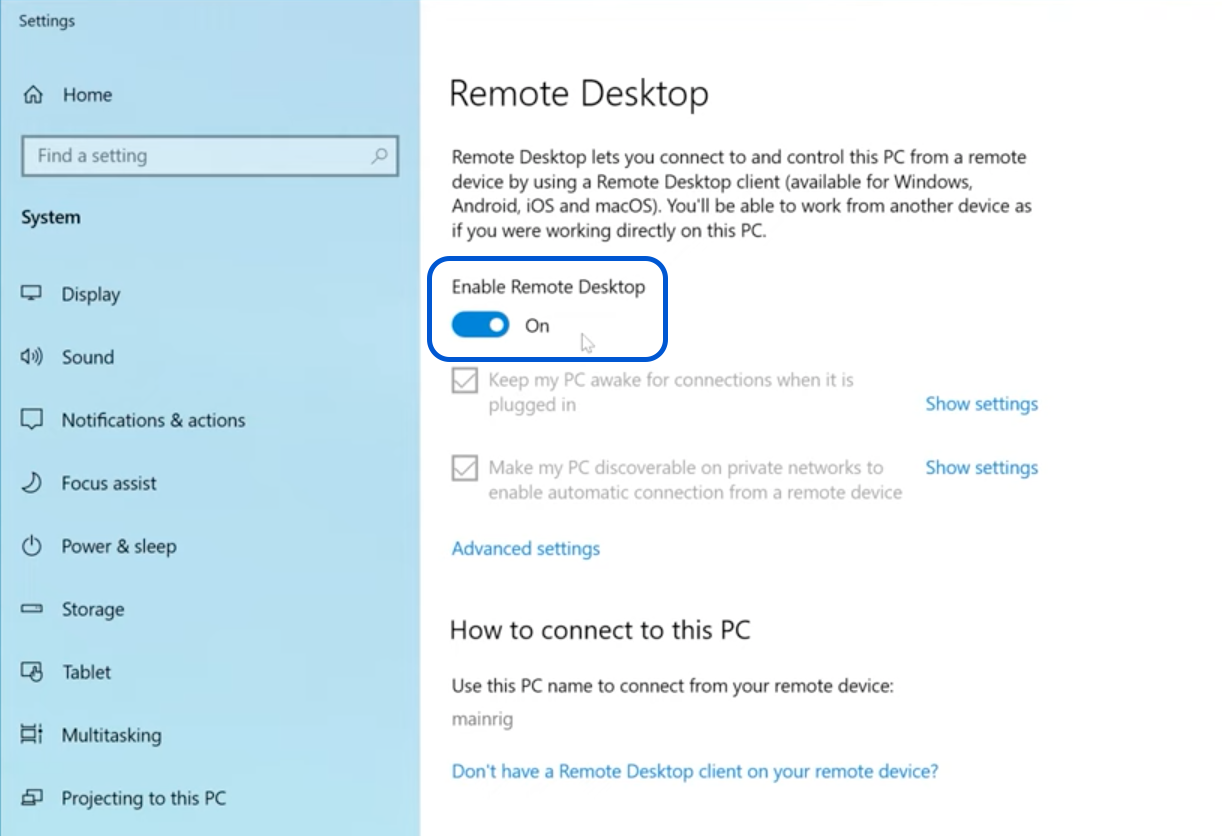
På den fjärranslutna Windows-datorn: Inställningar → System → Fjärrskrivbord. Kontrollera att det är aktiverat och att din användare är tillåten under Välj användare….
-
Om du behöver omedelbar åtkomst, prova HelpWire (tillfällig lösning)
Om RDP är blockerat eller instabilt, använd HelpWire som ett gratis RDP-alternativ.
Om dessa snabba kontroller inte löser det, fortsätt till de detaljerade lösningarna nedan.
Lösning 1: Använd IP eller FQDN för att utesluta DNS-problem
Varför det fungerar: Om värdnamnet inte går att slå upp, eller slås upp till fel adress, försöker din RDP-klient i praktiken hitta ett hus som inte finns. Microsofts felsökningsvägledning rekommenderar uttryckligen att testa med värdnamn respektive IP för att skilja DNS-problem från anslutningsproblem.
Steg:
-
På den fjärranslutna Windows-datorn:
• Tryck på Win + R, skriv
cmd, tryck på Enter
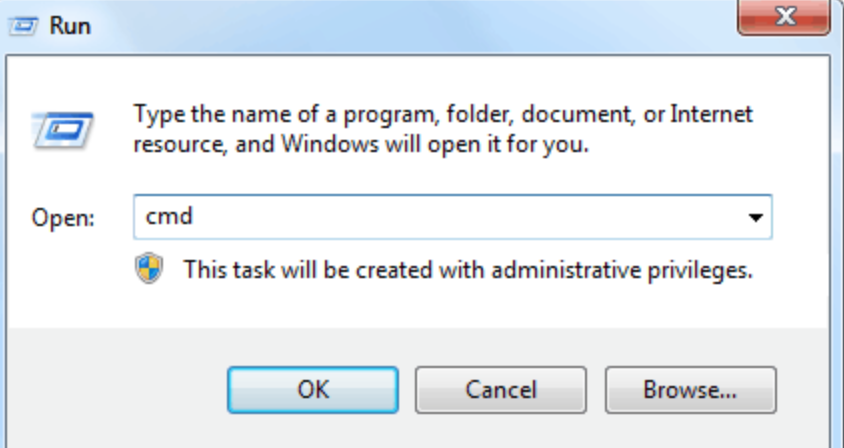
• Kör:
ipconfig• Notera IPv4-adressen
-
I din fjärrskrivbordsklient anslut med hjälp av IP-adressen.
-
Om IP fungerar men värdnamnet inte fungerar:
• Åtgärda DNS (korrigera A-post / lokal DNS / hosts-fil), eller fortsätt använda IP.
Lösning 2: Aktivera Fjärrskrivbord och tillåt din användare
Varför det fungerar: RDP accepterar inte anslutningar om Fjärrskrivbord är avstängt, eller om ditt användarkonto inte har behörighet att logga in via RDP. Det låter självklart, men jag har sett folk felsöka i timmar bara för att inse att Fjärrskrivbord aldrig var aktiverat från början.
Microsofts aktuella instruktioner anger båda kraven: aktivera Fjärrskrivbord och se till att kontot har behörighet att ansluta.
Steg (Windows 10/11 / Windows Server skrivbordsmiljö)
-
På fjärr-PC:n: Inställningar → System → Fjärrskrivbord
-
Växla Aktivera Fjärrskrivbord
-
Välj Välj de användare som kan få fjärråtkomst till den här datorn och lägg till användarkontot vid behov.
Obs: Om du ansluter till en Windows-utgåva som inte stöder att agera som RDP-värd, kommer det inte vara möjligt att aktivera Fjärrskrivbord (vanligt i vissa “Home”-SKU:er).
Lösning 3: Aktivera brandväggsregler för Fjärrskrivbord
Varför det fungerar: Här blir det lurigt. Jag har sett det här scenariot utspela sig dussintals gånger: Fjärrskrivbord är aktiverat, användarkontot har behörighet, allt ser korrekt ut och ändå fungerar det inte.
Problemet? Windows-brandväggen har specifika inkommande regler för Fjärrskrivbord, och de är inte alltid aktiverade för din aktuella nätverksprofil. Microsoft rekommenderar att aktivera den inbyggda gruppen för inkommande regler för Fjärrskrivbord, närmare bestämt:
- Remote Desktop – User Mode (TCP-In)
- Remote Desktop – User Mode (UDP-In)
…och se till att de är aktiverade för alla relevanta profiler.
Steg:
-
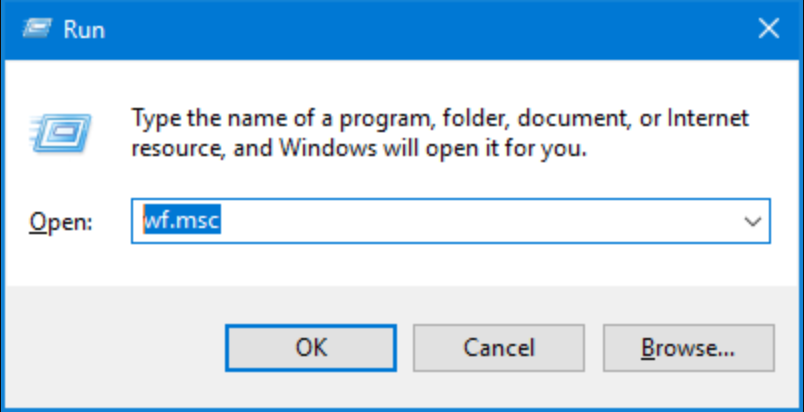
På fjärrdatorn, öppna Windows Defender-brandväggen med avancerad säkerhet:
• Tryck på Win + R, skrivwf.msc, tryck på Retur
-
Gå till Inkommande regler
-
Hitta och aktivera:
• Fjärrskrivbord – användarläge (TCP-In)
• Fjärrskrivbord – användarläge (UDP-In)

Alternativ för PowerShell (administratör)
Aktivera alla brandväggsregler för Fjärrskrivbord:
Get-NetFirewallRule -DisplayGroup “Remote Desktop” | Set-NetFirewallRule -Enabled True
Lösning 4: Kontrollera RDP-porten
Varför det fungerar: Vissa miljöer ändrar RDP-lyssningsporten. I sådana fall misslyckas anslutningen till standardporten även om allt annat är korrekt.
Microsoft dokumenterar standardporten för RDP (3389) och hur man går tillväga om den har ändrats: anslut med värdnamn:port eller IP-adress:port.
Steg:
-
På fjärrdatorn, kontrollera porten (Registret):
•HKEY_LOCAL_MACHINE\SYSTEM\CurrentControlSet\Control\Terminal Server\WinStations\RDP-Tcp
•PortNumberska vara 3389 som standard -
Om det inte är 3389, anslut med:
•192.168.1.50:3390(exempel)
Lösning 5 (macOS): Återställ behörigheten för lokalt nätverk
Varför det fungerar: Den här är verkligen märklig. Under hela 2024 och in i 2025 började en mängd Mac-användare rapportera att RDP slumpmässigt slutade fungera på det lokala nätverket tills de växlade en specifik behörighet av och på igen.
Åtgärden, som flera användare bekräftade på Microsoft Q&A, är märkligt specifik: Integritet och säkerhet → Lokalt nätverk → slå av Windows App och sedan på igen.
Steg (macOS)
- Öppna Systeminställningar
- Gå till Integritet och säkerhet → Lokalt nätverk
- Hitta Windows App
- Växla av, sedan på, och försök ansluta igen
Om det fortsätter att hända: Vissa användare på Reddit rapporterar att de måste göra detta upprepade gånger, vilket tyder på att något djupare pågår med macOS:s lokala nätverksbehörigheter. En ominstallation kan hjälpa när behörigheter blir “fastnar” (anekdotiskt, men ofta nämnt).
Lösning 6: Anslut på distans via VPN eller RD Gateway
Varför det fungerar: PC-namn och privata IP-adresser är lokala resurser. För åtkomst utifrån behöver du en säker väg in i nätverket.
Microsofts riktlinjer för att tillåta åtkomst utanför ditt nätverk innehåller en uttrycklig varning: att öppna din dator mot internet “rekommenderas inte” och det är att föredra att använda en VPN. RD Gateway är Microsofts roll som är utformad för att ge säkrare fjärråtkomst.
Som en användare förklarade på Microsoft Q&A, “det fungerar hemma men inte utanför” pekar vanligtvis på offentlig IP + portvidarebefordran som det saknade steget.
Rekommenderat tillvägagångssätt
- Anslut via VPN till ditt hem-/kontorsnätverk (bästa standardvalet)
- Eller distribuera RD Gateway för hanterad, policybaserad åtkomst
- Endast om du måste: konfigurera portvidarebefordran och stärka inloggningsuppgifterna (starkt lösenord, minsta möjliga behörighet), enligt Microsofts varning.
Lösning 7: Använd HelpWire som en gratis fjärrskrivbordslösning
Varför det hjälper vid 0x104: Fel 0x104 innebär att Fjärrskrivbordsklienten inte kan nå måldatorn (DNS/namnupplösning, nätverkssökväg eller RDP blockerat/lyssnar inte). HelpWire kan fungera som en alternativ fjärråtkomstmetod när RDP inte fungerar, eftersom det inte förlitar sig på att Fjärrskrivbordstjänsten eller standardporten för RDP (3389) är nåbar.
HelpWire körs på Windows, macOS och Linux, och är helt gratis, användbart som ett temporärt (eller parallellt) arbetsflöde medan du stabiliserar RDP. Funktioner som lyfts fram på webbplatsen inkluderar snabba anslutningar, skydd på företagsnivå, enkel obevakad installation och “skicka-en-länk”-sessioner som fungerar även på långsamma nätverk.
2025-notis: Fjärrskrivbordsappen vs Windows App vs Anslutning till Fjärrskrivbord (mstsc)
Om dina felsökningssteg inte stämmer överens med det du ser på skärmen använder du kanske en annan Fjärrskrivbordsklient än du tror.
Microsoft tillkännagav att Fjärrskrivbordsappen för Windows (från Microsoft Store) ersätts i vissa scenarier och publicerade en uppdaterad redaktionell notis i september 2025 om tidsplan och omfattning. Viktigt: Microsoft uppger att denna ändring inte påverkar “remote PC connections” (och hänvisar användare till Anslutning till Fjärrskrivbord för det användningsfallet).
Slutsats
Fel 0x104 betyder vanligtvis att klienten för Fjärrskrivbord inte kan nå måldatorn, inte att dina inloggningsuppgifter är felaktiga. I praktiken beror orsaken nästan alltid på en av fyra saker: DNS-/namnupplösning, nätverkssökväg/routning, RDP blockerat eller lyssnar inte (brandvägg/port/inställningar), eller en egenhet med macOS-behörigheten Lokalt nätverk. Använd snabbkontrollerna först för att identifiera vilken kategori du hamnar i, gå sedan till motsvarande åtgärd:
- Värdnamn fungerar inte men IP fungerar → åtgärda DNS eller använd FQDN
- Porttest misslyckas → kontrollera brandväggsregler, routning och portkonfiguration
- macOS på samma LAN med intermittenta fel → återställ behörigheten Lokalt nätverk
- Anslutning utanför nätverket → använd VPN eller RD Gateway (föredras) eller noggrant konfigurerad portvidarebefordran
Om du behöver åtkomst omedelbart medan RDP fortfarande misslyckas med 0x104, kan HelpWire fungera som ett kostnadsfritt alternativ för fjärråtkomst tills du kan återställa en stabil RDP-anslutning.