

2025’te Microsoft Q&A ve teknik forumlarda hâlâ aynı şikayetleri görüyorum: Windows 11 Uzak Masaüstü’nün zaman aşımına uğraması, oturum açma ekranında kilitlenmesi ve güncellemelerden sonra yaşanan “her dakika bağlantı kopuyor” şeklindeki delirtici kopmalar. Destek talepleriyle boğuşuyor ya da sadece uzun bir oturumu açık tutmaya çalışıyorsanız, yalnız değilsiniz. Aşağıdaki düzeltmeler kanıtlanmış ve test edilmiştir; bizzat ele aldığım gerçek vakalardan ve topluluk tarafından doğrulanmış çözümlerden derlenmiş, tek bir PC’de veya birçok bilgisayarda kullanabileceğiniz hızlı, adım adım bir kontrol listesi hâlinde düzenlenmiştir.
Hızla düzeltin: Genel Bakış
Oturum sınırlarını belirleyin (Grup İlkesi): Bir uzak oturumun ne kadar süre hareketsiz kalabileceğini ve bağlantısı kesilmiş bir oturumun ne kadar süre erişilebilir kalacağını tanımlayın.
Bağlantıyı canlı tutun: Yönlendiriciler ve Wi‑Fi donanımı sessiz oturumları düşürmesin diye sunucu keep‑alive’larını açın.
Güncelleme sonrası kopmalar: “Her dakika bağlantı kesiliyor” sorununu durdurmak için geçici olarak TCP’yi zorlayın (istemcide UDP’yi kapatın), ardından stabil hale gelince geri alın.
Güç & kilit ayarlarını kontrol edin: Uzak PC’nin uykuya geçmediğinden veya kendini kilitleyip zaman aşımı gibi görünmediğinden emin olun.
Hızlı bir geçici çözüm mü gerekiyor? RDP’yi düzeltirken geçici bir uzak araç olarak HelpWire kullanın.
1. Oturum sınırlarını ayarlayın (GPO)
Neden işe yarar: Belirsiz varsayılanları açık kurallarla değiştirir; böylece etkin olmayan veya bağlantısı kesilmiş oturumlar erken sona ermez.
Adımlar (ana bilgisayarda veya etki alanı GPO’su aracılığıyla)
-
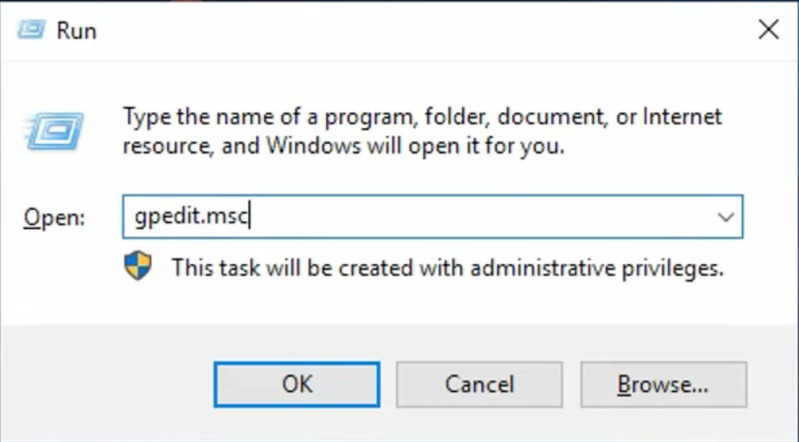
Win+R tuşlarına basın, gpedit.msc‘yi çalıştırın.
-
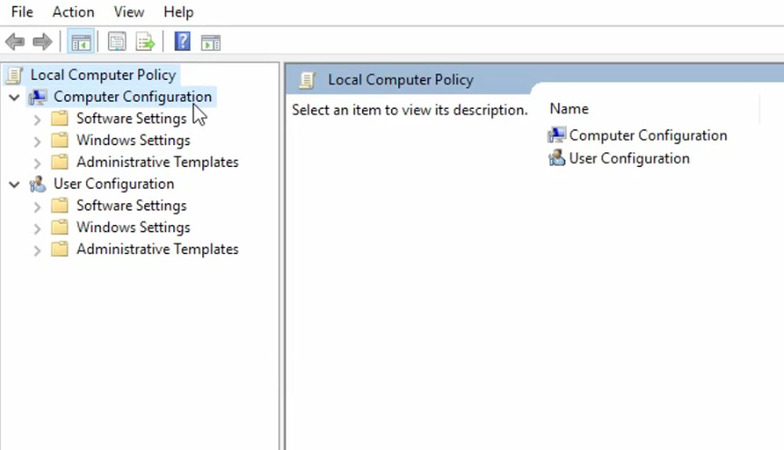
Bilgisayar Yapılandırması → Yönetim Şablonları → Windows Bileşenleri → Uzak Masaüstü Hizmetleri → Uzak Masaüstü Oturum Ana Bilgisayarı → Oturum Zaman Sınırları’na gidin.
-
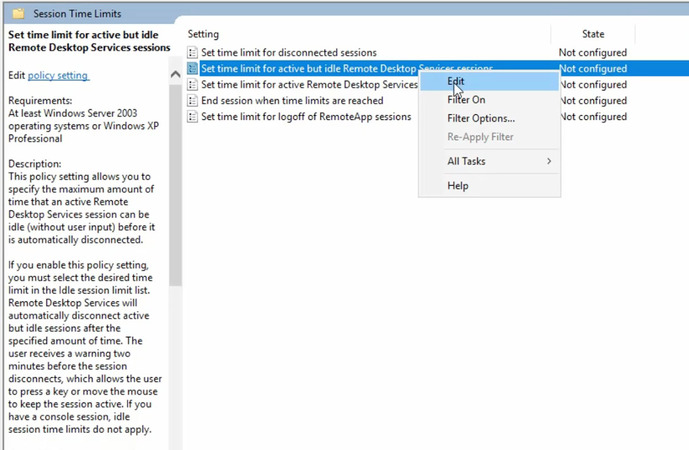
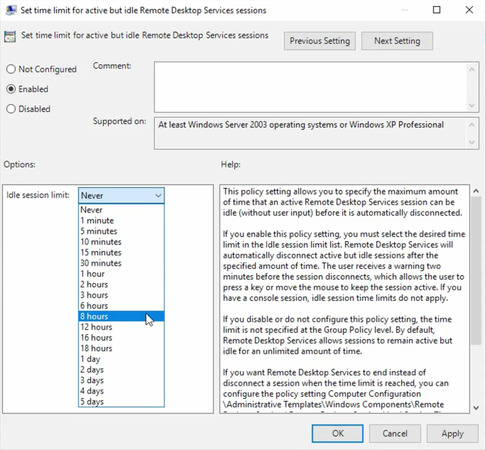
Etkin ancak boşta olan RDS oturumları için zaman sınırı belirleme ayarını etkinleştirin (örn., 4–8 saat).
-
Bağlantısı kesilen oturumlar için zaman sınırı belirlemeyi etkinleştir (örn. 1–8 saat).
-
(İsteğe bağlı) Aktif RDS oturumları için süre sınırı belirlemeyi etkinleştirin / Süre sınırlarına ulaşıldığında oturumu sonlandırmayı etkinleştirin.
-
gpupdate /force komutunu çalıştırın veya yeniden başlatın.
2. Keep-alive'ları etkinleştirin (GPO)
Neden işe yarar: Yönlendiricilerin, güvenlik duvarlarının ve Wi-Fi’nin “sessiz” RDP oturumlarını zaman aşımına uğratmasını önler.
Adımlar (ana bilgisayarda)
-
Aynı editörde, …Remote Desktop Session Host → Bağlantılar öğesini açın.
-
Keep-alive bağlantı aralığını yapılandır → Etkin olarak ayarlayın.
-
1–5 dakikayla başlayın; ağınıza göre ayarlayın.
3. İstemcide UDP'yi devre dışı bırakın (geçici)
Neden işe yarıyor: Bazı Windows 11 sürümlerinde UDP ile ilgili bağlantı kopmaları görülebilir (genellikle ~1 dakika). TCP’yi zorlamak sorunlu yolu atlar; daha sonraki bir güncelleme bunu düzelttiğinde UDP’yi yeniden etkinleştirin.
Adımlar (istemci PC’de)
-
GPO: Bilgisayar Yapılandırması → Yönetim Şablonları → Windows Bileşenleri → Uzak Masaüstü Hizmetleri → Uzak Masaüstü Bağlantı İstemcisi → İstemcide UDP’yi Kapat → Etkin.
-
(Kayıt Defteri alternatifi.) HKLM\SOFTWARE\Policies\Microsoft\Windows NT\Terminal Services\Client → fClientDisableUDP=1, ardından yeniden başlatın.
4. Gücü ve kilidi kontrol edin (uzak bilgisayarda)
Neden işe yarar: Uyku modu veya hızlı kilitleme tam olarak bir “RDP zaman aşımı.” gibi görünür.
Adımlar
-
Ayarlar → Sistem → Güç & pil → Ekran, uyku & hazırda bekletme zaman aşımlarına gidin.
-
Test sırasında, Ekran/Uyku’yu uzun süreler olacak şekilde ayarlayın (veya prize takılıyken Asla).
-
Hiçbir ekran koruyucu/ekran kilidinin anında oturum açmayı zorlamadığından emin olun.
5. HelpWire'ı ücretsiz bir uzak masaüstü çözümü olarak kullanın
Neden işe yarar: RDP kararsızsa veya engelliyse, HelpWire 3389 numaralı bağlantı noktasını açmadan anında ve güvenli uzaktan erişim (katılımlı ve katılımsız) sağlar.
HelpWire, Windows, macOS ve Linux’ta çalışır ve tamamen ücretsizdir; RDP’yi istikrara kavuştururken geçici (veya paralel) bir iş akışı olarak kullanışlıdır. Sitede vurgulanan özellikler arasında hızlı bağlantılar, kurumsal düzeyde koruma, basit katılımsız kurulum ve yavaş ağlarda bile çalışan “send-a-link” katılımlı oturumlar bulunur.
HelpWire
4.6
Sonuç
Windows 11’de RDP zaman aşımı sorunları genellikle net Grup İlkesi oturum sınırları belirlemek, keep-alive’ları etkinleştirmek, bir güncellemeden sonra kopmalar başlarsa geçici olarak TCP’yi zorlamak ve güç/kilitleme davranışını kontrol etmekle çözülür. Etki alanı dışında olduğunuzda, bu denetimleri yansıtmak için Kayıt Defteri’ni kullanın. Sorunları düzeltirken kesintisiz erişime ihtiyacınız varsa, HelpWire güvenilir ve ücretsiz bir yedek çözümdür. Bu düzeltmeler kanıtlanmış ve test edilmiştir; onları sırayla deneyin ve ortamınızda nelerin işe yaradığını paylaşın ki kılavuzu güncel tutabilelim.

