

RDP Hata Kodu 0x904 Nasıl Düzeltilir: Gerçekten İşe Yarayan 4 Çözüm

How to Fix Error Code 0x904

Salı sabahının büyük bölümünü, bir BT yöneticisinin kendisinden kelimenin tam anlamıyla 20 fit uzakta duran bir Windows Server’a erişmeye çalışmasını izleyerek geçirdim. Dizüstü bilgisayarı sürekli aynı hatayı veriyordu: “This computer can’t connect to the remote computer. Error code: 0x904.”

İşin sinir bozucu tarafı? Diğer sunuculara gayet rahat bağlanabiliyordu.

Bu hatayla uğraşıyorsanız, kısa versiyon şöyle: Genellikle süresi dolmuş RDP sertifikaları, bozuk sertifika depoları (özellikle Azure VM’lerinde), Windows 11 uyumluluk sorunları veya güvenlik duvarı yanlış yapılandırmalarından kaynaklanır. En yaygın çözüm, sunucunuzdaki süresi dolmuş kendinden imzalı sertifikayı yenilemektir. Azure VM’leri için, MachineKeys klasörünün adını değiştirmek sertifika bozulması sorunlarını çözer.

Bu düzeltmeleri test ettim ve 2025’te gerçekten neyin işe yaradığını gerçek BT profesyonellerinin belgelediği forum başlıklarını inceledim. İşte bilmeniz gereken her şey.

Çözüm 1: Süresi Dolmuş RDP Sertifikalarını Düzeltin

Haftalar süren sorun giderme çalışmalarının ardından, Reddit’teki bir sistem yöneticisi nihayet işi çözdü kuruluşları için. Sorunun temel nedeni, otomatik olarak yenilenmeyen RDP için süresi dolmuş kendinden imzalı sertifikalar olarak ortaya çıktı.

Bu, hatanın neden aynı ağdaki bazı sunucuları etkilerken diğerlerini etkilemediğini açıklar. Her sunucunun kendi sertifikası vardır ve süresi dolduğunda RDP bağlantıları 0x904 hatasıyla başarısız olmaya başlar.

İşte nasıl düzeltilir:

  1. Etkilenen sunucuya yerel olarak veya başka bir uzaktan erişim yöntemiyle giriş yapın.
  2. Win + R tuşlarına basıp certlm.msc yazarak Sertifikalar MMC eklentisini açın.
  3. Kişisel > Sertifikalar veya Uzak Masaüstü > Sertifikalar bölümüne gidin.
  4. Uzak Masaüstü sertifikasını bulun ve son kullanma tarihini kontrol edin.
  5. Süresi dolmuşsa, sağ tıklayıp eski sertifikayı silin.
  6. Komut İstemi’ni yönetici olarak açıp şu komutu çalıştırarak Uzak Masaüstü Hizmetleri’ni yeniden başlatın: restart-service termserv -force
  7. Windows otomatik olarak yeni bir kendinden imzalı sertifika oluşturacaktır.

Reddit başlığındaki birden fazla kullanıcı, RDP sertifikalarının süresinin dolduğunu keşfettikten sonra bu çözümün işe yaradığını doğruladı. Bir yönetici, sürenin dolmasının önceden herhangi bir uyarı tetiklemediği için bunun özellikle kafa karıştırıcı olduğunu belirtti. Konuyu daha sonra bulan başka bir kullanıcı da şöyle yorum yaptı: “Benim için de durum buydu. Link için teşekkürler!”

Sertifika sorunu, özellikle yıllardır bakım yapılmadan çalışan sunucularda yaygındır. Windows genellikle süresi dolmuş sertifikaları otomatik olarak yeniden oluşturur, ancak bazen MachineKeys klasörüyle ilgili izin sorunları bunun gerçekleşmesini engeller.

Çözüm 2: Azure VM'lerdeki Sertifika Bozulmasını Düzeltin

Bir Azure Sanal Makinesine bağlanıyorsanız, 0x904 hatasına neden olan belirli bir sertifika bozulması sorunu vardır.  Bir BT uzmanı bu düzeltmeyi belgeledi; Azure VM’lerinde sertifikayla ilgili tüm işlemlerin hata verdiğini keşfettikten sonra.

Sorun, RDP’nin yeni kendinden imzalı sertifikalar oluşturmasını engelleyen bozuk bir sertifika deposundan kaynaklanır. Düzeltme şaşırtıcı derecede basittir:

  1. Azure Portal üzerinden Azure VM’inize erişin.
  2. VM’inize gidin ve Run command’ı seçin, ardından RunPowerShellScript’i seçin.
  3. Şu komutu girin: Rename-Item -path "C:\ProgramData\Microsoft\Crypto\RSA\MachineKeys" -NewName "MachineKeys_old"
  4. Sunucuyu yeniden başlatın.

Yeniden başlatmanın ardından Windows, temiz sertifikalarla yeni bir MachineKeys klasörü oluşturur. Bu çözümü keşfeden yönetici, sertifika işlemlerinin başarısız olduğunu fark etmeden önce Azure Konsolu ile sorun gidermeye saatler harcadı. MachineKeys klasörünün adını değiştirip yeniden başlattıklarında, RDP bağlantıları hemen çalıştı.

Doğrudan erişiminizin olduğu Azure dışı makineler için, bu PowerShell komutunu yerelde yönetici olarak çalıştırıp yeniden başlatabilirsiniz. Bu yöntem yalnızca Azure VM’leri için değil, sertifika deposu bozulması yaşayan herhangi bir Windows Server için de işe yarar.

Çözüm 3: Windows 11 uyumluluğu için geçici çözümler

Windows 11, özellikle 22H2 ve sonraki yapıları etkileyen RDP ile ilgili bazı uyumluluk sorunları getirdi. Microsoft desteği buldu ki, ana bilgisayar adı yerine sunucunun IP adresini kullanmak, birçok kullanıcı için sorunu atlatıyor.

Bu, Windows 11’in RDP bağlantıları için ana bilgisayar adı çözümlemesini ele alış biçimindeki bir hataya benziyor. Geçici çözüm basit:

  1. Uzak bilgisayarınızın IP adresini bulun (ağ yöneticinize sorun ya da uzak makinede ipconfig komutunu çalıştırın).
  2. Uzak Masaüstü Bağlantısı’nda, bilgisayar adı yerine 192.168.1.100 gibi IP adresini girin.
  3. Her zamanki gibi bağlanın.

Bu da işe yaramazsa, Microsoft, yerleşik Uzak Masaüstü Bağlantısı yerine Windows Mağazası’ndaki RDP uygulamasını denemeyi öneriyor. Elise adlı bir Microsoft destek mühendisi bunu doğruladı: “Microsoft Store’daki RDP istemci uygulaması bu sorundan etkilenmiyor gibi görünüyor.”

Mağaza sürümü biraz farklı bir ağ kodu kullanır ve Windows 11’de 0x904 hatasına neden olan şeyi çoğu zaman atlar. Bu, IP adresleri yerine ana bilgisayar adıyla bağlantı gerektiren AWS IAM sunucularına bağlanıyorsanız özellikle yardımcı olur.

Çözüm 4: Güvenlik Duvarı Ayarlarını Doğru Şekilde Yapılandırın

Windows Defender Güvenlik Duvarı, izinli olduğunu düşündüğünüz durumlarda bile bazen RDP’yi engeller. Bunun, her şeyi doğru şekilde yapılandırdıklarına yemin eden deneyimli yöneticileri bile yanıltabildiğini gördüm.


İşte gerçekten işe yarayan eksiksiz güvenlik duvarı yapılandırması:

  1. Win + S tuşlarına basın ve “Windows Güvenlik Duvarı üzerinden bir uygulamaya izin ver.” yazın
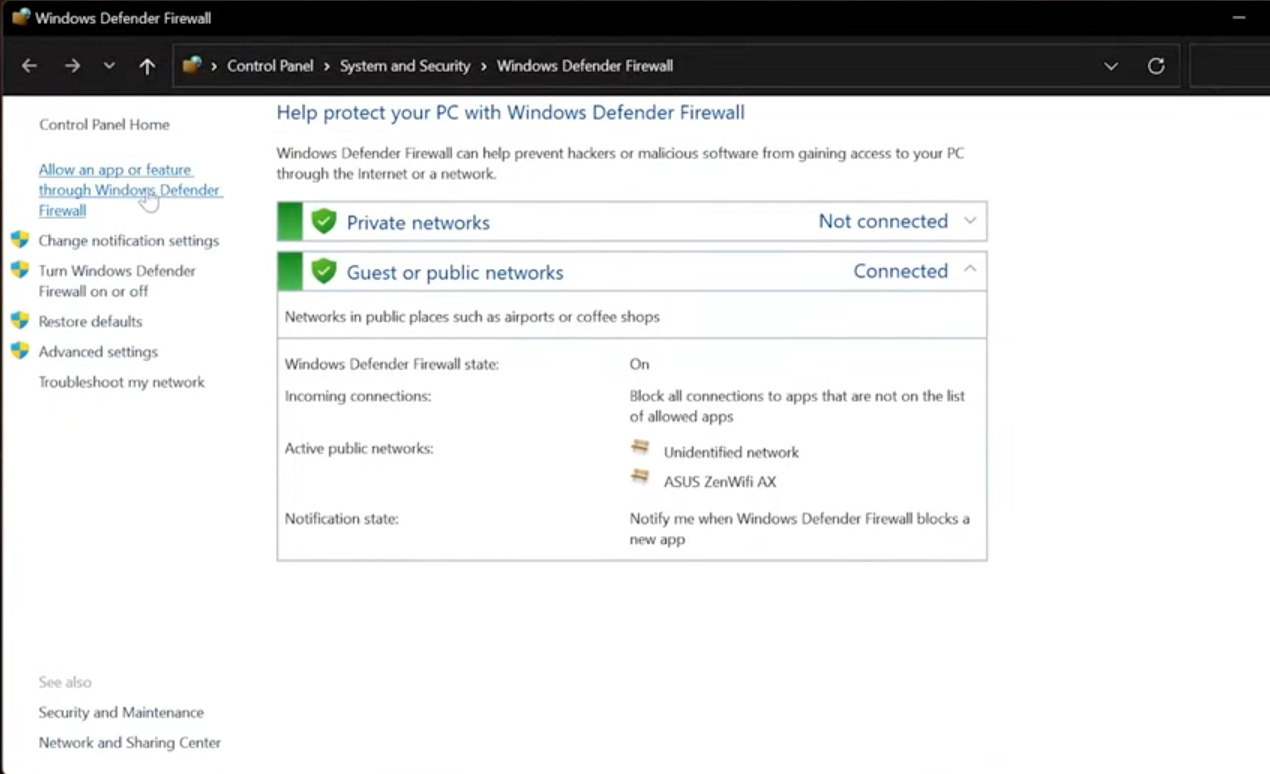
    Güvenlik Duvarı Ayarlarını Yapılandırın
  2. Ayarları Değiştir’e tıklayın (yönetici hakları gerektirir).

  3. Özel ve Genel ağlar için hem Uzak Masaüstü hem de Uzak Masaüstü (WebSocket) seçeneklerini işaretleyin.
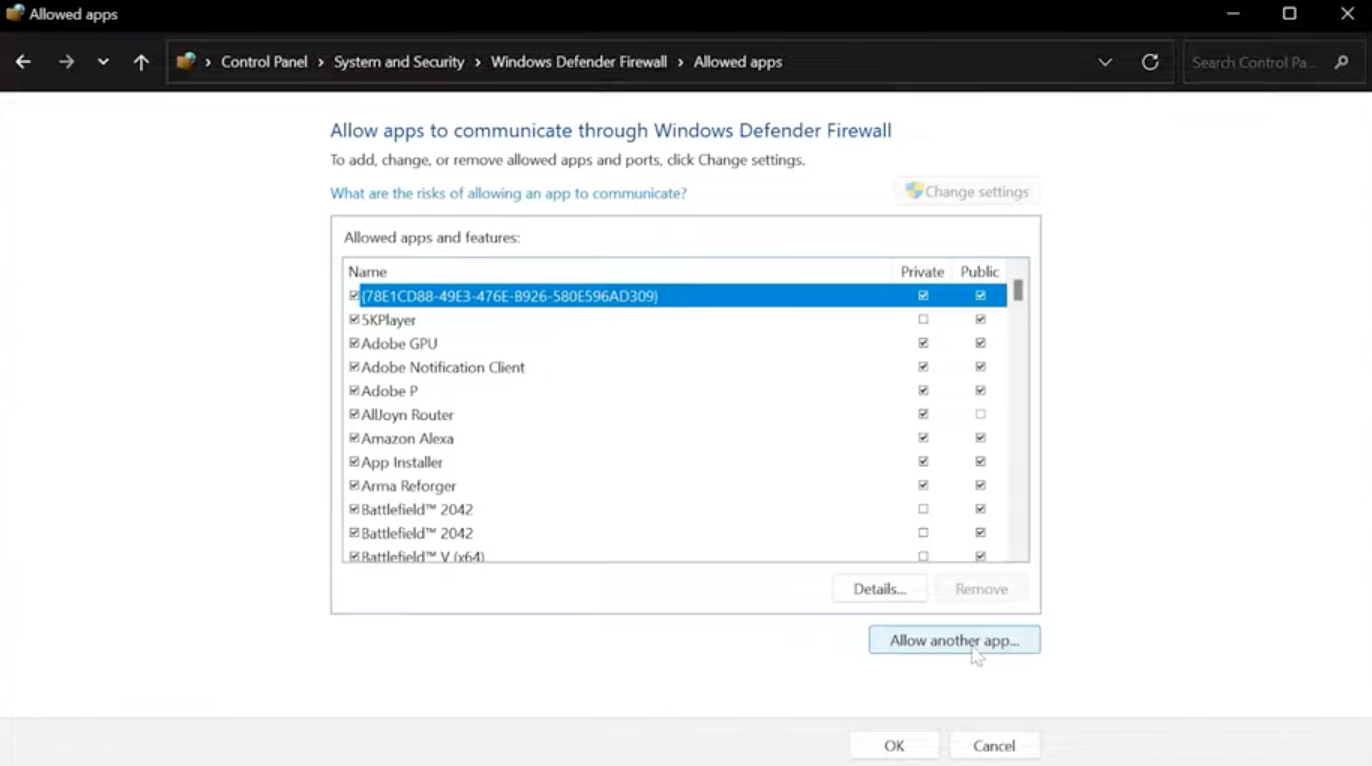
    Güvenlik Duvarı Ayarlarını Yapılandırın
  4. Başka bir uygulamaya izin ver’i, ardından Gözat’ı tıklayın.

  5. C:\Windows\System32\mstsc.exe dosyasına gidin ve seçin.

  6. Ekle’ye tıklayın ve hem Özel hem de Genel kutularının işaretli olduğundan emin olun.

  7. Tamam’a tıklayın.


    Bunu hem istemci bilgisayarda hem de uzak sunucuda yapın. Mesele şu ki, yanlış yapılandırılmış tek bir ayar bile bağlantının 0x904 hatasıyla başarısız olmasına neden olabilir.


    Bazı durumlarda, 3389 numaralı bağlantı noktasının açık olduğunu da doğrulamanız gerekir. Bunu PowerShell’den test edebilirsiniz: Test-NetConnection [server_name] -Port 3389. Bağlantı testi başarısız olursa, güvenlik duvarınız RDP trafiğini engelliyor demektir.


    Orijinal sorun giderme başlığında bir Reddit kullanıcısı, etkilenen sunucularından birinde güvenlik duvarını tamamen devre dışı bırakmayı denedi, ancak işe yaramadı. Bu da, özellikle sertifika sorunları da mevcutsa, güvenlik duvarı düzeltmesinin diğer çözümlerle birleştirildiğinde en iyi şekilde çalıştığını gösteriyor.

Neden HelpWire Mantıklı

BT profesyonellerinin RDP hatalarını saatlerce gidermeye çalıştığını izledikten sonra, birçoğunun özel uzaktan destek araçlarına geçmesini anlıyorum. HelpWire, Windows’un Uzak Masaüstü Protokolüne dayanmadığı için sertifikaların süresinin dolmasıyla ilgili bu sorunları tamamen atlatır.

BT destek teknisyenleri ve MSP’ler için güvenilirlik her şeyden daha önemlidir. Bir müşterinin bilgisayarındaki sorunları giderirken, asıl problemlerini ele almadan önce bağlantı yönteminizle 30 dakika uğraşma lüksünüz yoktur.

HelpWire, uyumluluk sıkıntıları olmadan farklı Windows sürümlerinde çalışır. Süresi dolan sertifikalar yok, Grup İlkesi çatışmaları yok ve etrafından dolaşılması gereken Windows 11 tuhaflıkları yok. Tutarlı ve güvenilir erişime ihtiyaç duyduğunuz uzaktan destek senaryoları için özel olarak tasarlanmıştır.

Sonuç

Sertifika düzeltmesiyle başlayın. Bu, 0x904 hatasıyla uğraşan çoğu BT yöneticisi için sorunu çözdü. RDP sertifikanızın süresinin dolup dolmadığını kontrol edin, onu silin, Uzak Masaüstü Hizmetleri’ni yeniden başlatın ve Windows’un yenisini oluşturmasına izin verin.


Azure kullanıyorsanız, MachineKeys klasörü düzeltmesi en iyi seçeneğinizdir. Sorun yaşayan Windows 11 kullanıcıları için IP adresi üzerinden bağlanmayı veya Microsoft Store’daki RDP uygulamasını kullanmayı deneyin. Ayrıca bağlantının her iki ucundaki güvenlik duvarı ayarlarını doğrulamayı unutmayın.


Bu hata rastgeleymiş gibi gelir çünkü sertifikaların süresi arka planda sessizce dolar. Mükemmel RDP bağlantılarıyla aylarca sorunsuz ilerleyebilir, ardından bir sertifikanın süresi dolduğunda aniden 0x904 hatasıyla karşılaşabilirsiniz. Artık neye bakmanız gerektiğini biliyorsunuz.

Sıkça Sorulan Sorular

Hata 0x904, bilgisayarınızın uzak makineye Uzak Masaüstü bağlantısı kuramadığını belirtir. Genellikle 0x7 genişletilmiş hata koduyla birlikte görünür ve çoğunlukla sunucudaki süresi dolmuş RDP sertifikalarından kaynaklanır. Sertifika deposu bozulması (özellikle Azure VM’lerinde), Windows 11 uyumluluk sorunları veya güvenlik duvarı yanlış yapılandırmaları da bu hatayı tetikleyebilir.

Evet, HelpWire gibi adanmış uzaktan destek araçları Windows RDP’den farklı bağlantı protokolleri kullanır, bu nedenle 0x904 hatasıyla karşılaşmazlar veya sertifika süresinin dolmasıyla ilgili sorunlarla uğraşmak zorunda kalmazlar. Ancak RDP bağlantılarını tünelleyen bir araç kullanıyorsanız (örneğin RustDesk), bu hatayla yine de karşılaşabilirsiniz. RDP’yi tamamen atlayan araçlar, sertifikayla ilgili sorunlar olmadan istikrarlı uzaktan erişim için daha güvenilirdir.