
Hata 0x104 genellikle Uzak Masaüstü (RDP) istemcisi hedef makineye ulaşamadığında görünür ve şu tür bir mesaj gösterir: “Uzak bilgisayara bağlanamadık çünkü bilgisayar bulunamıyor.”
Uygulamada, bu genellikle şu temel nedenlerden birine işaret eder:
- Ad çözümleme sorunları (ana bilgisayar adı/DNS çözümlenmiyor)
- Ağ yolu sorunları (PC, istemci ağınızdan erişilemiyor)
- RDP engellenmiş veya dinlemiyor (Uzak Masaüstü devre dışı, güvenlik duvarı tarafından engellenmiş, yanlış bağlantı noktası)
- İstemci tarafı platform tuhaflıkları (özellikle macOS’te: Yerel Ağ izin sorunları 2024–2025’te bildirildi)
Bu kılavuz, Microsoft’un güncel sorun giderme yönergelerini ve gerçek dünyadaki forum çözümlerini kullanarak bağlantı kurmanıza yardımcı olur.
Başlamak için Hızlı Düzeltmeler
Ayrıntılı çözümlere dalmadan önce, sorunu izole etmek için şu hızlı kontrolleri gözden geçirin:
Ağın dışından mı bağlanıyorsunuz?
Evde çalışıyor ancak başka bir ağda (örneğin bir kafede) başarısız oluyorsa, muhtemelen bir VPN veya Uzak Masaüstü Ağ Geçidi‘ne (tercih edilir) ihtiyacınız vardır. Microsoft Soru-Cevap’ta hayal kırıklığı yaşayan bir kullanıcının açıkladığı gibi, evde kusursuz çalışıyor ancak başka her yerde 0x104 ile başarısız oluyor; eksik olan parça genellikle bir VPN, Uzak Masaüstü Ağ Geçidi veya bağlantı noktası yönlendirmesidir. Ofis dışındaysanız, bilgisayarınızı doğrudan internete açmak yerine VPN veya RD Gateway kullanmayı Microsoft önerir.
Ana bilgisayar adı yerine IP adresini deneyin
Uzak bilgisayarda
ipconfigçalıştırın, IPv4 adresini not edin, ardından IP’yi kullanarak bağlanın.IP çalışıyor, ana bilgisayar adı başarısız → Microsoft bu tam testi öneriyor DNS sorunlarını bağlantı sorunlarından ayırmak için.
RDP bağlantı noktasının erişilebilir olup olmadığını kontrol edin (Windows)
Çalıştırın:
Test-NetConnection <IP-or-hostname> -Port 3389Başarısız olursa, sorun genellikle güvenlik duvarı/yönlendirici/VPN yönlendirmesi, kimlik bilgileri değil.
Uzak Masaüstü’nün etkin olduğunu doğrulayın (ana bilgisayar tarafı)
Uzak Windows PC’de: Ayarlar → Sistem → Uzak Masaüstü. Etkinleştirildiğinden ve Kullanıcıları seç…. altında kullanıcınıza izin verildiğinden emin olun.
Acil erişime ihtiyacınız varsa, HelpWire’ı deneyin (geçici çözüm)
RDP engellenmişse veya kararsızsa, HelpWire‘ı ücretsiz bir RDP alternatifi olarak kullanın.
Bu hızlı kontroller sorunu çözmüyorsa, aşağıdaki ayrıntılı çözümlere devam edin.
Çözüm 1: DNS sorunlarını dışlamak için IP veya FQDN kullanın
Neden işe yarar: Ana bilgisayar adı çözümlenmiyorsa veya yanlış bir adrese çözümleniyorsa, RDP istemciniz aslında var olmayan bir evi bulmaya çalışıyor demektir. Microsoft’un sorun giderme yönergeleri, DNS sorunlarını bağlantı sorunlarından ayırmak için ana bilgisayar adı ile IP’yi karşılaştırmalı olarak test etmeyi açıkça önerir.
Adımlar:
Uzaktaki Windows PC’de:
• Win + R tuşlarına basın,
cmdyazın, Enter’a basın
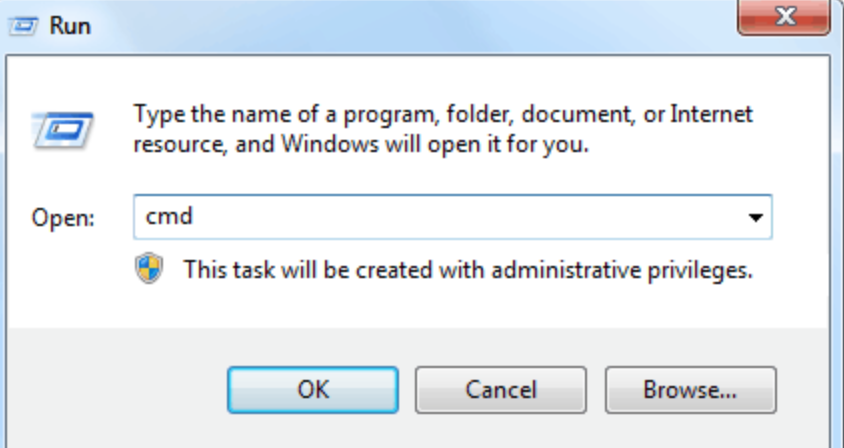
• Çalıştırın:
ipconfig• IPv4 adresini not edin
Uzak Masaüstü istemcinizde IP adresini kullanarak bağlanın.
IP çalışıyorsa ancak ana makine adı çalışmıyorsa:
• DNS’i düzeltin (A kaydını düzeltin / yerel DNS’i / hosts dosyasını), veya IP’yi kullanmaya devam edin.
Çözüm 2: Uzak Masaüstünü etkinleştirin ve kullanıcınıza izin verin
Neden işe yarar: RDP, Uzak Masaüstü kapalıysa veya kullanıcı hesabınızın RDP üzerinden oturum açmasına izin verilmiyorsa bağlantıları kabul etmez. Bu kulağa bariz gelebilir, ancak insanların saatlerce sorun gidermeye çalıştığını ve sonunda Uzak Masaüstü’nün aslında hiç açılmadığını fark ettiklerini gördüm.
Microsoft’un güncel yönergeleri her iki gereksinimi de vurguluyor: Uzak Masaüstü’nü etkinleştirin ve hesabın bağlanmasına izin verildiğinden emin olun.
Adımlar (Windows 10/11 / Windows Server masaüstü deneyimi)
Uzak bilgisayarda: Ayarlar → Sistem → Uzak Masaüstü
Uzak Masaüstünü etkinleştirmeyi aç/kapat
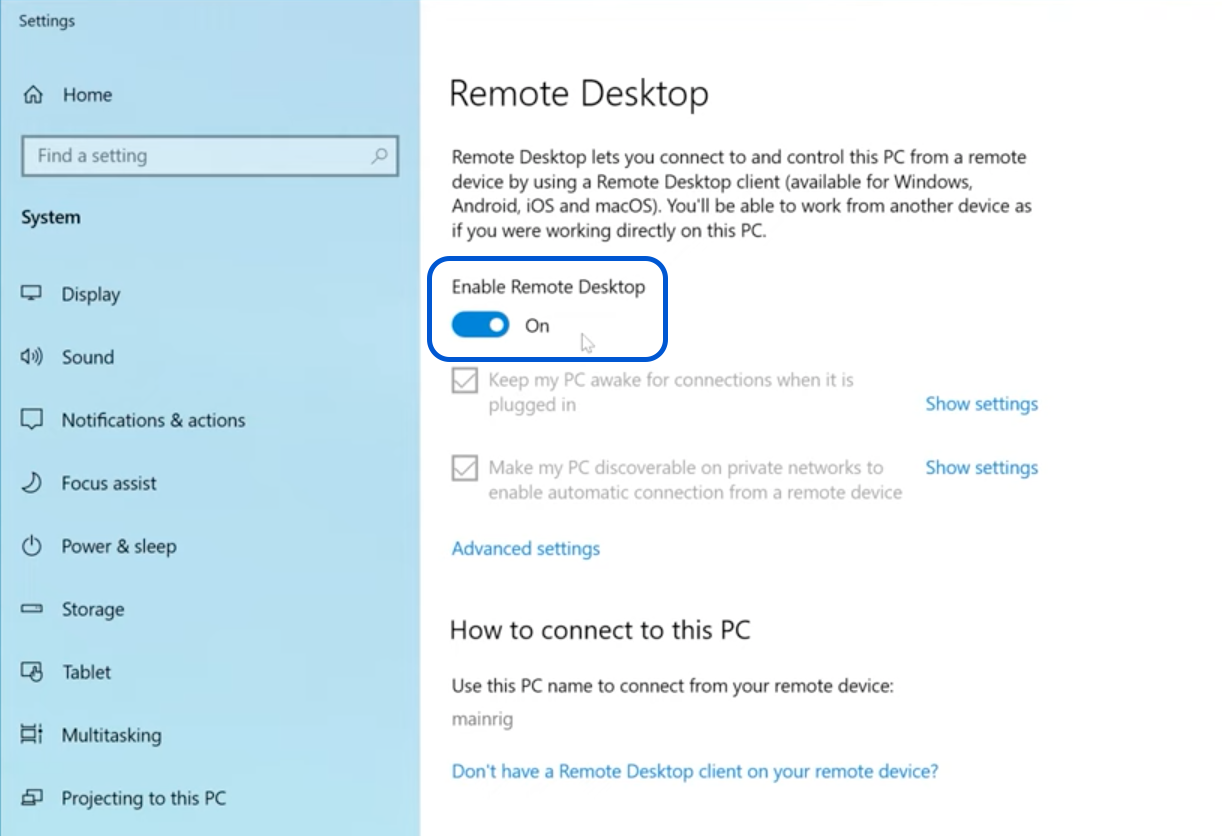
Bu PC’ye uzaktan erişebilen kullanıcıları seçin ve gerekirse kullanıcı hesabını ekleyin.
Not: RDP ana bilgisayarı olarak çalışmayı desteklemeyen bir Windows sürümüne bağlanıyorsanız, Uzak Masaüstü’nü etkinleştirmek mümkün olmayacaktır (bazı “Home” SKU’larında yaygındır).
Çözüm 3: Uzak Masaüstü güvenlik duvarı kurallarını etkinleştirin
Neden işe yarıyor: İşlerin sinsileştiği yer burası. Bu senaryonun onlarca kez yaşandığını gördüm: Uzak Masaüstü etkin, kullanıcı hesabının izni var, her şey doğru görünüyor ve yine de çalışmıyor.
Sorun ne? Windows Güvenlik Duvarı’nın Uzak Masaüstü için belirli gelen kuralları vardır ve bunlar her zaman mevcut ağ profiliniz için etkin değildir. Microsoft, yerleşik Uzak Masaüstü gelen kural grubunun etkinleştirilmesini önerir, özellikle de:
- Remote Desktop – User Mode (TCP-In)
- Remote Desktop – User Mode (UDP-In)
…ve bunların ilgili tüm profiller için etkin olduğundan emin olun.
Adımlar:
Uzak bilgisayarda, Gelişmiş Güvenlik özellikli Windows Defender Güvenlik Duvarı’nı açın:
• Win + R tuşlarına basın,wf.mscyazın, Enter’a basın
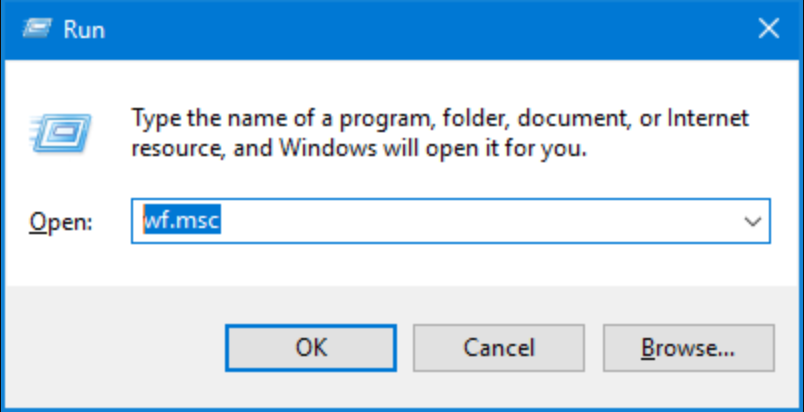
Gelen Kurallara gidin
Şunları bulun ve etkinleştirin:
• Uzak Masaüstü – Kullanıcı Modu (TCP-Gelen)
• Uzak Masaüstü – Kullanıcı Modu (UDP-Gelen)
PowerShell (yönetici) seçeneği
Tüm Uzak Masaüstü güvenlik duvarı kurallarını etkinleştirin:
Get-NetFirewallRule -DisplayGroup “Remote Desktop” | Set-NetFirewallRule -Enabled True
Çözüm 4: RDP bağlantı noktasını doğrulayın
Neden işe yarar: Bazı ortamlar RDP dinleme bağlantı noktasını değiştirir. Bu durumda, diğer her şey doğru olsa bile varsayılan bağlantı noktasına bağlanma başarısız olur.
Microsoft varsayılan RDP bağlantı noktasını belgeliyor (3389) ve değiştirildiyse nasıl ilerlemeniz gerektiğini: hostname:port veya IPaddress:port kullanarak bağlanın.
Adımlar:
Uzak PC’de, bağlantı noktasını (Kayıt Defteri) doğrulayın:
•HKEY_LOCAL_MACHINE\SYSTEM\CurrentControlSet\Control\Terminal Server\WinStations\RDP-Tcp
•PortNumbervarsayılan olarak 3389 olmalıdır3389 değilse, şunu kullanarak bağlanın:
•192.168.1.50:3390(örnek)
Çözüm 5 (macOS): Yerel Ağ iznini sıfırlayın
Neden işe yarıyor: Bu gerçekten garip. 2024 boyunca ve 2025’e girerken, bir grup Mac kullanıcısı, belirli bir izni kapatıp tekrar açana kadar RDP’nin yerel ağda rastgele çalışmayı durdurduğunu bildirmeye başladı.
Microsoft Q&A’da birden fazla kullanıcı tarafından doğrulanan çözüm garip derecede spesifik: Gizlilik ve Güvenlik → Yerel Ağ → Windows App’i kapatıp sonra tekrar açın.
Adımlar (macOS)
- Sistem Ayarları’nı açın
- Gizlilik ve Güvenlik → Yerel Ağ’a gidin
- Windows App’i bulun
- Kapatın, sonra tekrar açın ve bağlantıyı yeniden deneyin
Devam ederse: Bazı kullanıcılar Reddit’te bunu tekrar tekrar yapmak zorunda kaldıklarını bildiriyor; bu da macOS’un yerel ağ izinlerinde daha derin bir soruna işaret ediyor. İzinler “takılı” kaldığında yeniden yükleme yardımcı olabilir (anekdota dayalı, ancak sıkça dile getiriliyor).
Çözüm 6: VPN veya RD Gateway aracılığıyla uzaktan bağlanın
Neden işe yarar: PC adları ve özel IP adresleri yerel kaynaklardır. Dışarıdan erişim için ağa güvenli bir yol gerekir.
Microsoft’un ağınızın dışından erişime izin verme konusundaki yönergeleri açık bir uyarı içerir: PC’nizi internete açmak “önerilmez” ve VPN kullanmak tercih edilir. RD Gateway, daha güvenli uzaktan erişim sağlamak üzere tasarlanmış Microsoft rolüdür.
Bir kullanıcının Microsoft Q&A’da açıkladığı gibi, “evde çalışıyor ama dışarıda değil” genellikle eksik adımın genel IP + port yönlendirme olduğuna işaret eder.
Önerilen yaklaşım
- Ev/ofis ağınıza VPN ile bağlanın (en iyi varsayılan)
- Ya da yönetilen, ilke tabanlı erişim için RD Gateway dağıtın
- Yalnızca zorunluysa: Microsoft’un uyarısına uygun olarak port yönlendirmeyi yapılandırın ve kimlik bilgilerini sağlamlaştırın (güçlü parola, en az ayrıcalık).
Çözüm 7: HelpWire'ı ücretsiz bir uzak masaüstü çözümü olarak kullanın
0x104 hatasında neden yardımcı olur: 0x104 hatası, Uzak Masaüstü istemcisinin hedef PC’ye ulaşamadığı anlamına gelir (DNS/ad çözümleme, ağ yolu veya RDP’nin engellenmiş olması/dinlememesi). HelpWire, RDP çalışmadığında alternatif bir uzaktan erişim yöntemi olarak kullanılabilir; çünkü Uzak Masaüstü hizmetine veya varsayılan RDP bağlantı noktasının (3389) erişilebilir olmasına dayanmaz.
HelpWire, Windows, macOS ve Linux’ta çalışır ve tamamen ücretsizdir, RDP’yi istikrara kavuştururken geçici (veya paralel) bir çalışma akışı olarak kullanışlıdır. Sitede vurgulanan özellikler arasında hızlı bağlantılar, kurumsal düzeyde koruma, basit gözetimsiz kurulum ve yavaş ağlarda bile çalışan “bağlantı gönder” oturumları bulunur.
2025 notu: Uzak Masaüstü uygulaması vs Windows App vs Uzak Masaüstü Bağlantısı (mstsc)
Sorun giderme adımlarınız ekranda gördüklerinizle uyuşmuyorsa, düşündüğünüzden farklı bir Uzak Masaüstü istemcisi kullanıyor olabilirsiniz.
Microsoft, Windows için Uzak Masaüstü uygulamasının (Microsoft Store’dan) belirli senaryolar için değiştirileceğini duyurdu ve zamanlama ile kapsam hakkında Eylül 2025’te güncellenmiş bir editör notu yayımladı. Önemlisi, Microsoft bu değişikliğin “uzak PC bağlantıları”nı etkilemediğini belirtiyor (ve bu kullanım durumu için kullanıcıları Uzak Masaüstü Bağlantısı’na yönlendiriyor).
Sonuç
Hata 0x104 genellikle Uzak Masaüstü istemcisinin hedef bilgisayara ulaşamadığı anlamına gelir; kimlik bilgilerinizin yanlış olduğu anlamına gelmez. Uygulamada, neden neredeyse her zaman şu dört şeyden biridir: DNS/ad çözümlemesi, ağ yolu/yönlendirme, RDP’nin engellenmesi veya dinlemiyor olması (güvenlik duvarı/port/ayarlar) ya da macOS’ta Yerel Ağ izniyle ilgili bir tuhaflık. Önce hızlı kontrolleri kullanarak hangi kategoride olduğunuzu belirleyin, ardından ilgili çözüme geçin:
- Ana bilgisayar adı başarısız ancak IP çalışıyor → DNS’i düzeltin veya FQDN kullanın
- Bağlantı noktası testi başarısız → güvenlik duvarı kurallarını, yönlendirmeyi ve bağlantı noktası yapılandırmasını kontrol edin
- Aynı yerel ağda macOS ile aralıklı başarısızlıklar → Yerel Ağ iznini sıfırlayın
- Ağın dışından bağlanma → VPN veya RD Gateway (tercih edilir) ya da dikkatle yapılandırılmış bağlantı noktası iletmesini kullanın
RDP hâlâ 0x104 ile başarısız olurken acilen erişime ihtiyacınız varsa, HelpWire, istikrarlı bir RDP bağlantısını yeniden sağlayana kadar ücretsiz bir alternatif uzak erişim seçeneği olarak hizmet verebilir.


