
Birçok iş yerinde birden fazla bilgisayarda Uzak Masaüstü’nü etkinleştirmek rutin bir gereksinim haline geldi. Açmak için masadan masaya dolaşmak birkaç makine için idare edebilir, ancak onlarca hatta yüzlercesini yönetiyorsanız artık pratik değildir. İşte Grup İlkesi burada devreye girer. Windows Server’a yerleşik olarak gelen bu özellik, yöneticilere Uzak Masaüstü’nü açmanın ve ayarları ağ genelinde tutarlı tutmanın merkezi bir yolunu sunar. Bu yazıda nasıl çalıştığını ve neden çoğu zaman uzaktan erişimi yönetmenin en verimli yolu olduğunu anlatacağım.
İşte hızlı bir özet:
- Grup İlkesi Yönetimi’ni açın
- Yeni bir GPO oluşturun ve düzenleyin
- Bağlantılar altında Uzak Masaüstü’nü etkinleştirin
- Güvenlik duvarı kuralını açın
- Uygulayın ve test edin
Şimdi bunu ayrıntılı olarak ele alalım.
Önkoşullar (Başlamadan Önce)
Başlamadan önce, aşağıdaki kutuların işaretli olduğundan emin olun:
- Active Directory mevcut: Grup İlkesi yalnızca bir AD ortamında çalışır; bu nedenle bilgisayarlarınızın etki alanına katılmış olması gerekir.
- Yönetici hakları: Grup İlkesi Nesneleri (GPO’lar) oluşturmak veya düzenlemek için yönetici ayrıcalıklarına ihtiyacınız olacak.
- Güvenlik duvarı kuralları: Uzak Masaüstü, güvenlik duvarının RDP trafiğine izin vermesini gerektirir; merak etmeyin, bunu nasıl zorunlu kılacağımızı daha sonra ele alacağız.
Bunları hallettikten sonra, yapılandırmaya hazırsınız.
Grup İlkesi aracılığıyla Uzak Masaüstünü Etkinleştirme: Adım Adım Kılavuz
Adım 1: Grup İlkesi Yönetimi’ni Açın
Etki alanı denetleyicinizde (ağ ilkelerini yöneten sunucu):
Win + Rtuşlarına basın,gpmc.mscyazın ve Enter’a basın.- Bu işe yaramazsa, Sunucu Yöneticisi → Roller ve Özellikler Ekle bölümünden Grup İlkesi Yönetimi özelliğini ekleyin.
Sol panelde etki alanı ağacınızı genişletin.
Profesyonel ipucu: Önce test edin. Yalnızca birkaç bilgisayar içeren bir test Organizasyon Birimi (OU) üzerinde denemeden bunu tüm etki alanınıza yaymayın. Korumalı bir ortamda sorun gidermek, onlarca makineyi düzeltmekten çok daha kolaydır.
Adım 2: Bir GPO Oluşturun veya Düzenleyin
Bu ilkenin nerede uygulanmasını istediğinize karar verin:
Etki alanına veya OU’ya sağ tıklayın.
Bu etki alanında bir GPO oluşturun ve buraya bağlayın… seçin
Buna Uzak Masaüstünü Etkinleştir gibi net bir ad verin.
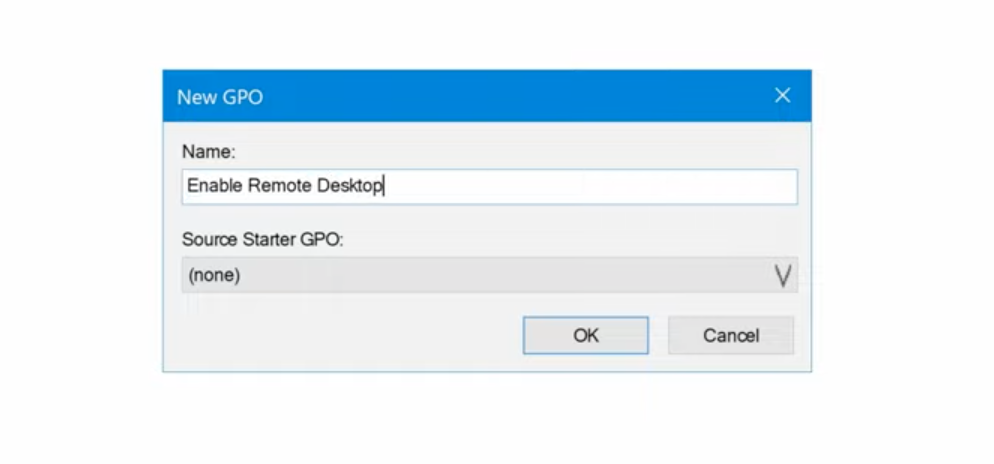
Göründüğünde, üzerine sağ tıklayın ve Düzenle’yi seçin.
3. Adım: Uzak Masaüstünü Açın
Grup İlkesi Düzenleyicisi’nde şu yola gidin:
Bilgisayar Yapılandırması → Yönetim Şablonları → Windows Bileşenleri → Uzak Masaüstü Hizmetleri → Uzak Masaüstü Oturum Ana Bilgisayarı → Bağlantılar
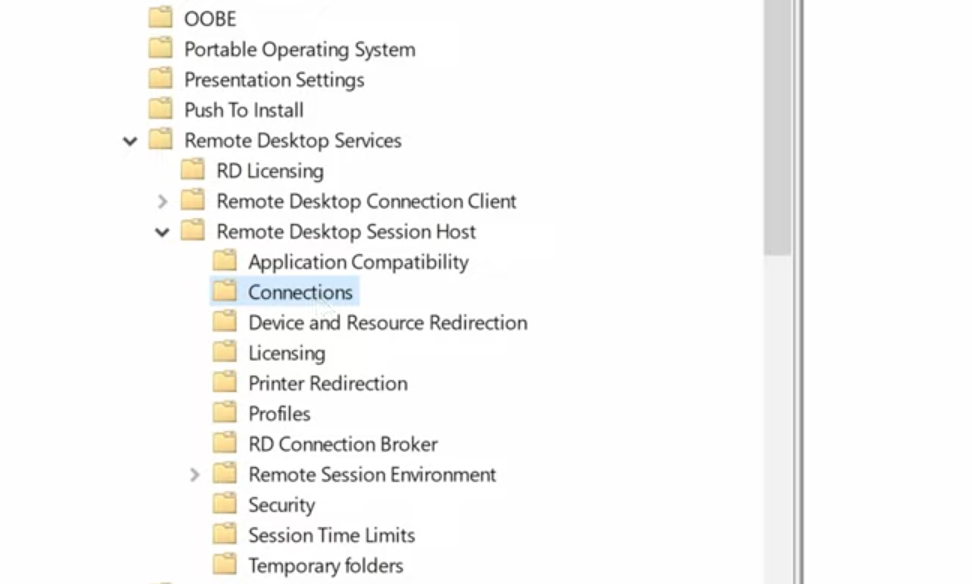
Uzak Masaüstü Hizmetleri’ni kullanarak kullanıcıların uzaktan bağlanmasına izin ver seçeneğini çift tıklayın.
Onu Etkin olarak ayarlayın ve Tamam’a tıklayın.
Bu, RDP bağlantılarına gerçekten izin veren anahtardır.
Adım 4: Güvenlik duvarının buna izin verdiğinden emin olun
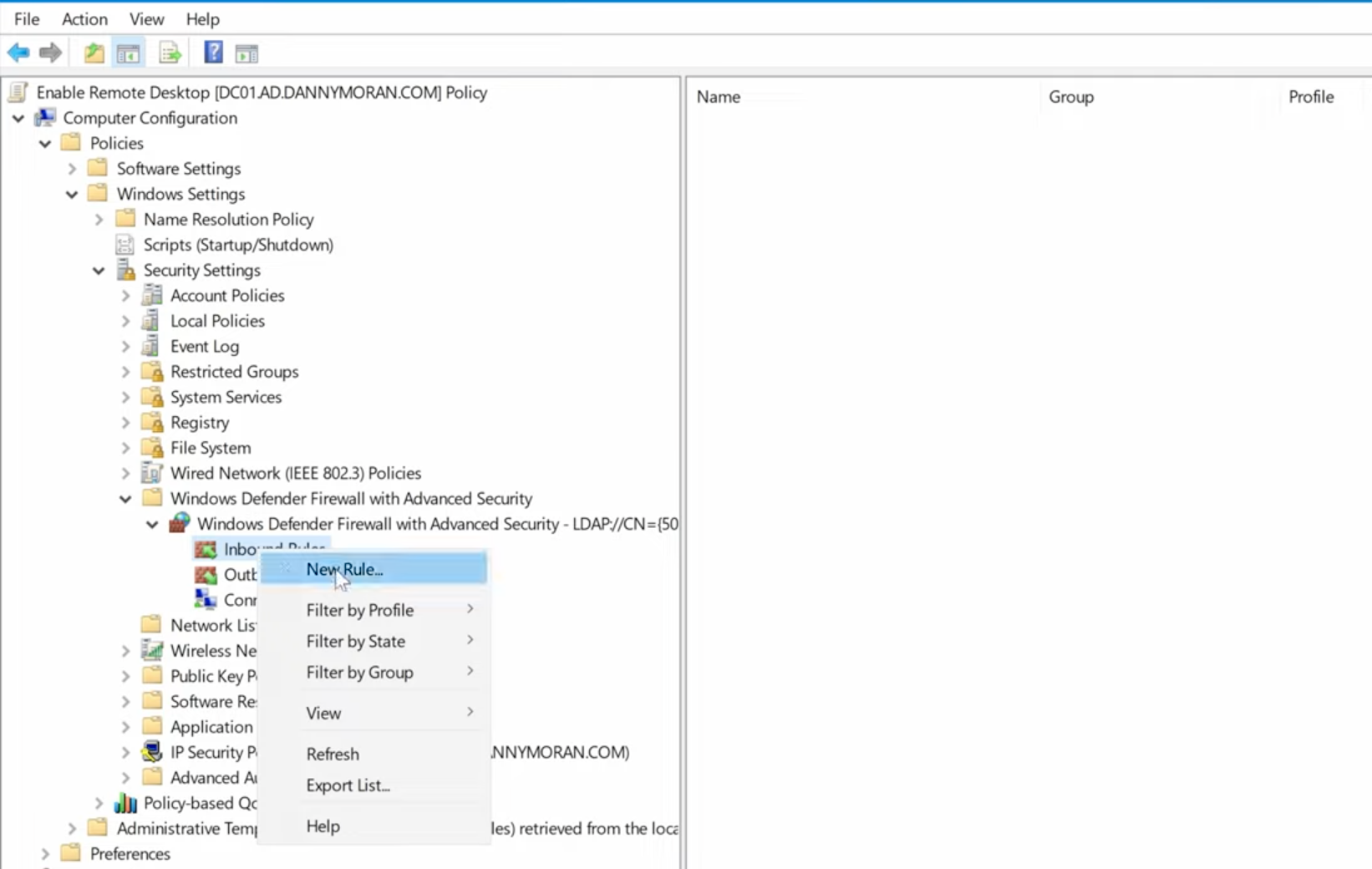
Güvenlik duvarı tarafından engellenirse Uzak Masaüstü çalışmaz. Aynı GPO düzenleyicisinde şuraya gidin:
Bilgisayar Yapılandırması → Windows Ayarları → Güvenlik Ayarları → Gelişmiş Güvenlik ile Windows Defender Güvenlik DuvarıGelen Kurallar altında, Remote Desktop – User Mode (TCP-In) öğesini bulun ve Etkinleştirin.
Uzak Masaüstü için bir UDP-In kuralı da görebilirsiniz, en iyi performans için onu da etkinleştirin.
Adım 5: İlkeyi Uygula
Grup İlkesi istemci makinelerde otomatik olarak yenilenir (rastgele bir ofsetle yaklaşık her 90 dakikada bir). Ancak hemen olmasını istiyorsanız:
İstemci bilgisayarda, Komut İstemi’ni açın ve şunu çalıştırın:
gpupdate /force
Her şey doğru yapılandırıldıysa, RDP artık etkin ve kullanıma hazır olmalıdır.
Sorun Giderme İpuçları
Adımları kusursuz uygulasanız bile, yine de sizi tökezletebilecek birkaç şey var. Sahada karşılaştıklarım şunlar:
- “Uzak Masaüstü bağlanamıyor” hataları → On vakadan dokuzunda sorun ya güvenlik duvarı ya da ağ yönlendirme ile ilgilidir. Güvenlik duvarı kuralının uygulandığını iki kez kontrol edin.
- Kullanıcılar oturum açamıyor → Varsayılan olarak yalnızca yöneticiler RDP üzerinden oturum açabilir. Sıradan personelin bağlanmasını istiyorsanız, onları hedef makinedeki Remote Desktop Users grubuna ekleyin.
- GPO uygulanmıyor → Bir istemci PC’den
gpresult /rçalıştırın. GPO’nuz görünmüyorsa, PC’nin doğru OU’da olup olmadığını ve GPO’nun düzgün şekilde bağlandığını kontrol edin.
Güvenlik En İyi Uygulamaları (Bu Bölümü Atlamayın)
RDP kullanışlıdır, ancak aynı zamanda saldırganların gözde hedeflerinden biridir. RDP tamamen açık olduğu için yalnızca kaba kuvvet denemeleriyle hırpalanan ortamlar gördüm. Her zaman şunları öneririm:
- Ağ Düzeyi Kimlik Doğrulamayı (NLA) etkinleştirin. Tam bir oturum kurulmadan önce kimlik doğrulamayı zorunlu kılar.
- RDP erişimini güvenilir IP aralıklarıyla sınırlandırın mümkünse.
- Güçlü parolaları zorunlu kılın (ve ideal olarak, kurulumunuz destekliyorsa çok faktörlü kimlik doğrulama).
- Olay günlüklerini izleyin başarısız oturum açma denemeleri için.
Ve kullanıcılar ofis dışından bağlanıyorsa, RDP’yi bir VPN‘in arkasına almayı ciddi şekilde düşünün. Bu ekstra bir katmandır, ancak güvenlik açısından büyük fayda sağlar.
Toparlayalım
Grup İlkesi ile Uzak Masaüstü’nü etkinleştirmek, ilk başta göz korkutucu gelse de hızla ikinci doğanız haline gelen işlerden biridir. Bir kez yaptıktan sonra, artık her makinede Sistem Özellikleri’nde tek tek tıklamaya geri dönmezsiniz.
Bunu bir kez yapın; RDP ağınız genelinde tutarlı şekilde dağıtılmış olur. Hangi makinenin doğru yapılandırıldığına dair tahmin yürütme yok, yarım yamalak çalışan bağlantılar yok. İhtiyacınız olan her yerde sadece sorunsuz, güvenilir erişim.
