

Birden fazla bilgisayarda Uzak Masaüstü’nü etkinleştirmek, birçok iş yerinde rutin bir gereksinim haline geldi. Bir avuç makine için masadan masaya gidip açmak idare edilebilir olsa da, onlarca hatta yüzlercesini yönettiğinizde artık pratik değildir. İşte burada Grup İlkesi devreye girer. Windows Server’a entegre olan bu özellik, yöneticilere Uzak Masaüstü’nü merkezi olarak etkinleştirme ve ayarları ağ genelinde tutarlı tutma olanağı sağlar.
Bir etki alanınız yoksa veya bugün yalnızca tek bir makineye erişmeniz gerekiyorsa, HelpWire bu kurulumu tamamen atlar; Active Directory’ye hiç dokunmadan içeri girmenizi sağlayan bir bağlantı yeterlidir. Ancak bir etki alanı genelinde RDP erişimini yöneten herkes için doğru araç yine Grup İlkesi’dir ve işte nasıl çalıştığı.
Kısa özet:
- Grup İlkesi Yönetimi’ni açın
- Yeni bir GPO oluşturun ve düzenleyin
- Bağlantılar altında Uzak Masaüstü’nü etkinleştirin
- Güvenlik duvarı kuralını açın
- Uygulayın ve test edin
Şimdi bunu ayrıntılı olarak inceleyelim.
Önkoşullar (Başlamadan Önce)
Başlamadan önce, aşağıdaki kutuların işaretli olduğundan emin olun:
- Active Directory mevcut: Grup İlkesi yalnızca bir AD ortamında çalışır; bu nedenle bilgisayarlarınızın etki alanına katılmış olması gerekir.
- Yönetici hakları: Grup İlkesi Nesneleri (GPO’lar) oluşturmak veya düzenlemek için yönetici ayrıcalıklarına ihtiyacınız olacak.
- Güvenlik duvarı kuralları: Uzak Masaüstü, güvenlik duvarının RDP trafiğine izin vermesini gerektirir; merak etmeyin, bunu nasıl zorunlu kılacağımızı daha sonra ele alacağız.
Bunları hallettikten sonra, yapılandırmaya hazırsınız.
Grup İlkesi aracılığıyla Uzak Masaüstünü Etkinleştirme: Adım Adım Kılavuz
Adım 1: Grup İlkesi Yönetimi’ni Açın
Etki alanı denetleyicinizde (ağ ilkelerini yöneten sunucu):
Win + Rtuşlarına basın,gpmc.mscyazın ve Enter’a basın.- Bu işe yaramazsa, Sunucu Yöneticisi → Roller ve Özellikler Ekle bölümünden Grup İlkesi Yönetimi özelliğini ekleyin.
Sol panelde etki alanı ağacınızı genişletin.
Profesyonel ipucu: Önce test edin. Yalnızca birkaç bilgisayar içeren bir test Organizasyon Birimi (OU) üzerinde denemeden bunu tüm etki alanınıza yaymayın. Korumalı bir ortamda sorun gidermek, onlarca makineyi düzeltmekten çok daha kolaydır.
Adım 2: Bir GPO Oluşturun veya Düzenleyin
Bu ilkenin nerede uygulanmasını istediğinize karar verin:
-
Etki alanına veya OU’ya sağ tıklayın.
-
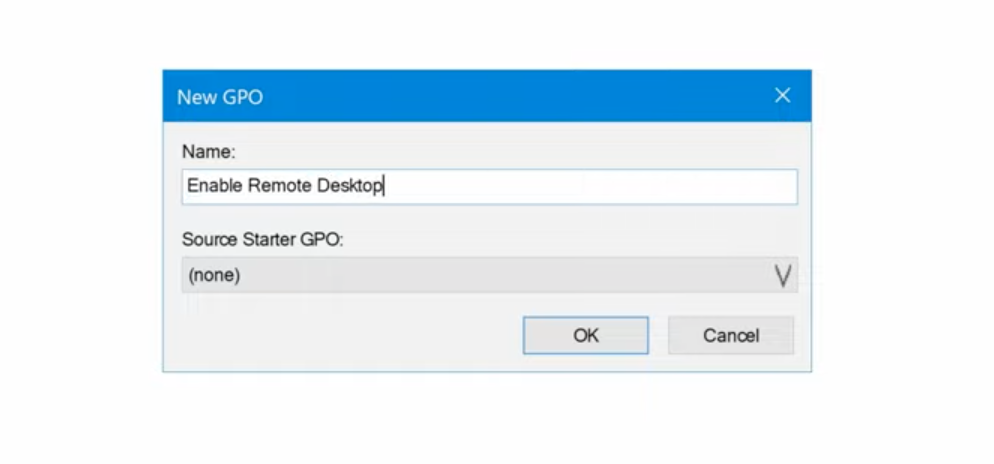
Bu etki alanında bir GPO oluşturun ve buraya bağlayın… seçin
-
Buna Uzak Masaüstünü Etkinleştir gibi net bir ad verin.
-
Göründüğünde, üzerine sağ tıklayın ve Düzenle’yi seçin.
3. Adım: Uzak Masaüstünü Açın
-
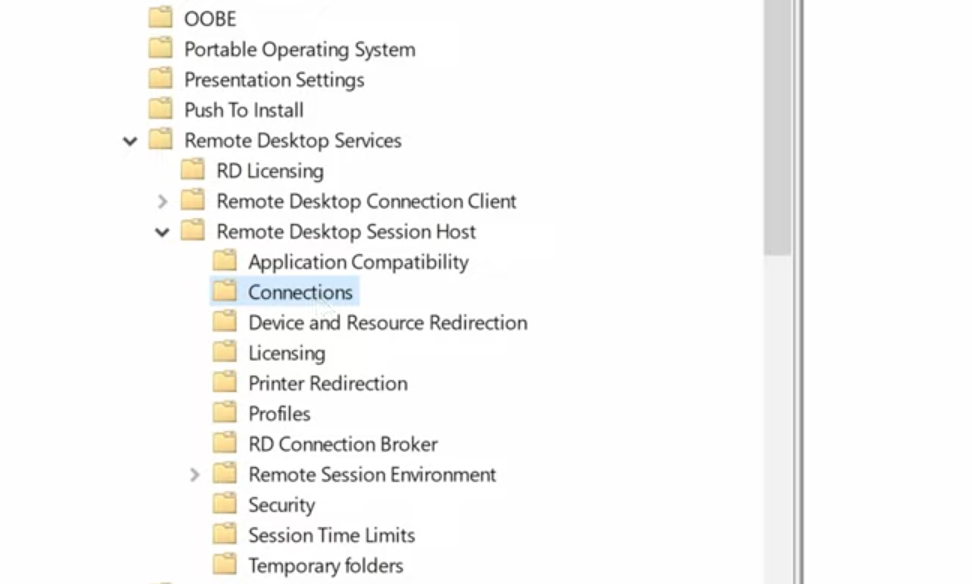
Grup İlkesi Düzenleyicisi’nde şu yola gidin:
Bilgisayar Yapılandırması → Yönetim Şablonları → Windows Bileşenleri → Uzak Masaüstü Hizmetleri → Uzak Masaüstü Oturum Ana Bilgisayarı → Bağlantılar
-
Uzak Masaüstü Hizmetleri’ni kullanarak kullanıcıların uzaktan bağlanmasına izin ver seçeneğini çift tıklayın.
-
Onu Etkin olarak ayarlayın ve Tamam’a tıklayın.
Bu, RDP bağlantılarına gerçekten izin veren anahtardır.
Adım 4: Güvenlik duvarının buna izin verdiğinden emin olun
-
Güvenlik duvarı tarafından engellenirse Uzak Masaüstü çalışmaz. Aynı GPO düzenleyicisinde şuraya gidin:
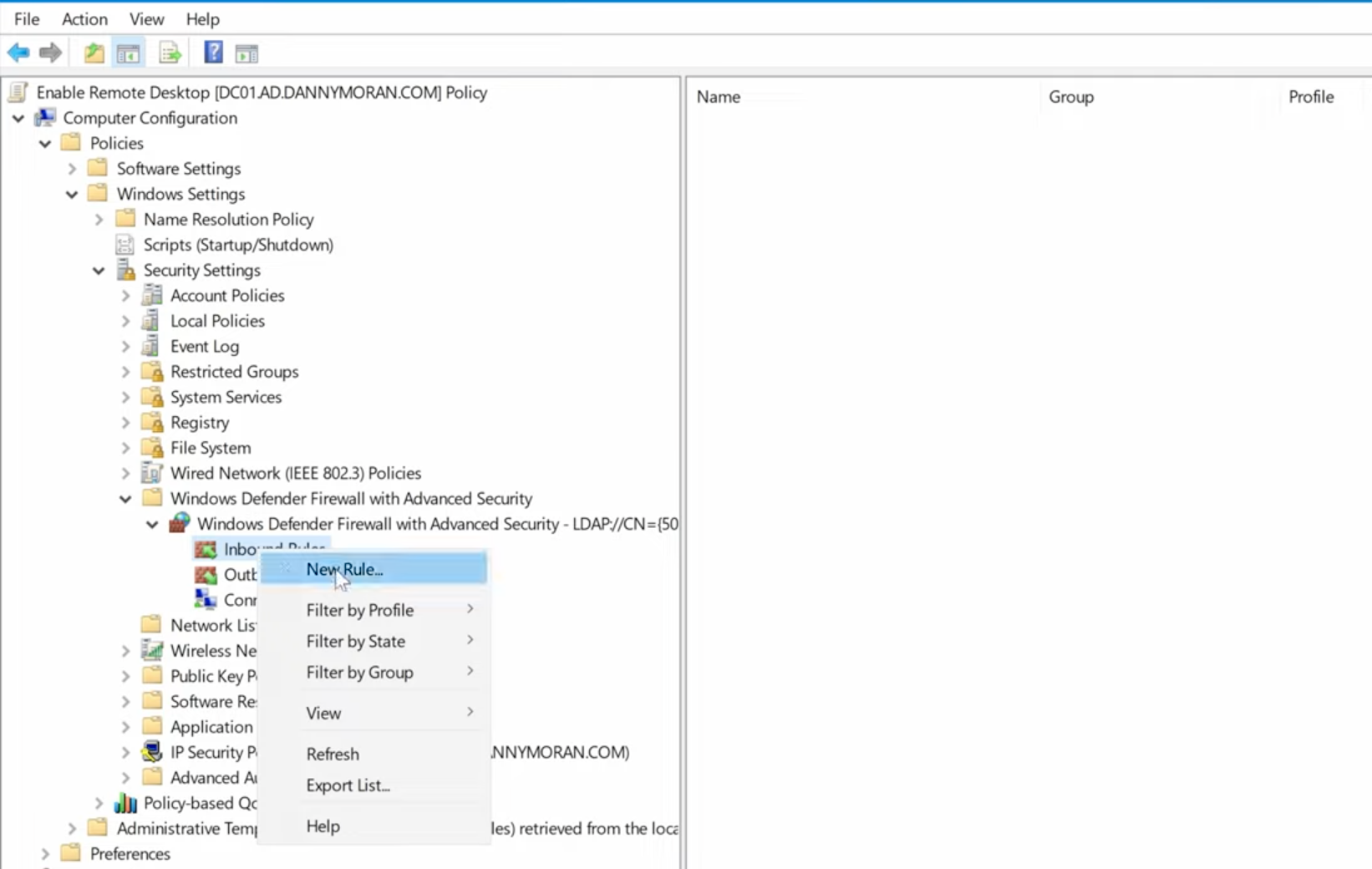
Bilgisayar Yapılandırması → Windows Ayarları → Güvenlik Ayarları → Gelişmiş Güvenlik ile Windows Defender Güvenlik Duvarı -
Gelen Kurallar altında, Remote Desktop – User Mode (TCP-In) öğesini bulun ve Etkinleştirin.
-
Uzak Masaüstü için bir UDP-In kuralı da görebilirsiniz, en iyi performans için onu da etkinleştirin.
Adım 5: İlkeyi Uygula
Grup İlkesi istemci makinelerde otomatik olarak yenilenir (rastgele bir ofsetle yaklaşık her 90 dakikada bir). Ancak hemen olmasını istiyorsanız:
İstemci bilgisayarda, Komut İstemi’ni açın ve şunu çalıştırın:
gpupdate /force
Her şey doğru yapılandırıldıysa, RDP artık etkin ve kullanıma hazır olmalıdır.
Sorun Giderme İpuçları
Adımları kusursuz uygulasanız bile, yine de sizi tökezletebilecek birkaç şey var. Sahada karşılaştıklarım şunlar:
- “Uzak Masaüstü bağlanamıyor” hataları → On vakadan dokuzunda sorun ya güvenlik duvarı ya da ağ yönlendirme ile ilgilidir. Güvenlik duvarı kuralının uygulandığını iki kez kontrol edin.
- Kullanıcılar oturum açamıyor → Varsayılan olarak yalnızca yöneticiler RDP üzerinden oturum açabilir. Sıradan personelin bağlanmasını istiyorsanız, onları hedef makinedeki Remote Desktop Users grubuna ekleyin.
- GPO uygulanmıyor → Bir istemci PC’den
gpresult /rçalıştırın. GPO’nuz görünmüyorsa, PC’nin doğru OU’da olup olmadığını ve GPO’nun düzgün şekilde bağlandığını kontrol edin.
Güvenlik En İyi Uygulamaları (Bu Bölümü Atlamayın)
RDP kullanışlıdır, ancak aynı zamanda saldırganların gözde hedeflerinden biridir. RDP tamamen açık olduğu için yalnızca kaba kuvvet denemeleriyle hırpalanan ortamlar gördüm. Her zaman şunları öneririm:
- Ağ Düzeyi Kimlik Doğrulamayı (NLA) etkinleştirin. Tam bir oturum kurulmadan önce kimlik doğrulamayı zorunlu kılar.
- RDP erişimini güvenilir IP aralıklarıyla sınırlandırın mümkünse.
- Güçlü parolaları zorunlu kılın (ve ideal olarak, kurulumunuz destekliyorsa çok faktörlü kimlik doğrulama).
- Olay günlüklerini izleyin başarısız oturum açma denemeleri için.
Ve kullanıcılar ofis dışından bağlanıyorsa, RDP’yi bir VPN‘in arkasına almayı ciddi şekilde düşünün. Bu ekstra bir katmandır, ancak güvenlik açısından büyük fayda sağlar.
Grup İlkesini Tamamen Atlayın: Hızlı Uzaktan Erişim için HelpWire
Yukarıdakilerin tümü, bir etki alanınız, bir etki alanı denetleyicisinde yönetici haklarınız ve bir GPO\’yu dağıtıma almadan önce oluşturup test etmek için zamanınız olduğunu varsayar. Üçünün de yoksa, Grup İlkesi bu makalenin başında bahsedilen “rutin gereksinim” değildir, düpedüz bir duvardır. HelpWire bunların hiçbirine ihtiyaç duymadan uzak bir makineye erişmenizi sağlar. Ne etki alanı, ne GPO, ne gpupdate /force; değişikliğin gerçekten çalışıp çalışmadığını doğrulamak için 90 dakikalık ilke yenilenmesini beklemek de yok. Bir bağlantı gönderin, karşı taraf onaylasın ve bağlanmış olursunuz. Etki alanına katılmış bir makinede de bağımsız bir makinede de aynı şekilde çalışır ve yalnızca Uzak Masaüstü Hizmetleri\’ni destekleyen sürümlerle sınırlı olmayıp Windows, macOS ve Linux\’u kapsar. Onlarca makineden oluşan bir etki alanı genelinde yönetilen, merkezi RDP erişimini dağıtıyorsanız, Grup İlkesi\’ni kullanmaya devam edin; zaten bunun için tasarlanmıştır. Eğer bugün yalnızca tek bir makineye ulaşmanız gerekiyorsa, bu iş için Grup İlkesi yanlış araçtır.
Toparlayalım
Grup İlkesi ile Uzak Masaüstü’nü etkinleştirmek, ilk başta göz korkutucu gelse de hızla ikinci doğanız haline gelen işlerden biridir. Bir kez yaptıktan sonra, artık her makinede Sistem Özellikleri’nde tek tek tıklamaya geri dönmezsiniz.
Bunu bir kez yapın; RDP ağınız genelinde tutarlı şekilde dağıtılmış olur. Hangi makinenin doğru yapılandırıldığına dair tahmin yürütme yok, yarım yamalak çalışan bağlantılar yok. İhtiyacınız olan her yerde sadece sorunsuz, güvenilir erişim.
