
Yardım masalarında ve forumlarda aynı şikayeti sürekli görüyorum: “Uzak Masaüstü çok mu küçük? Nedeni ne” Kısa cevap: RDP, bağlandığınızda oturum çözünürlüğünü ayarlar. Bu çözünürlük verdiğiniz pencereden büyükse veya sonradan yeniden boyutlandırırsanız, arayüz küçülür ya da kaydırma çubukları belirir. Güvenilir çare iki aşamalıdır: okunabilir bir çözünürlükle başlayın, sonra oturumu pencerenize sığdırın. Güç kullanıcıları ve sistem yöneticileri kabul edilen yanıtlarda ve kılavuzlarda bunu öneriyor; 2025’te de geçerliliğini koruyor.
Klasik Uzak Masaüstü Bağlantısı (mstsc.exe) oturum sürerken oturum çözünürlüğünü değiştiremez. Püf noktası, bağlanmadan önce mantıklı bir boyut ayarlamak ve isteğe bağlı olarak Smart Sizing’i açarak görünümün her zaman pencerenize sığmasını sağlamaktır. Ya da pencereyi yeniden boyutlandırdıkça oturum çözünürlüğünü güncelleyen alternatif bir uzak masaüstü yazılımı kullanın.
Yöntem 1: Ekran kaydırıcısını kullanın
-
Uzak Masaüstü Bağlantısı’nı açın (Başlat’tan “Uzak Masaüstü Bağlantısı”nı arayın).
-
Seçenekleri Göster’e tıklayın.
-
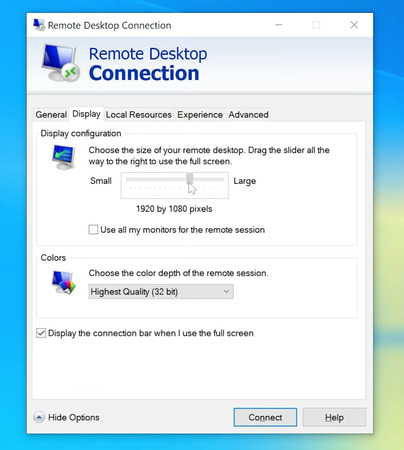
Ekran sekmesi → Ekran yapılandırması: önizleme rahat görünene kadar sürgüyü Tam ekranın soluna doğru bir veya iki kademe kaydırın.
• 1080p bir ekranda, okunabilir başlangıç noktaları olarak 1600×900 veya 1680×1050 deneyin.
-
Bağlan’a tıklayın ve deneyin.
Bunun işe yaramasının nedeni: RDP’den baştan okunabilir bir oturum boyutu üzerinde anlaşma yapmasını istiyorsunuz, böylece pencere makul bir ölçekte açılır, mikroskobik yazı olmaz, kaydırma çubukları olmaz.
Yöntem 2: Bir .RDP dosyasında tam piksel değerlerini ayarlama (artı Akıllı Boyutlandırma)
Eğer tam bir sığdırma istiyorsanız (veya pencereyi sık sık yeniden boyutlandırıyorsanız), bir bağlantı dosyası kaydedin ve iki boyut satırı ile Smart Sizing ekleyin.
-
Uzak Masaüstü Bağlantısı’nı açın (mstsc).
-
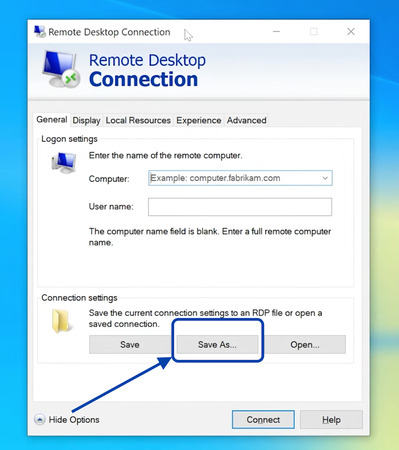
Seçenekleri Göster → Genel → Farklı Kaydet…, ve bir .rdp dosyasını herhangi bir yere kaydedin.
-
Kaydedilen .rdp dosyasına sağ tıklayın → Birlikte aç → Not Defteri.
-
Bu satırları ekleyin veya düzenleyin (sayıları çalışma alanınıza uyacak şekilde ayarlayın), ardından dosyayı kaydedin:
desktopwidth:i:1920desktopheight:i:1080
smart sizing:i:1
-
Bağlanmak için .rdp dosyasına çift tıklayın.
Yöntem 3: Alternatif Uzak Masaüstü Yazılımı
Gerçek anlamda anlık çözünürlük değişiklikleri istiyorsanız, Dynamic Resolution Update’i destekleyen bir uzaktan destek yazılımı kullanın.
1. Microsoft’un Windows Uygulaması (Windows 10/11)
Yeni Windows App, eski Mağaza “Remote Desktop” uygulamasının yerini alır ve dinamik ekran yeniden boyutlandırma, çoklu monitör desteği ve modern UX ekler. Yükleyin, iş veya okul hesabınızla oturum açın, çalışma alanınızı ekleyin ve bir masaüstü açın. Pencerenin boyutunu yeniden ayarladığınızda, oturum çözünürlüğü otomatik olarak güncellenir (kaydırma çubukları yok, çok küçük arayüz yok).
2. HelpWire (Windows/macOS/Linux)
HelpWire, ayarlanabilir ekran boyutu ve pencereye sığdırma modlarına sahip ücretsiz bir uzaktan destek aracıdır; bu sayede görünüm, manuel yeniden yapılandırmaya gerek kalmadan pencerenize uyum sağlar. Operatör uygulamasını yükleyin, istemciye bağlanın ve bir sığdırma seçeneği (genişlik/yükseklik/en uygun) seçin ya da yeniden boyutlandırdıkça ölçeklenmesine izin verin; farklı ekranlar arasında geçiş yaparken kullanışlıdır.
HelpWire
4.6

