

Comment corriger « Résolution du Bureau à distance trop petite » sur Windows 10/11

Remote Desktop Resolution Too Small

Je vois sans cesse la même plainte sur les centres d’assistance et les forums : “Le Bureau à distance est trop petit ? Quelle en est la raison ?” La réponse courte : RDP définit la résolution de la session au moment de la connexion. Si cette résolution est plus grande que la fenêtre que vous utilisez, ou si vous redimensionnez ensuite, l’interface rétrécit ou des barres de défilement apparaissent. Le remède fiable se fait en deux étapes : commencez avec une résolution lisible, puis adaptez la session à votre fenêtre. C’est ce que recommandent les utilisateurs avancés et les administrateurs système dans les réponses acceptées et les guides pas à pas, et cela reste valable en 2025. 

La Connexion Bureau à distance classique (mstsc.exe) ne peut pas modifier la résolution de la session en cours de session. L’astuce consiste à définir une taille raisonnable avant de vous connecter et, en option, à activer Smart Sizing pour que l’affichage s’adapte toujours à votre fenêtre. Ou utilisez un autre logiciel de bureau à distance qui met à jour la résolution de la session à mesure que vous redimensionnez la fenêtre.

Méthode 1: Utilisez le curseur d’affichage

  1. Ouvrez Connexion Bureau à distance (recherchez « Connexion Bureau à distance » à partir du menu Démarrer).

  2. Cliquez sur Afficher les options.

  3. Onglet Affichage → Configuration de l’affichage: déplacez le curseur d’un ou deux crans à gauche de Plein écran jusqu’à ce que l’aperçu vous semble confortable.


    • Sur un écran 1080p, essayez 1600×900 ou 1680×1050 comme points de départ lisibles.
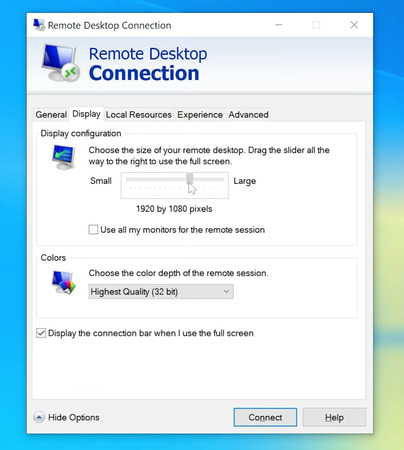
    Paramètres d'affichage de la Connexion Bureau à distance
  4. Cliquez sur Connecter et essayez-le.

Pourquoi cela fonctionne : vous demandez à RDP de négocier d’emblée une taille de session lisible, afin que la fenêtre s’ouvre à une échelle raisonnable, sans texte microscopique ni barres de défilement.

Méthode 2: Définir le nombre exact de pixels dans un fichier .RDP (et Smart Sizing)

Si vous souhaitez un ajustement précis (ou si vous redimensionnez souvent la fenêtre), enregistrez un fichier de connexion et ajoutez deux lignes de taille ainsi que Smart Sizing.

  1. Ouvrez Connexion Bureau à distance (mstsc).

  2. Afficher les options → Général → Enregistrer sous…, et enregistrez un fichier .rdp n’importe où.
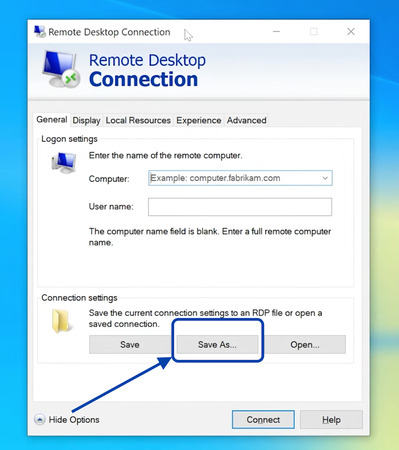
    enregistrer un fichier .rdp pour une connexion à distance
  3. Cliquez avec le bouton droit sur le .rdp enregistré → Ouvrir avec → Bloc-notes.

  4. Ajoutez ou modifiez ces lignes (ajustez les valeurs en fonction de votre espace de travail), puis enregistrez le fichier :
    desktopwidth:i:1920

    desktopheight:i:1080

    smart sizing:i:1

  5. Double-cliquez sur le .rdp pour vous connecter.

Méthode 3 : Logiciels de bureau à distance alternatifs

Si vous souhaitez de véritables changements de résolution à la volée, utilisez un logiciel d’assistance à distance qui prend en charge la mise à jour dynamique de la résolution.

1. Windows App de Microsoft (Windows 10/11)

La nouvelle Windows App remplace l’ancienne application « Remote Desktop » du Store et ajoute le redimensionnement dynamique de l’affichage, la prise en charge multi-écran et une interface utilisateur moderne. Installez-la, connectez-vous avec votre compte professionnel ou scolaire, ajoutez votre espace de travail et ouvrez un bureau. Lorsque vous redimensionnez la fenêtre, la résolution de la session se met à jour automatiquement (pas de barres de défilement, pas d’interface minuscule).

2. HelpWire (Windows/macOS/Linux)

HelpWire est un outil d’assistance à distance gratuit avec une taille d’écran ajustable et des modes d’ajustement à la fenêtre, de sorte que l’affichage s’adapte à votre fenêtre sans reconfiguration manuelle. Installez l’application opérateur, connectez-vous au client, et choisissez une option d’ajustement (largeur/hauteur/optimale) ou laissez-le se mettre à l’échelle au fur et à mesure que vous redimensionnez, pratique lorsque vous jonglez avec différents écrans.

HelpWire 4.6
Alternative gratuite à RDP et TeamViewer — améliorez votre assistance à distance.
Visiter le site
Prix: Gratuit
Systèmes pris en charge: Windows, macOS, Linux
HelpWire

Conclusion

Ce guide explique comment corriger une résolution de Bureau à distance Microsoft trop petite sous Windows 10/11. Dans ces versions, mstsc.exe ne peut pas changer la résolution en cours de session ; définissez donc une taille lisible avant de vous connecter (Méthodes 1 et 2). Ainsi, la session s’ouvre avec une taille lisible sans défilement horizontal, et le redimensionnement garde tout à l’écran afin que vous puissiez travailler confortablement sans plisser les yeux, sans barres de défilement ni zoom inconfortable. Si vous avez besoin de changements pendant une session, utilisez un client dynamique comme l’application Windows de Microsoft ou HelpWire.
