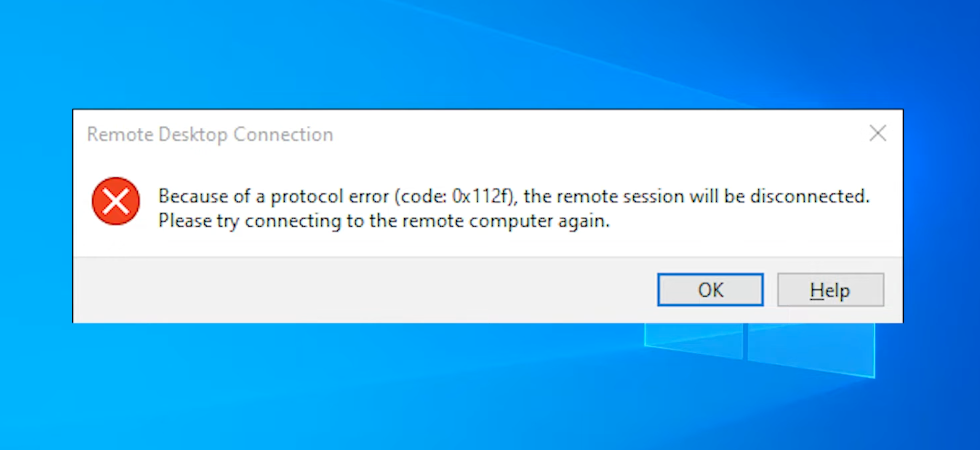
El error de RDP 0x112f aparece cuando hay un problema de negociación del protocolo entre el cliente y la máquina remota, lo que impide establecer conexiones correctas mediante el Protocolo de Escritorio Remoto (RDP). Las causas comunes incluyen configuraciones con varios monitores, incompatibilidades de controladores gráficos y limitaciones de recursos en el sistema host. Este error puede interrumpir el acceso remoto, especialmente para uso laboral o personal.
En esta guía, cubriré las principales soluciones para resolver el error 0x112f del Protocolo de Escritorio Remoto, basadas en comentarios del mundo real de foros confiables como Microsoft Answers, Spiceworks y SuperUser, así como en la experiencia personal. Estos foros se revisaron cuidadosamente para garantizar que solo se proporcionen soluciones reales y probadas, de modo que puedas tener la confianza de que los pasos descritos han funcionado para otros usuarios que enfrentan el mismo problema.
Las 5 mejores soluciones para corregir el código de error de RDP 0x112f
Basado en comentarios de foros de confianza y en la experiencia personal, aquí están las soluciones más efectivas para resolver el error de RDP 0x112f:
1. Desactivar “Usar todos mis monitores para la sesión remota” en la configuración del cliente de Escritorio remoto
Por qué esto funciona:
Las configuraciones con varios monitores pueden causar el error de RDP 0x112f debido a problemas de configuración de pantalla. Desactivar la opción de varios monitores simplifica el proceso de conexión.
Pasos:
-
Abre la Conexión a Escritorio remoto (presiona Win + R, escribe
mstscy presiona Enter). -
Haga clic en Mostrar opciones en la parte inferior de la ventana.
-
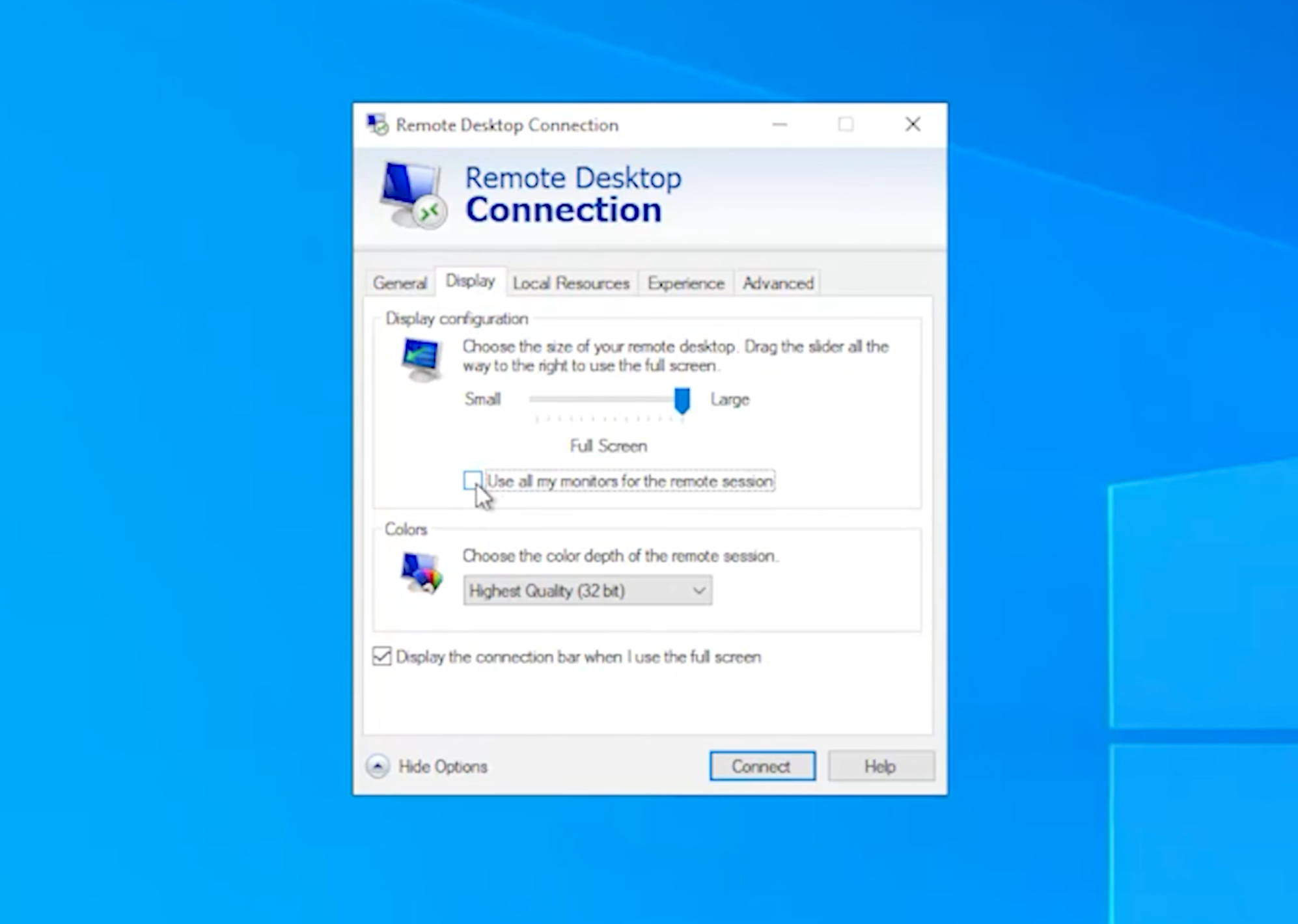
Vaya a la pestaña Pantalla.
-
Desmarca la opción “Usar todos mis monitores para la sesión remota”.
-
Intenta volver a conectarte al equipo remoto.
Consejo de experto: Si necesita usar varios monitores, conéctese primero con un monitor, luego inicie una segunda sesión con el modo multimonitor habilitado. Este enfoque a menudo evita el error.
2. Cambie la política del controlador de gráficos WDDM en el host remoto
Por qué esto funciona:
El controlador de gráficos WDDM puede causar conflictos con RDP. Deshabilitar este controlador puede resolver conflictos gráficos entre el protocolo de escritorio remoto y los controladores de pantalla, permitiendo que la sesión se establezca correctamente.
Pasos:
-
En el equipo remoto, presiona Win + R, escribe
gpedit.mscy presiona Enter para abrir el Editor de directivas de grupo.
Navega a:Configuración del equipo → Plantillas administrativas → Componentes de Windows → Servicios de Escritorio remoto → Host de sesión de Escritorio remoto → Entorno de sesión remota -
Haga doble clic en “Usar el controlador de gráficos WDDM para Conexiones de Escritorio remoto”.
-
Configúrelo en Deshabilitado.
-
Ejecute el comando
gpupdate /forceo reinicie el equipo para aplicar los cambios.
3. Reducir la profundidad de color y desactivar la caché de mapas de bits en el cliente de Escritorio remoto
Por qué esto funciona:
Una alta profundidad de color y la caché persistente de mapas de bits pueden aumentar la carga gráfica tanto en el cliente como en la máquina host. Reducir la profundidad de color y desactivar la caché de mapas de bits pueden reducir la carga y corregir el error.
Pasos:
-
Abra Conexión a Escritorio remoto.
-
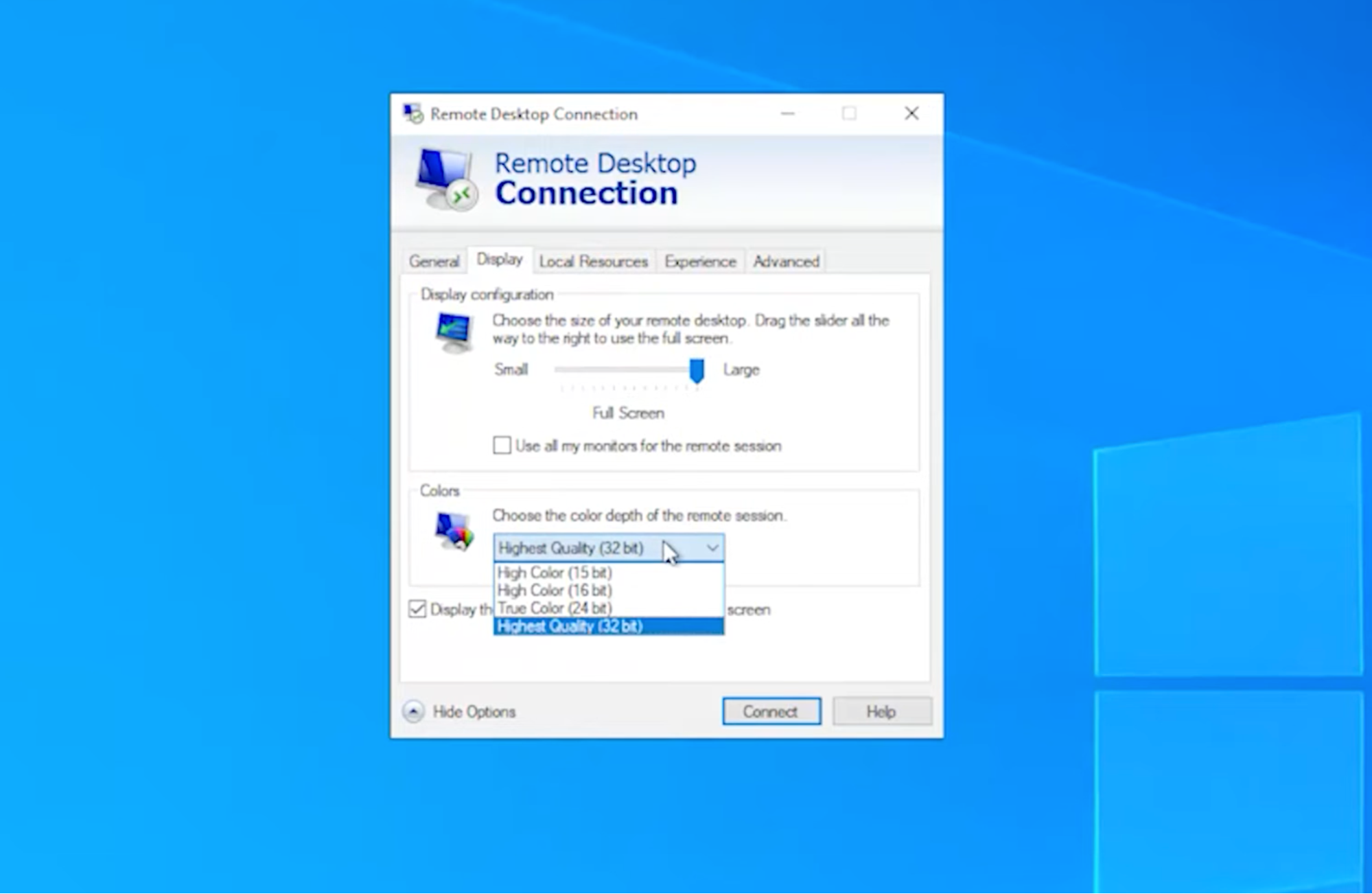
Pestaña Pantalla: Establece Colores en Color de alta densidad (16 bits).
-
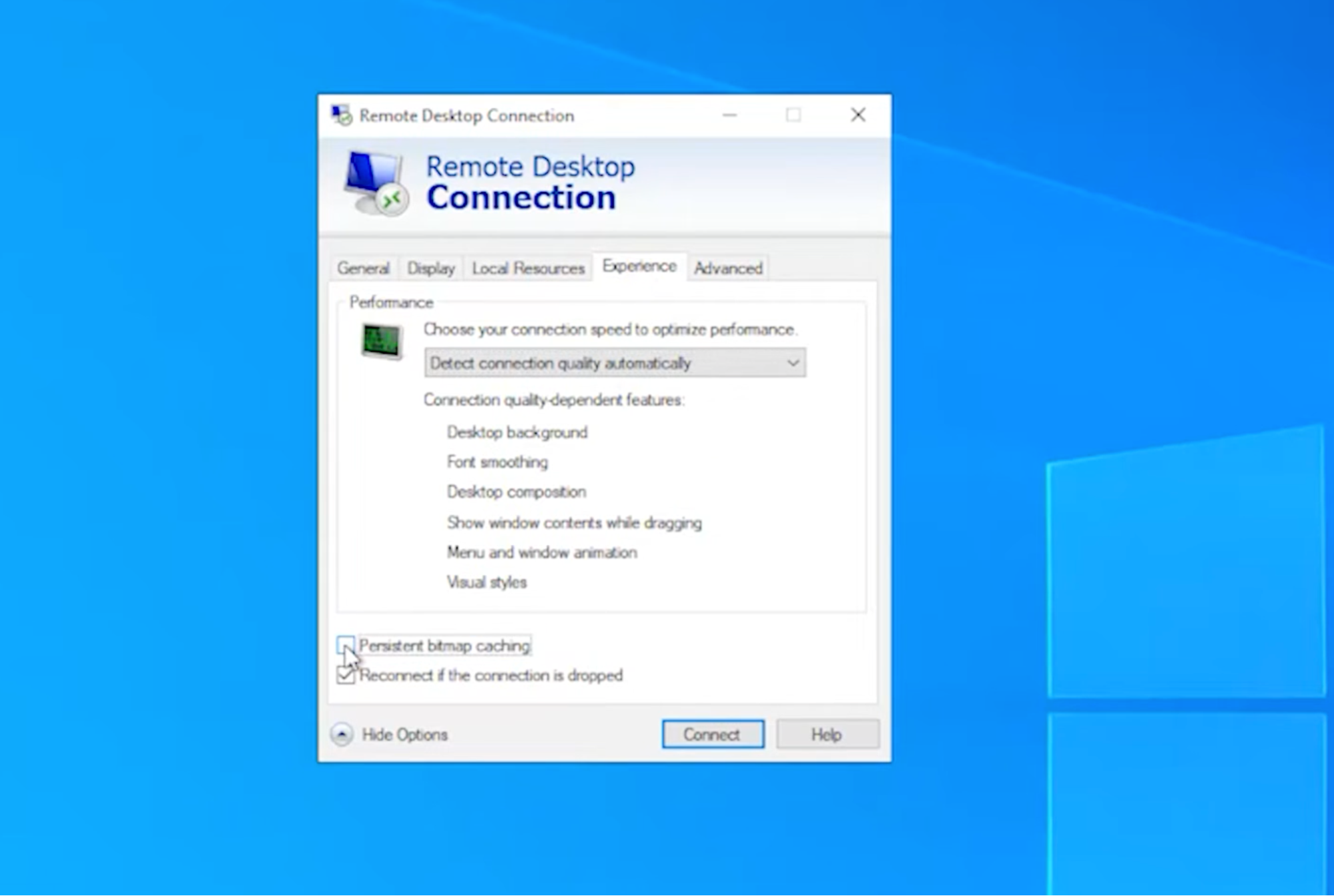
Pestaña Experiencia: Desmarque la caché persistente de mapas de bits.
-
Intenta volver a conectarte al equipo remoto.
4. Actualizar o revertir los controladores de pantalla/GPU en el host remoto
Por qué esto funciona:
Los controladores de GPU/pantalla desactualizados o incompatibles pueden dar lugar a errores como RDP 0x112f. Actualizar o revertir los controladores de pantalla en la máquina remota puede solucionar cualquier problema relacionado con un manejo de gráficos incompatible.
Pasos:
-
En el equipo remoto, abra el Administrador de dispositivos escribiendo devmgmt.msc en el cuadro de diálogo Ejecutar.
-
Expanda Adaptadores de pantalla.
-
Haz clic con el botón derecho en la GPU y selecciona Actualizar controlador.
-
Si el error comenzó después de una actualización, intenta volver a la versión anterior del controlador en su lugar.
-
Reinicie la máquina y vuelva a conectarse mediante RDP.
5. Usa HelpWire para soporte remoto rápido
Por qué esto funciona:
Si las soluciones tradicionales no están resolviendo el error de RDP 0x112f, HelpWire ofrece una alternativa sencilla. Es una herramienta de soporte remoto gratuita, sin necesidad de registro, que permite iniciar una sesión remota simplemente compartiendo un enlace. El cliente hace clic en el enlace, descarga una aplicación ligera y otorga acceso, sin configuraciones complejas.
Pasos:
-
Visita helpwire.app y descarga la aplicación HelpWire Operator.
-
Comparta el enlace de conexión generado con el cliente.
-
El cliente hace clic en el enlace, instala la aplicación HelpWire Client y concede acceso.
-
Controle su equipo de forma remota y haga clic en “Desconectar” para finalizar la sesión.
Conclusión
Recuerda que la clave para solucionar el error de RDP 0x112f a menudo está en la configuración de la pantalla, las actualizaciones de controladores o el ajuste de configuraciones que consumen muchos recursos. Si el error persiste, considera ponerte en contacto con HelpWire para obtener asistencia profesional, o consulta con tu equipo de soporte de TI para una resolución de problemas más avanzada.
Siguiendo los consejos de los expertos y solucionando problemas con los métodos anteriores, puedes resolver rápidamente este error y continuar usando el Protocolo de Escritorio Remoto sin más interrupciones.