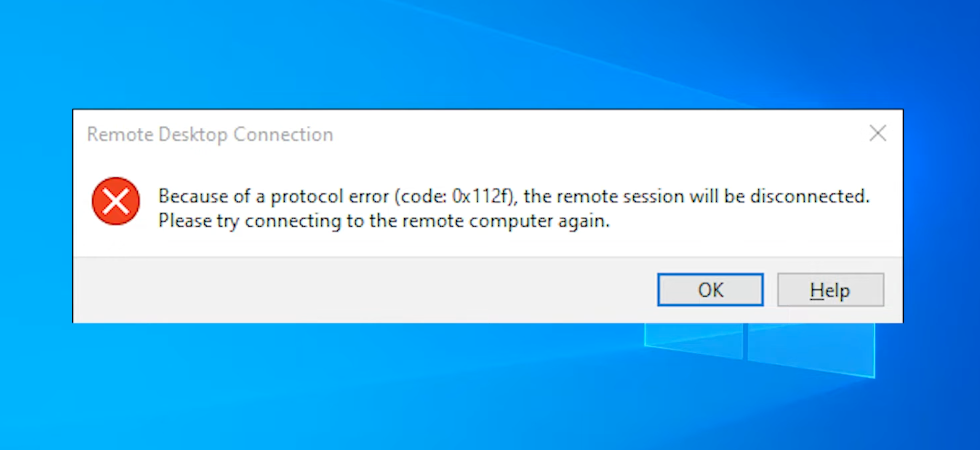
L’errore RDP 0x112f si verifica quando c’è un problema di negoziazione del protocollo tra il client e la macchina remota, impedendo connessioni riuscite tramite il Protocollo Desktop Remoto (RDP). Le cause comuni includono configurazioni multi-monitor, incompatibilità dei driver grafici e vincoli di risorse sul sistema host. Questo errore può interrompere l’accesso remoto, in particolare per uso lavorativo o personale.
In questa guida, illustrerò le soluzioni principali per risolvere l’errore 0x112f del protocollo Desktop Remoto, basate su feedback reali provenienti da forum affidabili come Microsoft Answers, Spiceworks e SuperUser, oltre che su esperienza personale. Questi forum sono stati attentamente verificati per garantire che vengano fornite solo soluzioni reali e testate, così puoi essere certo che i passaggi descritti abbiano funzionato per altri utenti che hanno affrontato lo stesso problema.
Le 5 migliori soluzioni per risolvere il codice di errore RDP 0x112f
Sulla base dei feedback provenienti da forum affidabili e dell’esperienza personale, ecco le soluzioni più efficaci per risolvere l’errore RDP 0x112f:
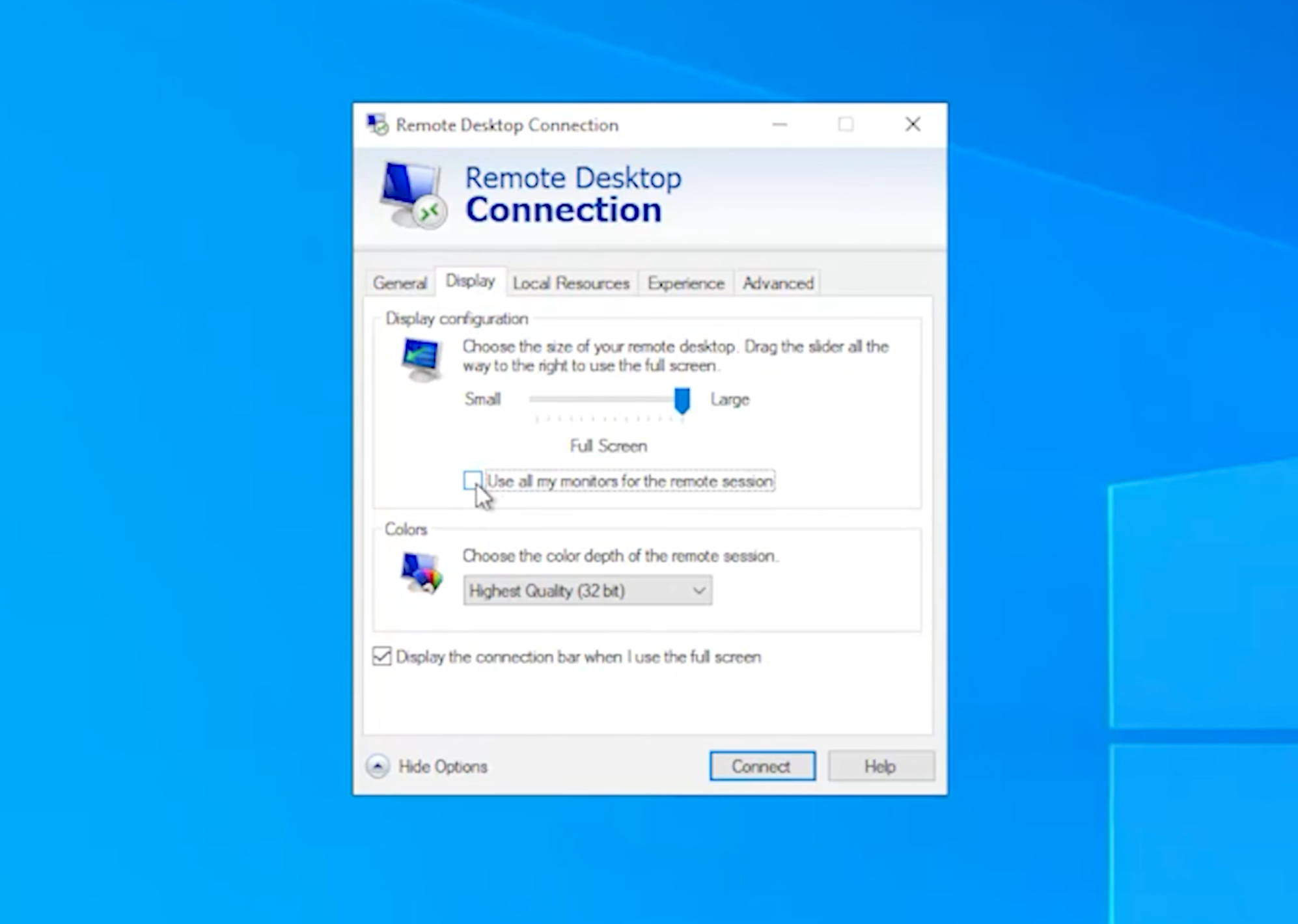
1. Disattiva “Usa tutti i miei monitor per la sessione remota” nelle impostazioni del client Desktop remoto
Perché funziona:
Le configurazioni multi-monitor possono causare l’errore RDP 0x112f a causa di problemi di configurazione dello schermo. Disabilitare l’opzione multi-monitor semplifica il processo di connessione.
Passaggi:
-
Apri Connessione Desktop remoto (premi Win + R, digita
mstsce premi Invio). -
Fai clic su Mostra opzioni in fondo alla finestra.
-
Vai alla scheda Display.
-
Deseleziona l’opzione “Usa tutti i miei monitor per la sessione remota”.
-
Prova a riconnetterti alla macchina remota.
Consiglio dell'esperto: Se devi utilizzare più monitor, collegati prima con un solo monitor, quindi avvia una seconda sessione con la modalità multi-monitor abilitata. Questo approccio spesso aggira l’errore.
2. Modifica il criterio del driver grafico WDDM sull'host remoto
Perché questo funziona:
Il driver di visualizzazione WDDM può causare conflitti con RDP. La disabilitazione di questo driver può risolvere i conflitti grafici tra il protocollo Desktop remoto e i driver di visualizzazione, consentendo alla sessione di avviarsi correttamente.
Passaggi:
-
Sulla macchina remota, premi Win + R, digita
gpedit.msce premi Invio per aprire l’Editor Criteri di Gruppo.
Vai a:Computer Configuration → Administrative Templates → Windows Components → Remote Desktop Services → Remote Desktop Session Host → Remote Session Environment -
Fai doppio clic su “Usa il driver video WDDM per le connessioni Desktop remoto”.
-
Impostalo su Disabilitato.
-
Esegui il comando
gpupdate /forceo riavvia la macchina per applicare le modifiche.
3. Ridurre la profondità di colore e disabilitare la cache delle bitmap nel client Desktop remoto
Perché questo funziona:
Un’elevata profondità di colore e la memorizzazione persistente nella cache dei bitmap possono aumentare il carico grafico sia sul client sia sulla macchina host. Riducendo la profondità di colore e disabilitando la memorizzazione nella cache dei bitmap è possibile ridurre il carico e correggere l’errore.
Passaggi:
-
Apri Connessione Desktop remoto.
-
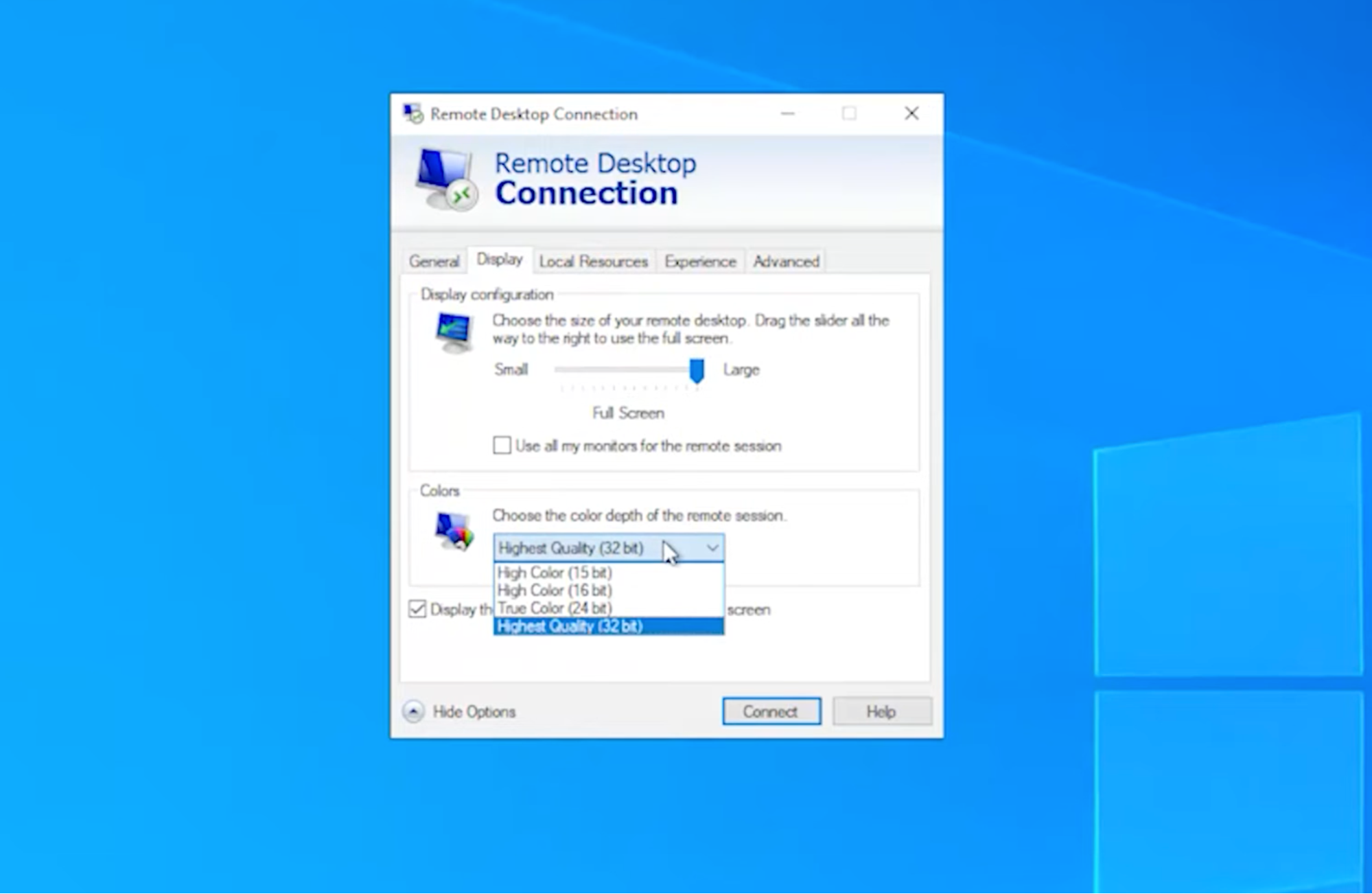
Scheda Schermo: Imposta Colori su Alta qualità (16 bit).
-
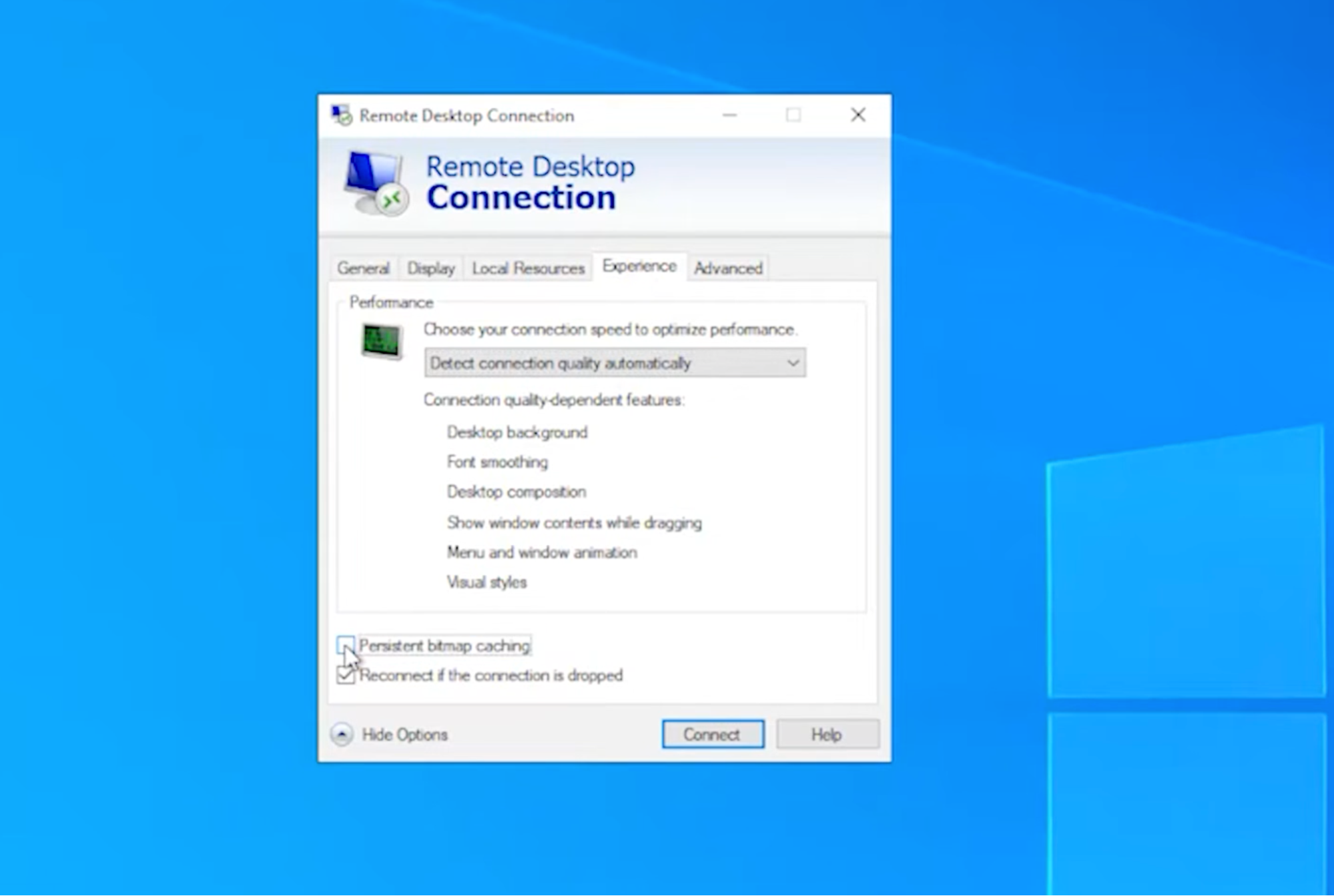
Scheda Esperienza: deseleziona la cache bitmap persistente.
-
Prova a riconnetterti alla macchina remota.
4. Aggiorna o ripristina i driver video/GPU sull'host remoto
Perché funziona:
Driver GPU/display obsoleti o incompatibili possono causare errori come RDP 0x112f. L’aggiornamento o il ripristino dei driver video sulla macchina remota può risolvere eventuali problemi legati a una gestione grafica incompatibile.
Passaggi:
-
Sul computer remoto, apri Gestione dispositivi digitando devmgmt.msc nella finestra di dialogo Esegui.
-
Espandi Schede video.
-
Fai clic con il tasto destro sulla GPU e seleziona Aggiorna driver.
-
Se l’errore è iniziato dopo un aggiornamento, prova invece a ripristinare il driver alla versione precedente.
-
Riavvia la macchina e riconnettiti tramite RDP.
5. Utilizza HelpWire per un'assistenza remota rapida
Perché questo funziona:
Se le soluzioni tradizionali non risolvono l’errore RDP 0x112f, HelpWire offre un’alternativa semplice. È uno strumento di supporto remoto gratuito, che non richiede registrazione, e consente di avviare una sessione remota semplicemente condividendo un link. Il cliente fa clic sul link, scarica un’app leggera e concede l’accesso, senza configurazioni complesse.
Passaggi:
-
Visita helpwire.app e scarica l’app HelpWire Operator.
-
Condividi il link di connessione generato con il cliente.
-
Il cliente fa clic sul link, installa l’app HelpWire Client, e concede l’accesso.
-
Controlla da remoto il loro computer e fai clic su “Disconnetti” per terminare la sessione.
Conclusione
Ricorda, la chiave per risolvere l’errore RDP 0x112f spesso risiede nella configurazione dello schermo, negli aggiornamenti dei driver o nella regolazione delle impostazioni ad alto consumo di risorse. Se l’errore persiste, prendi in considerazione di contattare HelpWire per assistenza professionale, oppure consulta il tuo team di supporto IT per una risoluzione dei problemi più avanzata.
Seguendo i consigli degli esperti e risolvendo i problemi con i metodi descritti sopra, puoi risolvere rapidamente questo errore e continuare a utilizzare il Protocollo Desktop Remoto senza ulteriori interruzioni.