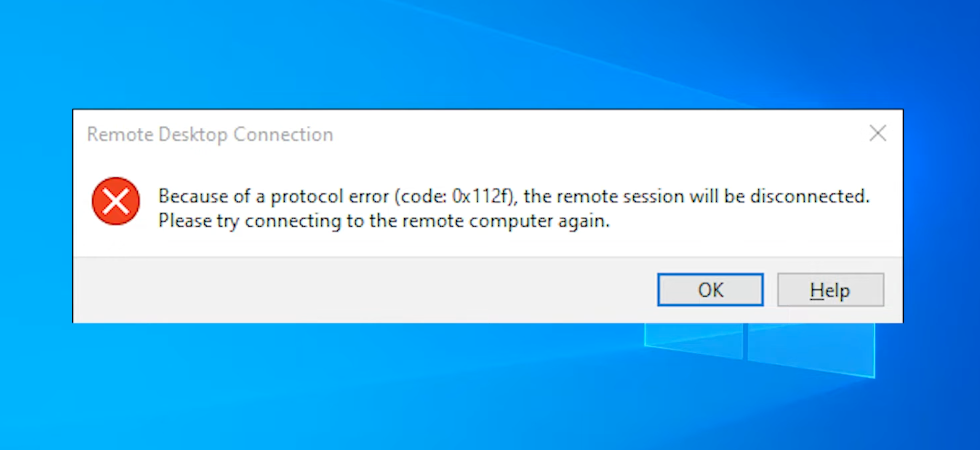
RDP hatası 0x112f, istemci ile uzak makine arasında protokol müzakeresi sorunu olduğunda ortaya çıkar ve Uzak Masaüstü Protokolü (RDP) üzerinden başarılı bağlantıları engeller. Yaygın nedenler arasında çoklu monitör yapılandırmaları, grafik sürücüsü uyumsuzlukları ve ana bilgisayardaki kaynak kısıtlamaları yer alır. Bu hata, özellikle iş veya kişisel kullanım için, uzaktan erişimi sekteye uğratabilir.
Bu kılavuzda, Microsoft Answers, Spiceworks ve SuperUser gibi güvenilir forumlardan gelen gerçek dünya geri bildirimlerine ve kişisel deneyime dayanarak, 0x112f uzak masaüstü protokolü hatasını çözmeye yönelik en etkili çözümleri ele alacağım. Yalnızca gerçek ve test edilmiş çözümler sunulduğundan emin olmak için bu forumlar dikkatle incelendi; bu nedenle belirtilen adımların aynı sorunla karşılaşan diğer kullanıcılar için de işe yaradığından emin olabilirsiniz.
RDP Hata Kodu 0x112f'i Düzeltmek İçin En İyi 5 Çözüm
Güvenilir forumlardan gelen geri bildirimler ve kişisel deneyime dayanarak, RDP 0x112f hatasını gidermek için en etkili çözümler şunlardır:
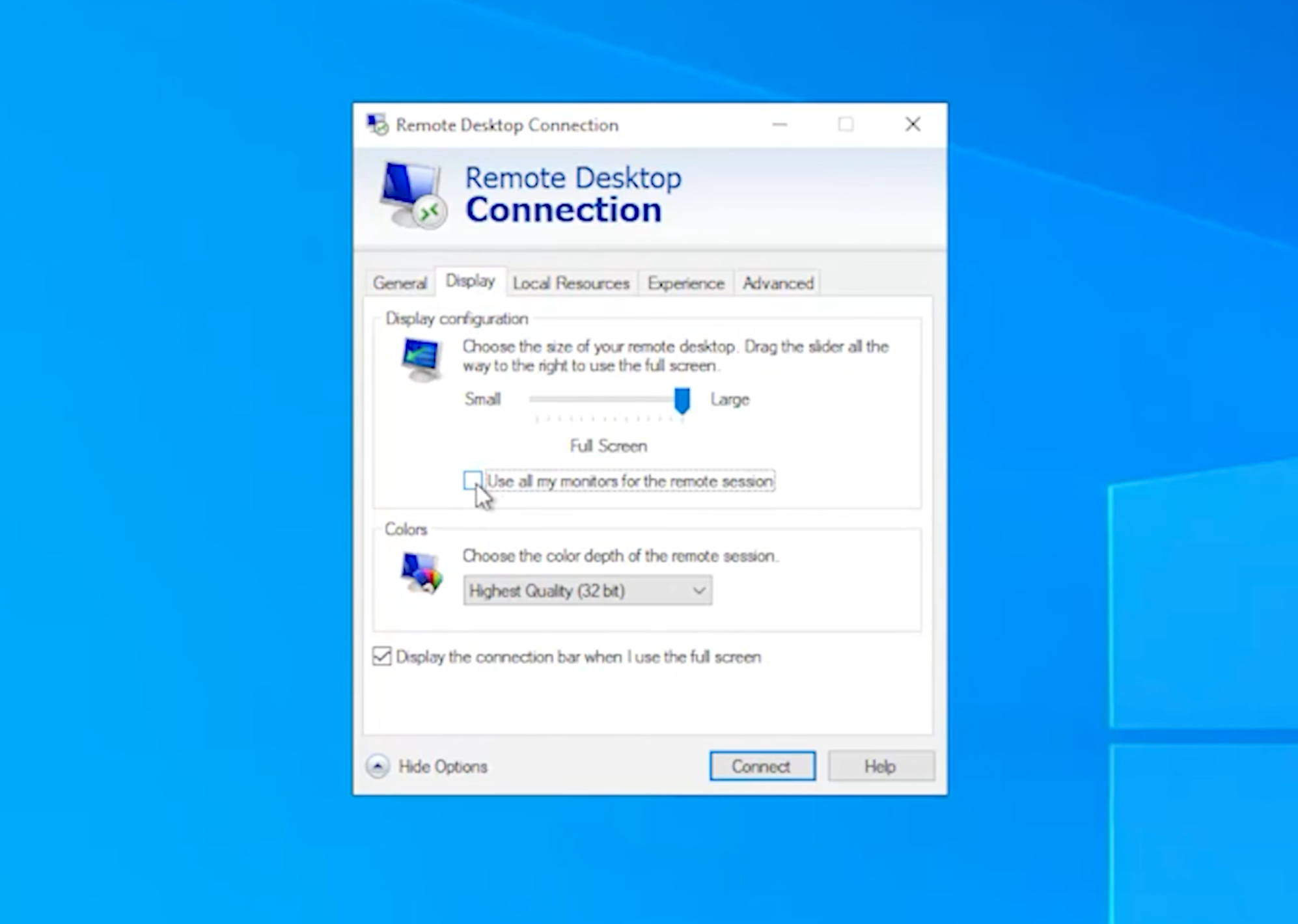
1. Uzak Masaüstü İstemcisi Ayarlarında “Uzak Oturum için Tüm Ekranlarımı Kullan” seçeneğini devre dışı bırakın
Bunun Neden İşe Yaradığı:
Çoklu monitör kurulumları, ekran yapılandırmasıyla ilgili sorunlar nedeniyle RDP 0x112f hatasına neden olabilir. Çoklu monitör seçeneğini devre dışı bırakmak bağlantı işlemini basitleştirir.
Adımlar:
-
Uzak Masaüstü Bağlantısı’nı açın (Win + R tuşlarına basın,
mstscyazın ve Enter tuşuna basın). -
Pencerenin alt kısmındaki Seçenekleri Göster’i tıklayın.
-
Görüntü sekmesine gidin.
-
“Uzak oturum için tüm ekranlarımı kullan” seçeneğinin işaretini kaldırın.
-
Uzak makineye yeniden bağlanmayı deneyin.
Uzman İpucu: Birden fazla monitör kullanmanız gerekiyorsa, önce tek bir monitörle bağlanın, ardından çoklu monitör modu etkinleştirilmiş olarak ikinci bir oturum başlatın. Bu yöntem çoğu zaman hatayı atlatır.
2. Uzak ana makinede WDDM grafik sürücüsü ilkesini değiştirin
Bu Neden İşe Yarar:
WDDM grafik ekran sürücüsü RDP ile çakışmalara neden olabilir. Bu sürücüyü devre dışı bırakmak, uzak masaüstü protokolü ile ekran sürücüleri arasındaki grafiksel çakışmaları giderebilir ve oturumun düzgün şekilde kurulmasını sağlayabilir.
Adımlar:
-
Uzak makinede, Win + R tuşlarına basın,
gpedit.mscyazın ve Grup İlkesi Düzenleyicisi’ni açmak için Enter’a basın.
Şuraya gidin:Bilgisayar Yapılandırması → Yönetim Şablonları → Windows Bileşenleri → Uzak Masaüstü Hizmetleri → Uzak Masaüstü Oturum Ana Bilgisayarı → Uzak Oturum Ortamı -
“Uzak Masaüstü Bağlantıları için WDDM grafik görüntü sürücüsünü kullan” üzerine çift tıklayın.
-
Bunu Devre Dışı olarak ayarlayın.
-
Değişiklikleri uygulamak için
gpupdate /forcekomutunu çalıştırın veya bilgisayarı yeniden başlatın.
3. Uzak Masaüstü İstemcisinde Renk Derinliğini Azaltın ve Bitmap Önbelleklemesini Devre Dışı Bırakın
Bunun Neden İşe Yaradığı:
Yüksek renk derinliği ve kalıcı bitmap önbelleğe alma, hem istemcide hem de ana bilgisayarda grafik yükünü artırabilir. Renk derinliğini düşürmek ve bitmap önbelleğe almayı devre dışı bırakmak, yükü azaltabilir ve hatayı giderebilir.
Adımlar:
-
Uzak Masaüstü Bağlantısı’nı açın.
-
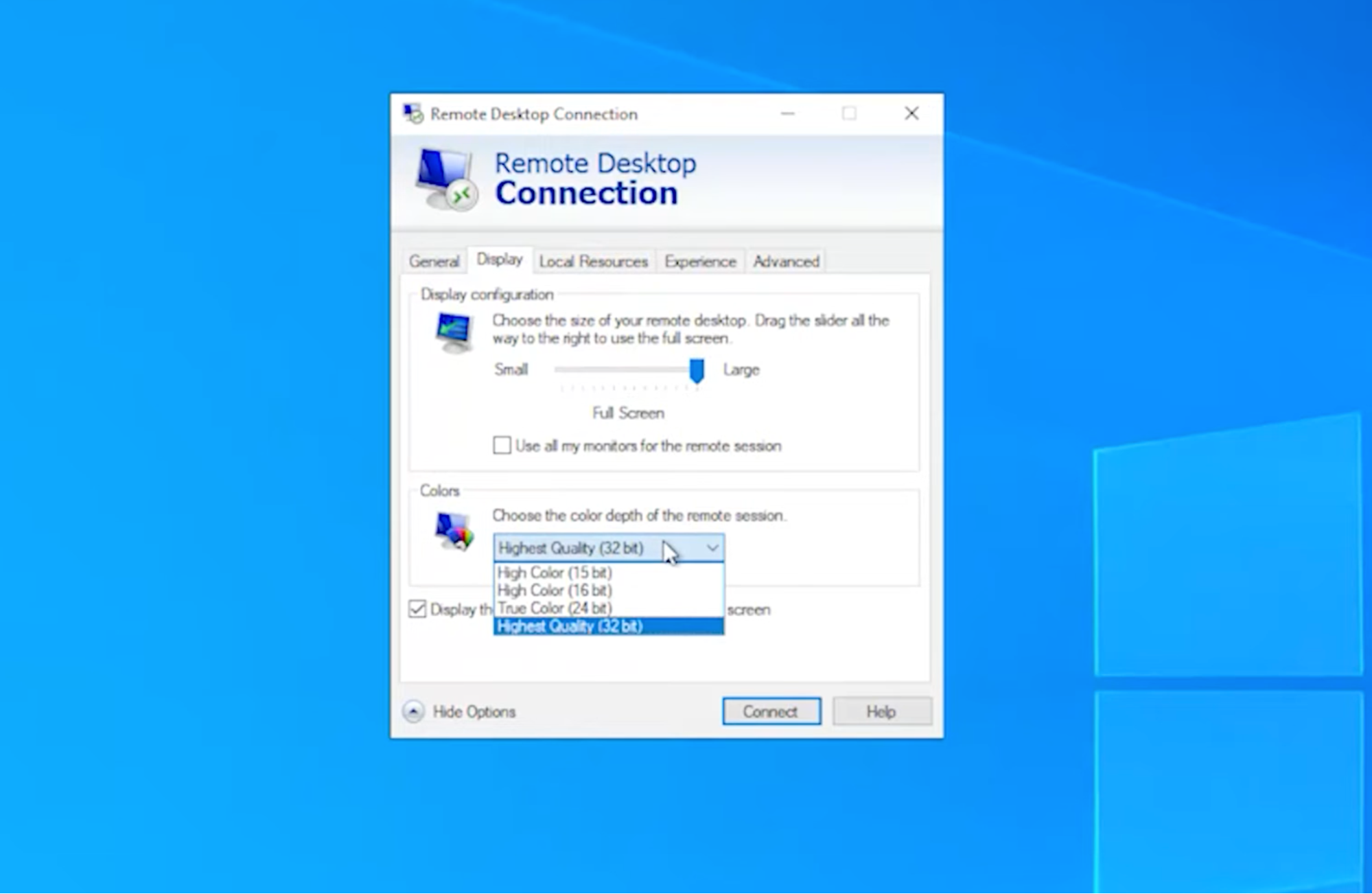
Görüntü sekmesi: Renkleri Yüksek Renk (16-bit) olarak ayarlayın.
-
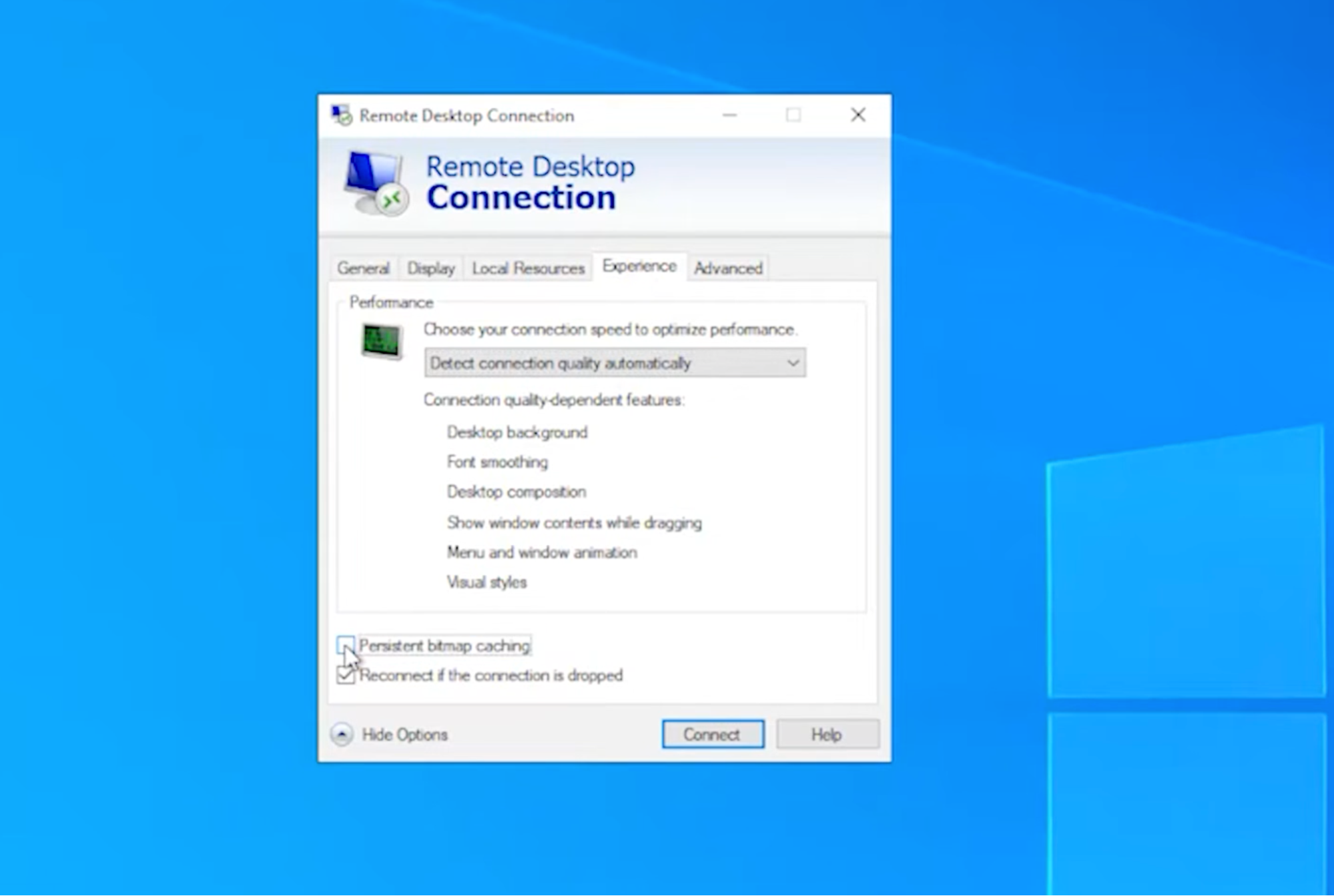
Deneyim sekmesi: Kalıcı bit eşlem önbelleklemenin seçimini kaldırın.
-
Uzak makineye yeniden bağlanmayı deneyin.
4. Uzak Ana Bilgisayarda Ekran/GPU Sürücülerini Güncelleyin veya Geri Alın
Neden Bu İşe Yarar:
Güncel olmayan veya uyumsuz GPU/ekran sürücüleri, RDP 0x112f gibi hatalara yol açabilir. Uzak makinedeki ekran sürücülerini güncellemek veya önceki bir sürüme geri almak, uyumsuz grafik işleme ile ilgili sorunları düzeltebilir.
Adımlar:
-
Uzak bilgisayarda, Çalıştır iletişim kutusuna devmgmt.msc yazarak Aygıt Yöneticisi’ni açın.
-
Görüntü bağdaştırıcılarını genişletin.
-
GPU’ya sağ tıklayın ve Sürücüyü güncelle’yi seçin.
-
Hata bir güncellemeden sonra başladıysa, bunun yerine sürücüyü önceki sürüme döndürmeyi deneyin.
-
Makineyi yeniden başlatın ve RDP üzerinden yeniden bağlanın.
5. Hızlı uzaktan destek için HelpWire kullanın
Bunun Neden İşe Yaradığı:
Geleneksel çözümler RDP 0x112f hatasını çözmüyorsa, HelpWire basit bir alternatif sunar. Kayıt gerektirmeyen ücretsiz bir uzaktan destek aracıdır ve yalnızca bir bağlantı paylaşarak uzak bir oturumu başlatmanıza olanak tanır. İstemci bağlantıya tıklar, hafif bir uygulama indirir ve erişim izni verir; karmaşık yapılandırmalar gerekmez.
Adımlar:
-
helpwire.app’i ziyaret edin ve HelpWire Operator uygulamasını indirin.
-
Oluşturulan bağlantı linkini müşteriyle paylaşın.
-
Müşteri bağlantıya tıklar, HelpWire Client uygulamasını yükler ve erişim izni verir.
-
Makinesini uzaktan kontrol edin ve oturumu sonlandırmak için “Disconnect”e tıklayın.
Sonuç
Unutmayın, RDP 0x112f hatasını düzeltmenin anahtarı çoğunlukla ekran yapılandırması, sürücü güncellemeleri veya kaynak tüketimi yüksek ayarların düzenlenmesinde yatar. Hata devam ederse, profesyonel destek için HelpWire ile iletişime geçmeyi düşünün, ya da daha ileri düzey sorun giderme için BT destek ekibinizle görüşün.
Uzmanların tavsiyelerini izleyerek ve yukarıdaki yöntemlerle sorun gidererek bu hatayı hızlıca çözebilir ve Uzak Masaüstü Protokolünü daha fazla kesinti olmadan kullanmaya devam edebilirsiniz.