RDP-foutcode 0x112f oplossen: bewezen oplossingen

How to Fix RDP Error Code 0x112f

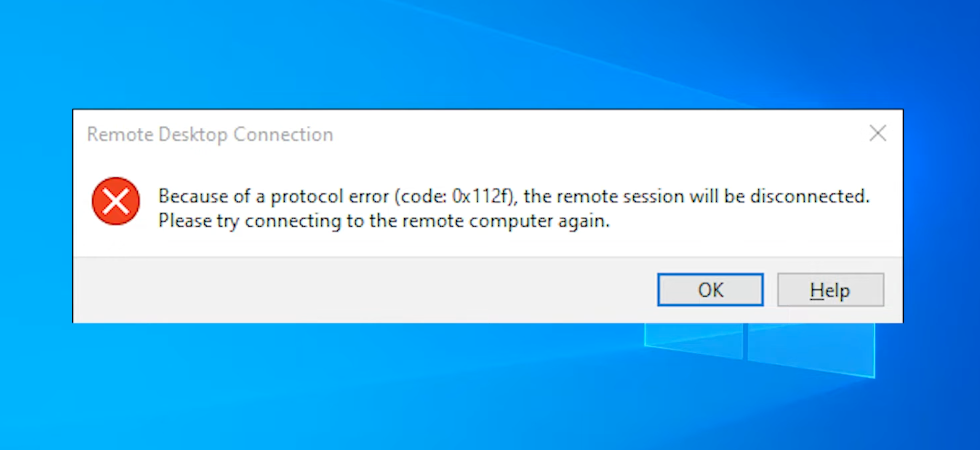
De RDP-fout 0x112f treedt op wanneer er een probleem is met de protocolonderhandeling tussen de client en de externe machine, waardoor succesvolle verbindingen via Remote Desktop Protocol (RDP) worden verhinderd. Veelvoorkomende oorzaken zijn meermonitorconfiguraties, incompatibiliteiten van grafische stuurprogramma’s en resourcebeperkingen op het hostsysteem. Deze fout kan de externe toegang verstoren, vooral bij werk- of persoonlijk gebruik.

In deze gids behandel ik de beste oplossingen om de Remote Desktop Protocol-fout 0x112f op te lossen, gebaseerd op praktijkfeedback van betrouwbare forums zoals Microsoft Answers, Spiceworks en SuperUser, evenals persoonlijke ervaring. Deze forums zijn zorgvuldig gecontroleerd om te waarborgen dat alleen daadwerkelijke en geteste oplossingen worden geboden, zodat je erop kunt vertrouwen dat de beschreven stappen hebben gewerkt voor andere gebruikers die met hetzelfde probleem te maken hebben.

RDP-foutcode 0x112f

Top 5 oplossingen om RDP-foutcode 0x112f op te lossen

Op basis van feedback van betrouwbare fora en persoonlijke ervaring zijn dit de meest effectieve oplossingen om RDP-fout 0x112f op te lossen:

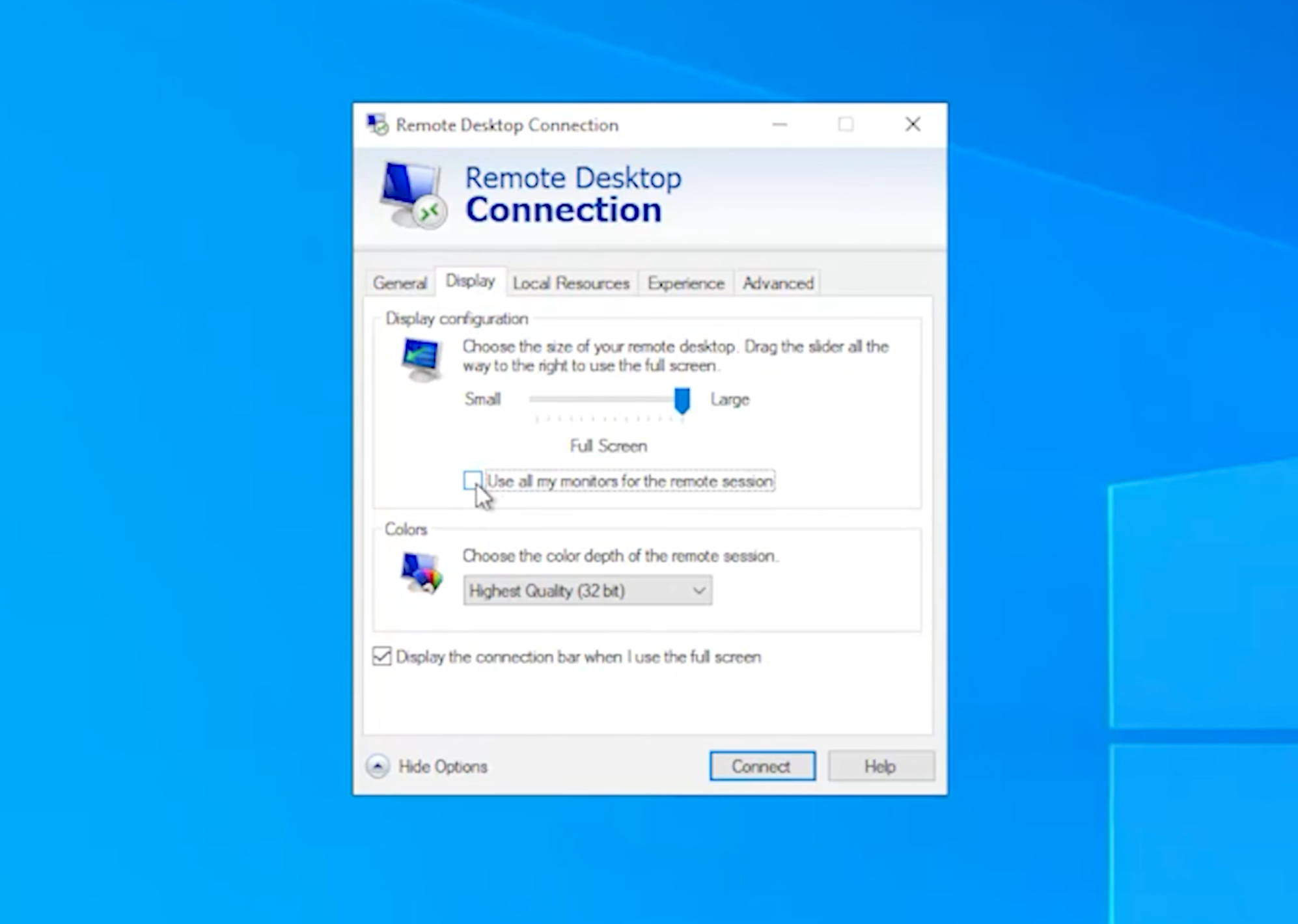
1. Schakel “Al mijn beeldschermen gebruiken voor de externe sessie” uit in de instellingen van de Extern-bureaubladclient

Waarom dit werkt:
Multi-monitoropstellingen kunnen RDP-fout 0x112f veroorzaken door problemen met de weergaveconfiguratie. Het uitschakelen van de multi-monitoroptie vereenvoudigt het verbindingsproces.

Stappen:

  1. Open Extern bureaublad-verbinding (druk op Win + R, typ mstsc, en druk op Enter).

  2. Klik onderaan het venster op Opties weergeven.

  3. Ga naar het tabblad Weergave.

  4. Vink de optie “Al mijn beeldschermen gebruiken voor de externe sessie” uit.

    Hoe RDP-foutcode 0x112f op te lossen
  5. Probeer opnieuw verbinding te maken met de externe machine.

Pro tip: Als u meerdere monitoren moet gebruiken, maak dan eerst verbinding met één monitor en start vervolgens een tweede sessie met de modus voor meerdere monitoren ingeschakeld. Deze aanpak omzeilt de fout vaak.

2. Wijzig het WDDM-beleid voor het grafische stuurprogramma op de externe host

Waarom dit werkt:
De WDDM-grafische displaydriver kan conflicten veroorzaken met RDP. Het uitschakelen van deze driver kan grafische conflicten tussen het remote desktop-protocol en de displaydrivers oplossen, waardoor de sessie correct tot stand kan komen.

Stappen:

  1. Op de externe computer drukt u op Win + R, typt u gpedit.msc, en drukt u op Enter om de Groepsbeleid-editor te openen.


    Navigeer naar:

    Computerconfiguratie → Beheersjablonen → Windows-onderdelen → Services voor extern bureaublad → Host voor extern-bureaubladsessies → Omgeving voor extern-bureaubladsessies

  2. Dubbelklik op “Use WDDM graphics display driver for Remote Desktop Connections”.

  3. Stel het in op Uitgeschakeld.

  4. Voer de opdracht gpupdate /force uit of start de computer opnieuw op om de wijzigingen toe te passen.

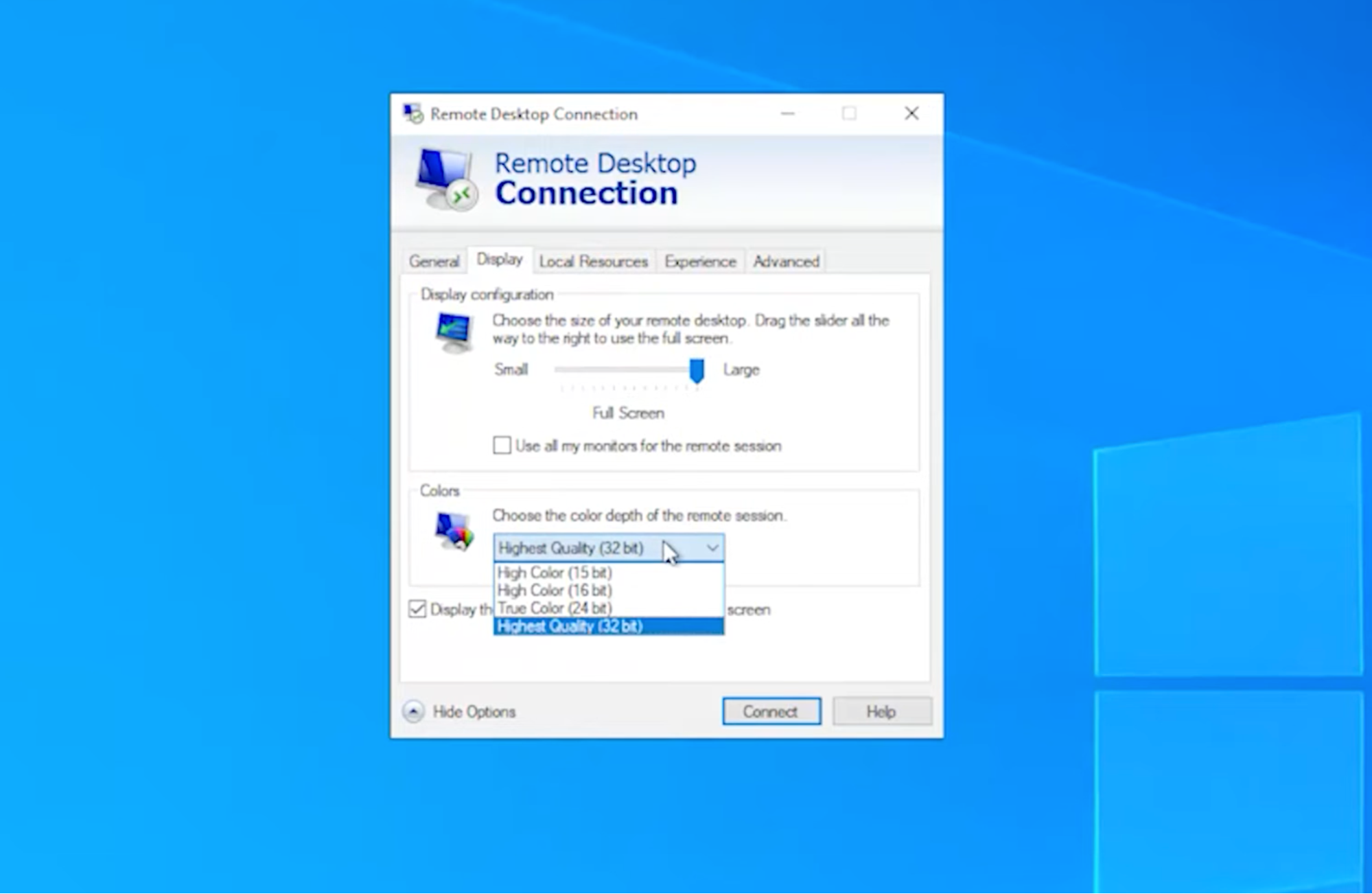
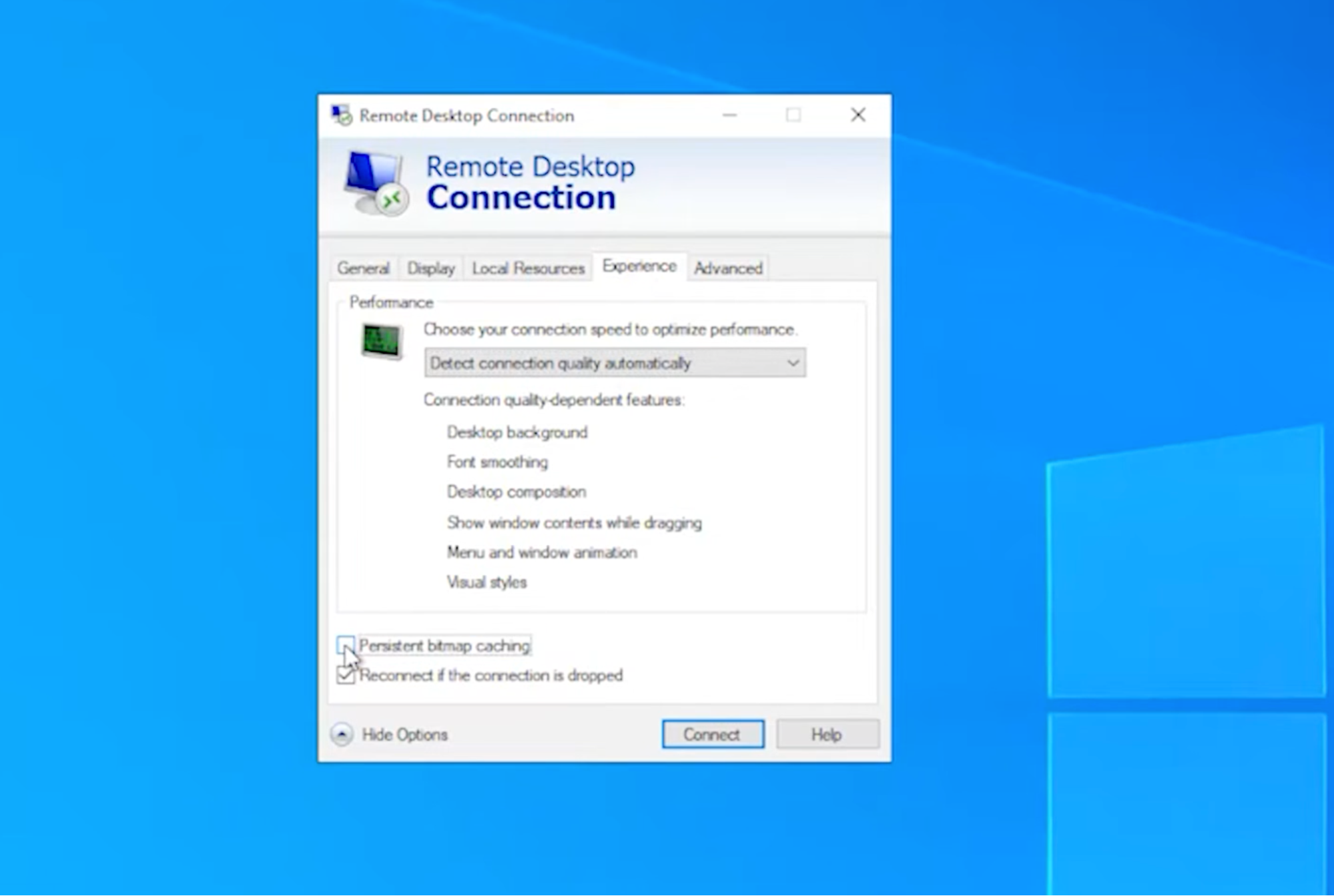
3. Verlaag de kleurdiepte en schakel bitmap-caching uit in de Extern-bureaublad-client

Waarom dit werkt:
Een hoge kleurdiepte en persistente bitmapcaching kunnen de grafische belasting op zowel de client als de hostmachine verhogen. Het verlagen van de kleurdiepte en het uitschakelen van bitmapcaching kunnen de belasting verminderen en de fout verhelpen.

Stappen:

  1. Open Verbinding met Extern Bureaublad.

  2. Tabblad Beeldscherm: Stel Kleuren in op Hoge kleuren (16-bits).

    Probleemoplossing voor RDP-foutcode 0x112f
  3. Tabblad Ervaring: vink persistente bitmapcaching uit.

    RDP-foutcode 0x112f
  4. Probeer opnieuw verbinding te maken met de externe machine.

4. Werk de display-/GPU-stuurprogramma's op de externe host bij of draai ze terug

Waarom dit werkt:
Verouderde of incompatibele GPU-/beeldschermstuurprogramma’s kunnen leiden tot fouten zoals RDP 0x112f. Het bijwerken of terugzetten van de beeldschermstuurprogramma’s op de externe machine kan problemen die verband houden met incompatibele grafische verwerking verhelpen.

Stappen:

  1. Open op de externe computer Apparaatbeheer door devmgmt.msc te typen in het dialoogvenster Uitvoeren.

  2. Vouw Beeldschermadapters uit.

  3. Klik met de rechtermuisknop op de GPU en selecteer Stuurprogramma bijwerken.

  4. Als de fout na een update is opgetreden, probeer dan in plaats daarvan het stuurprogramma terug te draaien.

  5. Herstart de machine en maak opnieuw verbinding via RDP.

5. Gebruik HelpWire voor snelle hulp op afstand

HelpWire 4.6
Gratis RDP-alternatief — til uw ondersteuning op afstand naar een hoger niveau.
Bezoek de site
Prijs: Gratis
Ondersteunde systemen: Windows, macOS, Linux

HelpWire

Waarom dit werkt:
Als traditionele oplossingen de RDP-fout 0x112f niet verhelpen, biedt HelpWire een rechttoe-rechtaan alternatief. Het is een gratis tool voor externe ondersteuning zonder registratie, waarmee je een externe sessie kunt starten door simpelweg een link te delen. De cliënt klikt op de link, downloadt een lichtgewicht app en verleent toegang, geen ingewikkelde configuraties nodig.

Stappen:

  1. Bezoek helpwire.app en download de HelpWire Operator-app.

  2. Deel de gegenereerde verbindingslink met de klant.

  3. De klant klikt op de link, installeert de HelpWire Client app, en verleent toegang.

  4. Bedien hun machine op afstand en klik op “Verbreken” om de sessie te beëindigen.

Conclusie

Onthoud dat de sleutel tot het verhelpen van RDP-fout 0x112f vaak ligt in de weergaveconfiguratie, stuurprogramma-updates of het aanpassen van instellingen die veel systeembronnen vergen. Als de fout blijft optreden, overweeg dan contact op te nemen met HelpWire voor professionele ondersteuning, of raadpleeg uw IT-supportteam voor meer geavanceerde probleemoplossing.


Door het advies van experts op te volgen en de bovenstaande methoden voor probleemoplossing toe te passen, kunt u deze fout snel verhelpen en Remote Desktop Protocol zonder verdere onderbrekingen blijven gebruiken.