So beheben Sie den RDP-Fehlercode 0x112f: Bewährte Lösungen

How to Fix RDP Error Code 0x112f

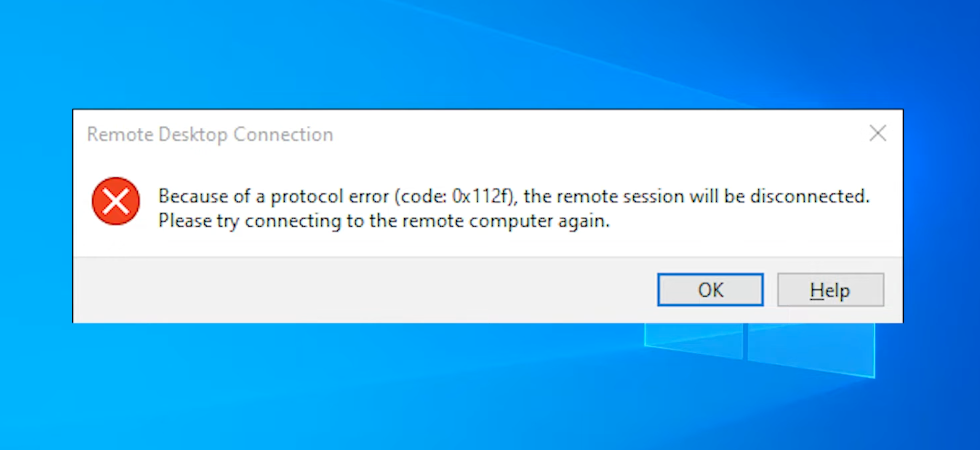
Der RDP-Fehler 0x112f tritt auf, wenn es zu einem Problem bei der Protokollaushandlung zwischen dem Client und dem entfernten Rechner kommt, wodurch erfolgreiche Verbindungen über das Remote Desktop Protocol (RDP) verhindert werden. Zu den häufigen Ursachen zählen Multi-Monitor-Konfigurationen, Inkompatibilitäten bei Grafiktreibern und Ressourcenbeschränkungen auf dem Hostsystem. Dieser Fehler kann den Remotezugriff beeinträchtigen, insbesondere bei beruflicher oder privater Nutzung.

In dieser Anleitung stelle ich die wichtigsten Lösungen zur Behebung des Remote-Desktop-Protokollfehlers 0x112f vor, basierend auf Praxiserfahrungen und Rückmeldungen aus vertrauenswürdigen Foren wie Microsoft Answers, Spiceworks und SuperUser sowie auf eigener Erfahrung. Diese Foren wurden sorgfältig geprüft, um sicherzustellen, dass nur tatsächlich erprobte Lösungen bereitgestellt werden, sodass Sie darauf vertrauen können, dass die beschriebenen Schritte bei anderen Nutzern mit demselben Problem funktioniert haben.

RDP-Fehlercode 0x112f

Top 5 Lösungen zur Behebung des RDP-Fehlercodes 0x112f

Basierend auf Rückmeldungen aus vertrauenswürdigen Foren und persönlicher Erfahrung sind hier die effektivsten Lösungen zur Behebung des RDP-Fehlers 0x112f:

1. Deaktivieren Sie “Alle meine Monitore für die Remotesitzung verwenden” in den Einstellungen des Remotedesktop-Clients

Warum dies funktioniert:
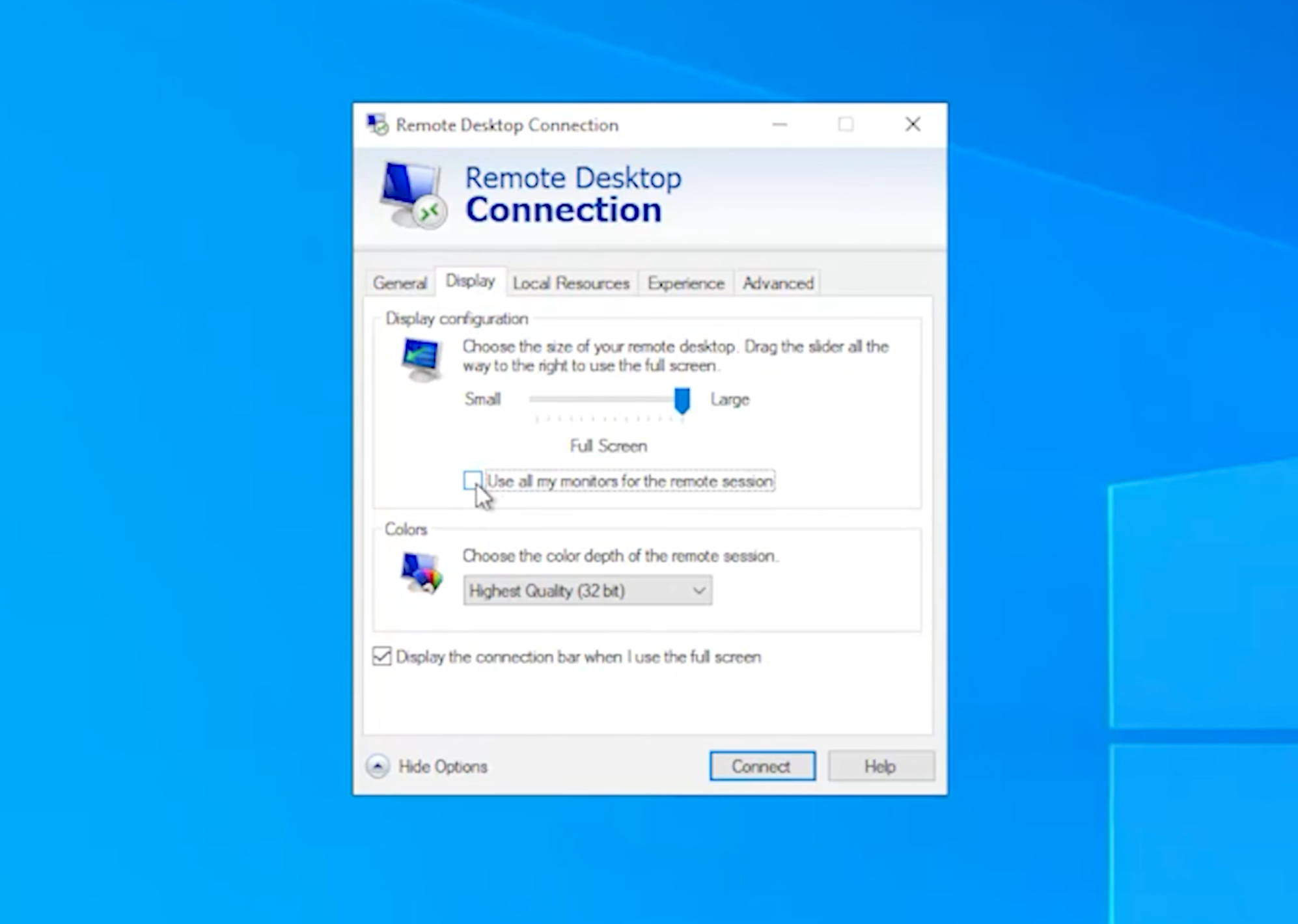
Mehrmonitor-Setups können aufgrund von Anzeigekonfigurationsproblemen den RDP-Fehler 0x112f verursachen. Das Deaktivieren der Mehrmonitor-Option vereinfacht den Verbindungsaufbau.

Schritte:

  1. Öffnen Sie die Remotedesktopverbindung (drücken Sie Win + R, geben Sie mstsc ein und drücken Sie die Eingabetaste).

  2. Klicken Sie am unteren Rand des Fensters auf Optionen anzeigen.

  3. Gehen Sie zur Registerkarte Anzeige.

  4. Deaktivieren Sie die Option “Alle meine Monitore für die Remotesitzung verwenden”.

    So beheben Sie den RDP-Fehlercode 0x112f
  5. Versuchen Sie, die Verbindung zum Remotecomputer erneut herzustellen.

Profi-Tipp: Wenn Sie mehrere Monitore verwenden müssen, verbinden Sie sich zunächst mit einem Monitor und starten Sie dann eine zweite Sitzung mit aktiviertem Multi-Monitor-Modus. Dieser Ansatz umgeht den Fehler häufig.

2. Ändern Sie die WDDM-Grafiktreiber-Richtlinie auf dem Remotehost

Warum das funktioniert:
Der WDDM-Grafiktreiber kann Konflikte mit RDP verursachen. Das Deaktivieren dieses Treibers kann grafische Konflikte zwischen dem Remote-Desktop-Protokoll und den Anzeigetreibern beheben, sodass die Sitzung ordnungsgemäß hergestellt werden kann.

Schritte:

  1. Auf dem Remote-Computer drücken Sie Win + R, geben Sie gpedit.msc ein und drücken Sie die Eingabetaste, um den Gruppenrichtlinien-Editor zu öffnen.


    Navigieren Sie zu:

    Computerkonfiguration → Administrative Vorlagen → Windows-Komponenten → Remotedesktopdienste → Remotedesktop-Sitzungshost → Umgebung für Remotesitzungen

  2. Doppelklicken Sie auf “Use WDDM graphics display driver for Remote Desktop Connections”.

  3. Setzen Sie es auf Deaktiviert.

  4. Führen Sie den Befehl gpupdate /force aus oder starten Sie den Computer neu, um die Änderungen zu übernehmen.

3. Verringern Sie die Farbtiefe und deaktivieren Sie das Bitmap-Caching im Remotedesktop-Client

Warum das funktioniert:
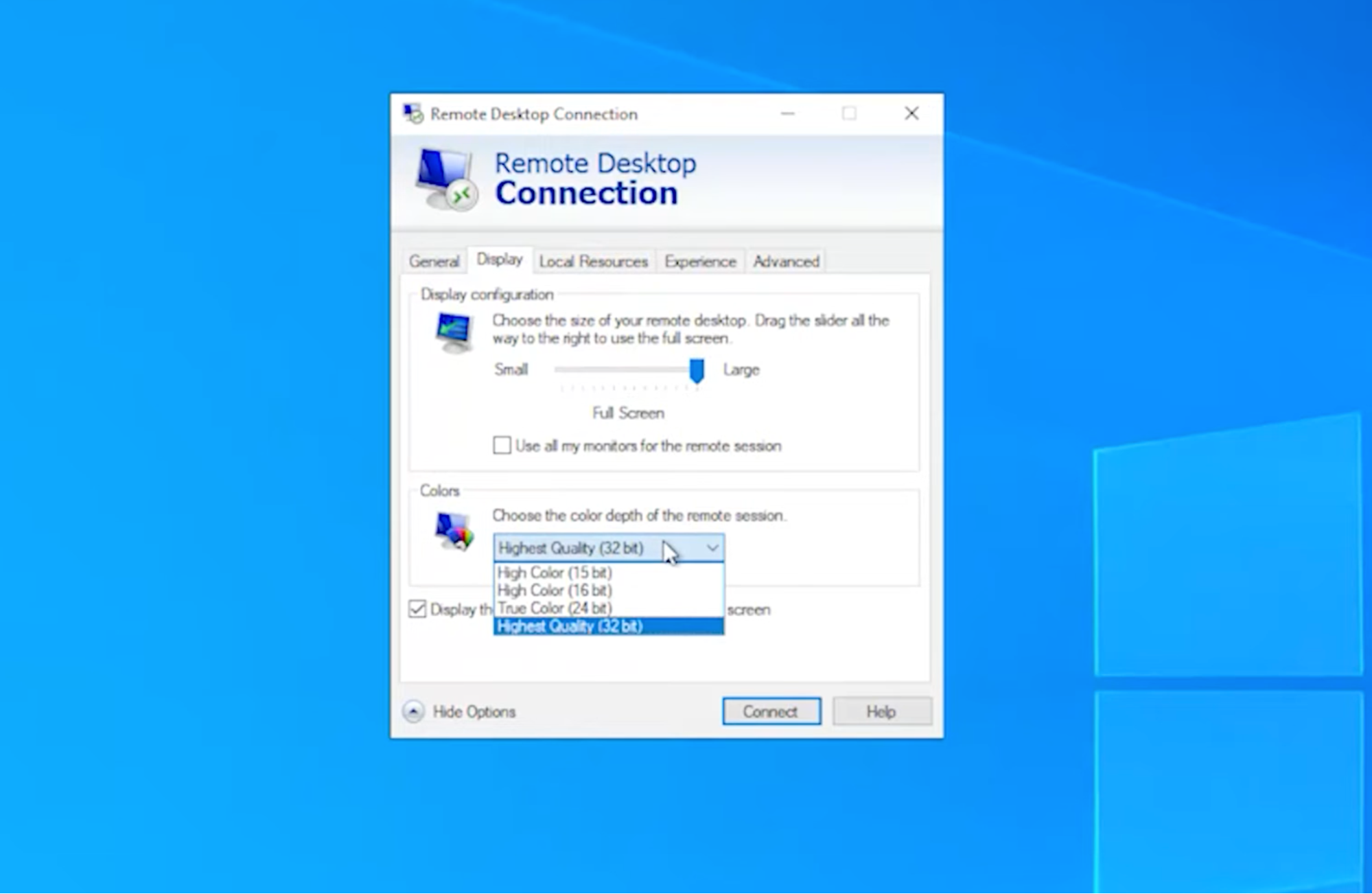
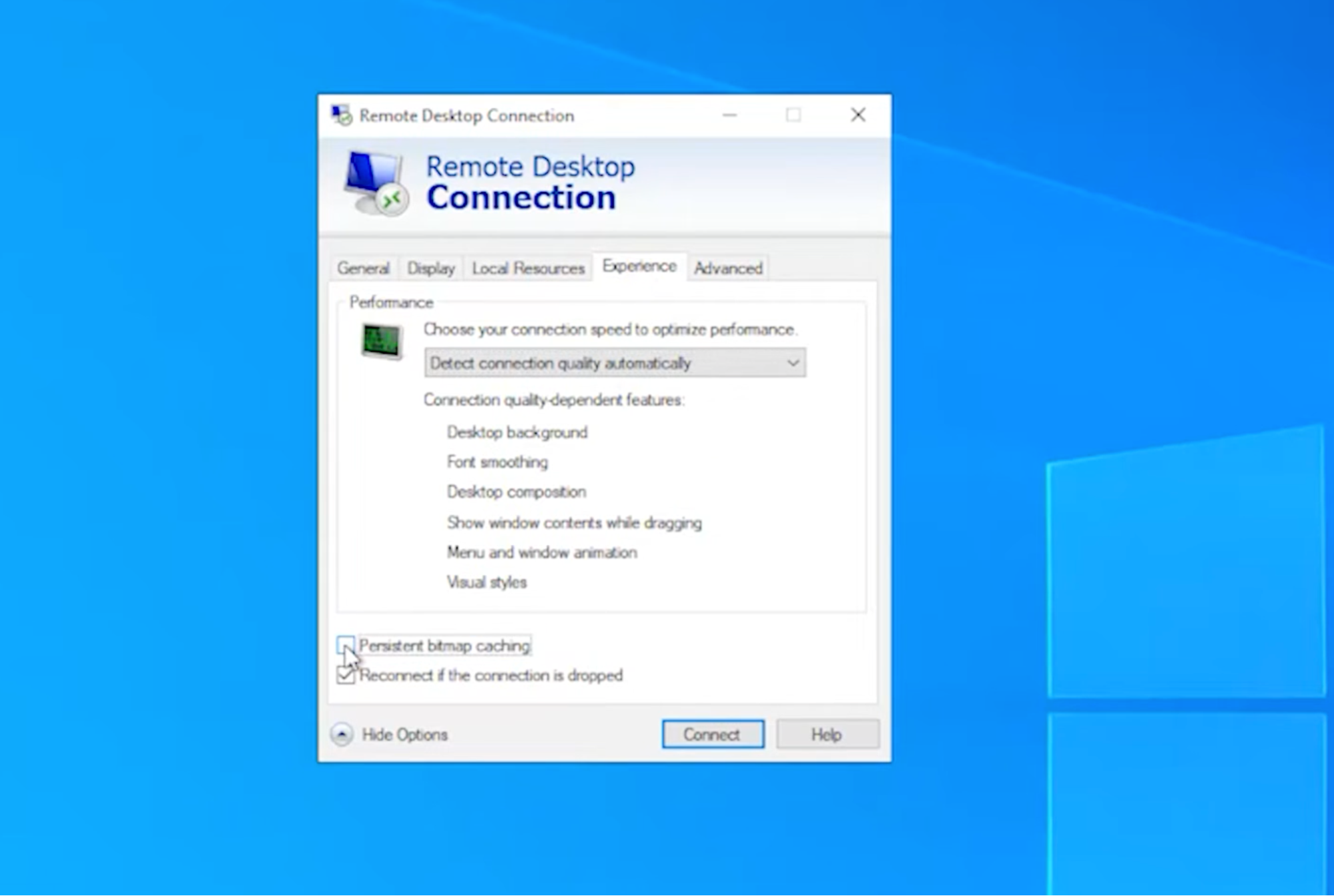
Hohe Farbtiefe und persistentes Bitmap-Caching können die Grafiklast sowohl auf dem Client als auch auf dem Hostsystem erhöhen. Eine Verringerung der Farbtiefe und das Deaktivieren des Bitmap-Cachings können die Last reduzieren und den Fehler beheben.

Schritte:

  1. Öffnen Sie die Remotedesktopverbindung.

  2. Registerkarte Anzeige: Farben auf High Color (16-Bit) setzen.

    Problembehandlung des RDP-Fehlercodes 0x112f
  3. Registerkarte Leistung: Deaktivieren Sie persistentes Bitmap-Caching.

    RDP-Fehlercode 0x112f
  4. Versuchen Sie, die Verbindung zum Remotecomputer erneut herzustellen.

4. Anzeige-/GPU-Treiber auf dem Remote-Host aktualisieren oder zurücksetzen

Warum das funktioniert:
Veraltete oder inkompatible GPU-/Anzeigetreiber können zu Fehlern wie RDP 0x112f führen. Das Aktualisieren oder das Zurücksetzen auf eine frühere Version der Anzeigetreiber auf dem Remote-Computer kann Probleme im Zusammenhang mit inkompatibler Grafikverarbeitung beheben.

Schritte:

  1. Öffnen Sie auf dem Remotecomputer den Geräte-Manager, indem Sie im Dialogfeld Ausführen devmgmt.msc eingeben.

  2. Erweitern Sie Grafikkarten.

  3. Klicken Sie mit der rechten Maustaste auf die GPU und wählen Sie Treiber aktualisieren.

  4. Wenn der Fehler nach einem Update aufgetreten ist, versuchen Sie stattdessen, den Treiber auf eine frühere Version zurückzusetzen.

  5. Starten Sie die Maschine neu und verbinden Sie sich erneut über RDP.

5. Verwenden Sie HelpWire für schnellen Remote-Support

HelpWire 4.6
Kostenlose RDP-Alternative — steigern Sie Ihren Remote-Support.
Website besuchen
Preis: Kostenlos
Unterstützte Systeme: Windows, macOS, Linux

HelpWire

Warum das funktioniert:
Wenn herkömmliche Lösungen den RDP-Fehler 0x112f nicht beheben, bietet HelpWire eine unkomplizierte Alternative. Es ist ein kostenloses Remote-Support-Tool ohne Registrierung, mit dem Sie eine Remote-Sitzung starten können, indem Sie einfach einen Link teilen. Der Kunde klickt auf den Link, lädt eine leichte App herunter und gewährt Zugriff, keine komplexen Konfigurationen erforderlich.

Schritte:

  1. Besuchen Sie helpwire.app und laden Sie die HelpWire Operator-App herunter.

  2. Teilen Sie den generierten Verbindungslink mit dem Kunden.

  3. Der Kunde klickt auf den Link, installiert die HelpWire Client-App und gewährt Zugriff.

  4. Steuern Sie den entfernten Computer und klicken Sie auf “Trennen”, um die Sitzung zu beenden.

Fazit

Denken Sie daran, dass der Schlüssel zur Behebung des RDP-Fehlers 0x112f häufig in der Anzeigekonfiguration, bei Treiberaktualisierungen oder beim Anpassen ressourcenintensiver Einstellungen liegt. Wenn der Fehler weiterhin besteht, ziehen Sie in Erwägung, sich für professionelle Unterstützung an HelpWire zu wenden, oder konsultieren Sie Ihr IT-Supportteam für weitergehende Fehlerbehebung.


Wenn Sie den Ratschlägen von Experten folgen und die oben genannten Methoden zur Fehlerbehebung anwenden, können Sie diesen Fehler schnell beheben und Remote Desktop Protocol ohne weitere Unterbrechungen weiterhin verwenden.