

2025年になっても、Microsoft Q&Aや技術系フォーラムで同じ不満を目にします。Windows 11のリモートデスクトップがタイムアウトする、サインイン画面でロックされる、アップデート後に「1分ごとに切断される」といった苛立たしい現象です。サポートチケットをさばいている方も、長時間のセッションを維持しようとしているだけの方も、あなただけではありません。以下の対処法は、私が実際に扱った事例やコミュニティで確認された解決策から抽出した実証済みのもので、1台のPCでも多数のPCでも使えるよう、手早く実行できるステップバイステップのチェックリストにまとめています。
迅速に修正: 概要
セッション制限を設定(グループポリシー) リモートセッションが非アクティブのままでいられる時間と、切断されたセッションを利用可能な状態に保つ時間を定義します。
接続を維持する: サーバーのキープアライブを有効にして、ルーターやWi-Fi機器が静かなセッションを切断しないようにします。
更新後の切断: 「毎分切断」問題を止めるため、一時的にTCPを強制(クライアント側でUDPをオフ)し、安定したら元に戻します。
電源&ロック設定を確認: リモートPCがスリープやロック状態になってタイムアウトのような状態になっていないことを確認します。
迅速な回避策が必要ですか? HelpWireを、RDPを修正している間の一時的なリモートツールとして使用してください。
1. セッション制限を設定する (GPO)
なぜ機能するのか: あいまいな既定値を明確なルールに置き換えることで、非アクティブまたは切断されたセッションが早期に終了しないようにします。
手順(ホスト上またはドメイン GPO 経由)
-
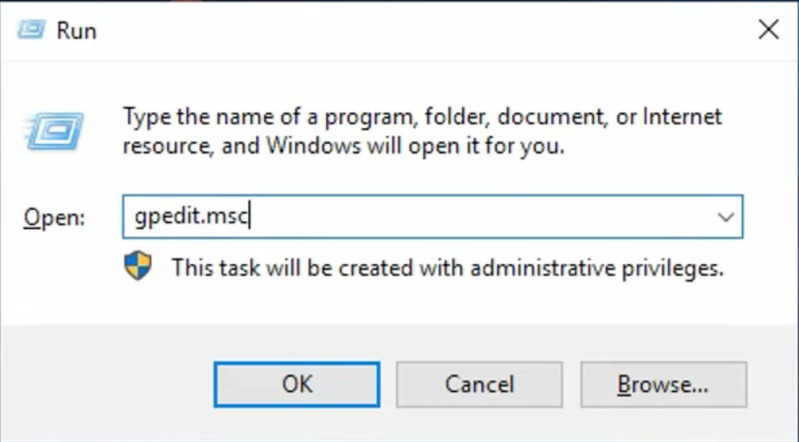
Win+R キーを押し、gpedit.msc を実行します。
-
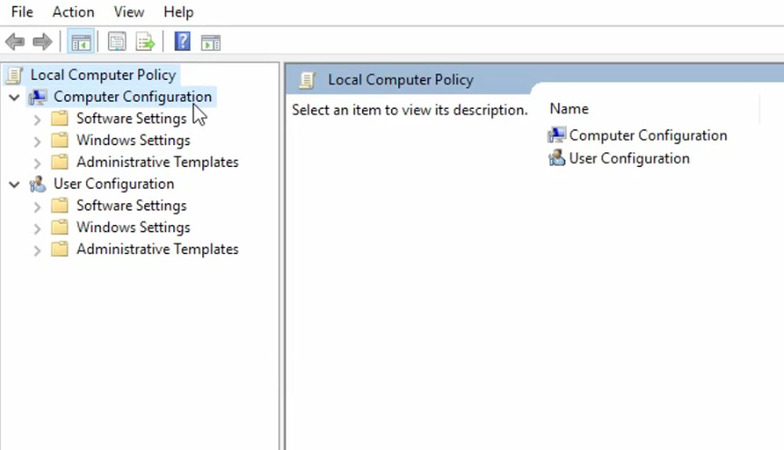
コンピューターの構成 → 管理用テンプレート → Windows コンポーネント → リモート デスクトップ サービス → リモート デスクトップ セッション ホスト → セッションの時間制限に移動します。
-
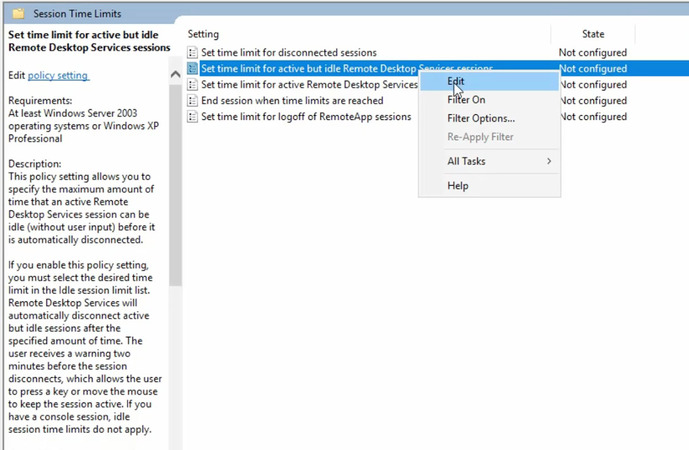
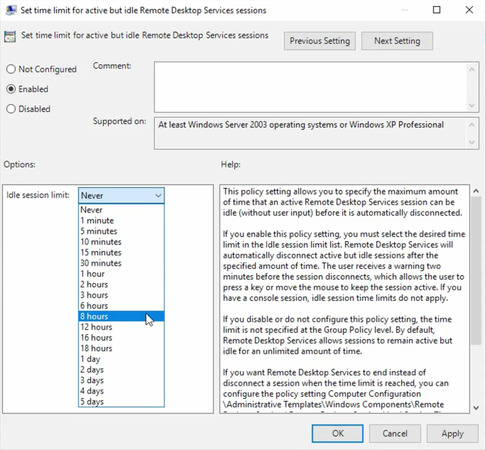
アクティブだがアイドル状態の RDS セッションに対する時間制限の設定を有効にする(例:4~8時間)
-
切断されたセッションの時間制限の設定を有効にします(例:1~8時間)
-
(任意) アクティブなRDSセッションの時間制限の設定/時間制限に達したらセッション終了を有効にします.
-
gpupdate /forceを実行するか、再起動してください。
2. キープアライブを有効にする (GPO)
なぜ効果があるのか: ルーター、ファイアウォール、Wi‑Fi がアイドル状態の RDP セッションをタイムアウトで終了させるのを防ぎます。
手順 (ホスト側)
-
同じエディターで、Remote Desktop Session Host → Connections を開きます。
-
「Keep-alive 接続間隔の構成」有効」に設定します。
-
1~5分から始め、ネットワークに合わせて調整してください。
3. クライアントでUDPを無効化する(一時的)
有効な理由: 一部の Windows 11 ビルドでは、UDP に関連する切断が発生します(多くは約1分程度)TCP を強制することで不安定な経路を回避できます。後の更新で修正されたら UDP を再度有効化してください。
手順(クライアント PC で)
-
GPO: コンピューターの構成 → 管理用テンプレート → Windows コンポーネント → リモート デスクトップ サービス → リモート デスクトップ接続クライアント → クライアントで UDP をオフにする → 有効。
-
(レジストリの代替案) HKLM\SOFTWARE\Policies\Microsoft\Windows NT\Terminal Services\Client → fClientDisableUDP=1、その後、再起動。
4. 電源とロックを確認 (リモートPC側で)
なぜ機能するのか: スリープまたはクイックロックは“RDP タイムアウト”とまったく同じように見えます。
手順
-
設定 → システム → 電源とバッテリー → 画面、スリープ、休止状態のタイムアウトに移動します。
-
テスト中は、画面/スリープを十分に長い時間に設定してください(または、電源接続時は Never にしてください)
-
スクリーンセーバーやロックが直ちにサインインを強制しないことを確認してください。
5. HelpWire を無料のリモートデスクトップソリューションとして使用する
なぜ効果的か: RDP が不安定またはブロックされている場合でも、HelpWire はポート 3389 を開放することなく、即時かつ安全なリモートアクセス(有人・無人)を提供します。
HelpWire は Windows、macOS、Linux で動作し、完全に無料で、RDP を安定させるまでの一時的(または並行)ワークフローとして有用です。サイトで強調されている機能には、高速接続、エンタープライズレベルの保護、簡単な無人セットアップ、低速ネットワークでも機能する “send-a-link” の有人セッションが含まれます。
結論
Windows 11 の RDP タイムアウトは、グループ ポリシーで明確なセッション制限を設定し、キープアライブを有効にし、更新後に切断が起き始めた場合は一時的に TCP を強制し、電源やロックの動作を確認することで、たいてい解決します。ドメイン外にいる場合は、レジストリを使ってこれらの設定を反映させてください。問題を修正している間に中断のないアクセスが必要なら、HelpWire は信頼できる無料の代替策です。これらの対処法は実証されテスト済みです。順番に試し、あなたの環境で何が有効だったかを共有してください。ガイドをより良く保てるようにしましょう。

