


Performances de RDP vs TeamViewer : lequel est le meilleur pour les transferts de fichiers ?

RDP vs TeamViewer Performance Test

Après avoir testé à la fois le Protocole Bureau à distance (RDP) et TeamViewer, j’en ai tiré des conseils pratiques sur le moment où chaque outil transfère réellement vos fichiers plus rapidement.

Configuration de test et exemples de résultats

Dans mon exemple Allemagne ↔ Géorgie via un VPN, TeamViewer a atteint en moyenne ~1,45 Mo/s tandis que RDP a atteint ~0,79 Mo/s en utilisant la redirection de lecteur. Considérez ces résultats comme des exemples, pas comme des vérités universelles. Votre chemin (LAN vs internet), les détails du protocole (en particulier RDP-UDP) et le fait que TeamViewer soit en direct ou relayé peuvent faire varier les résultats de façon considérable.

Charge utile : fichier aléatoire de 100 Mo
Chemin : international, via VPN
Outils : RDP (redirection de lecteur) vs. transfert de fichiers TeamViewer

Observé (plusieurs essais) :

• TeamViewer: ~1,45 Mo/s

• RDP: ~0,79 Mo/s


Ce sont des mesures personnelles dans un seul environnement. Je n’ai pas noté si les sessions TeamViewer étaient directes ou relayées, ni vérifié que RDP-UDP était actif de bout en bout, deux facteurs qui influent sensiblement sur le débit. Utilisez ces chiffres comme une anecdote du monde réel, pas comme un test de référence définitif.

Pourquoi RDP et TeamViewer présentent des performances différentes

L’écart de performances n’est pas aussi simple que de dire qu’un outil est universellement plus rapide. RDP est fortement optimisé pour les environnements Windows et paraît souvent très réactif sur LAN/VPN. TeamViewer est conçu pour fonctionner de manière fiable sur l’Internet public et avec des systèmes d’exploitation mixtes, et il utilise un canal distinct pour le transfert de fichiers afin que le contrôle de l’écran reste réactif pendant le transfert des données.

Les différences découlent de la façon dont chaque outil est conçu.

Architecture de RDP

Le RDP moderne adapte ce qu’il envoie : des commandes de dessin légères pour une interface utilisateur statique, des bitmaps compressés, ou de l’AVC/H.264 (y compris 4:4:4) pour du contenu riche/à changements rapides. Il utilise des canaux virtuels pour la redirection de lecteur (copie de fichiers), le presse-papiers, l’audio et les imprimantes. Depuis RDP 8.0, il peut utiliser l’UDP en plus du TCP, ce qui améliore la résilience sur des liaisons sujettes aux pertes et/ou à forte latence.

• Les transferts de fichiers via RDP (redirection de lecteur) passent par un canal virtuel. C’est pratique mais sensible à la latence, et de nombreux petits fichiers peuvent en pâtir à cause du surcoût par fichier.

• Remarque sur RemoteFX : la fonctionnalité vGPU RemoteFX est dépréciée/supprimée pour des raisons de sécurité ; ce n’est pas un levier d’optimisation moderne. Concentrez-vous plutôt sur l’AVC/H.264 et RDP-UDP.

Point pratique : pour des volumes de données importants dans un réseau maîtrisé, les protocoles de fichiers natifs (SMB/SFTP/rsync) surpassent généralement la redirection de lecteur RDP. Réservez RDP principalement au contrôle.


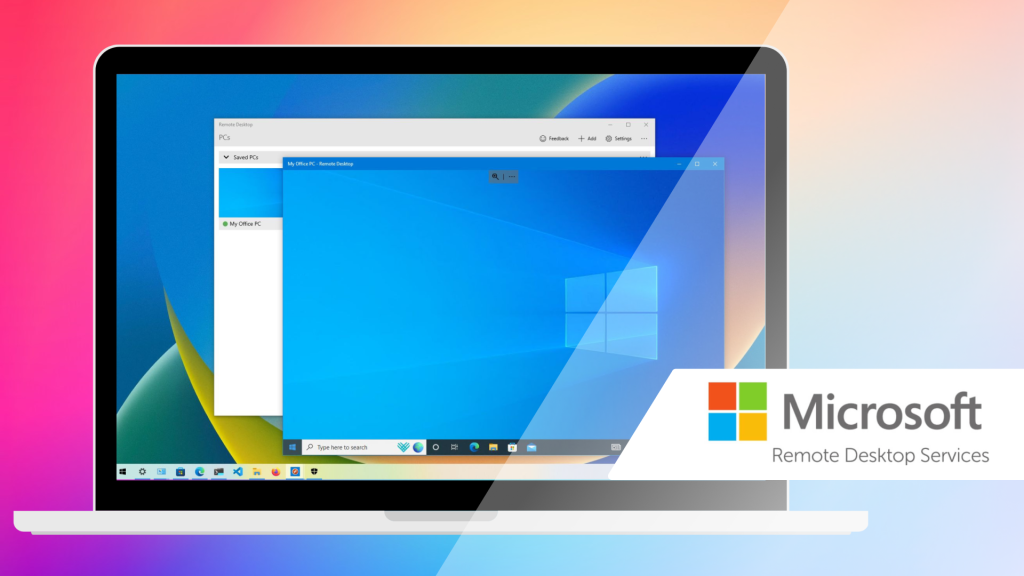
Performances RDP

L’approche de TeamViewer

TeamViewer capture et diffuse l’affichage distant de manière multiplateforme et utilise un canal dédié de transfert de fichiers, distinct du flux d’affichage. Dans la pratique, les utilisateurs signalent des débits très variables : par exemple, une discussion indique que “une fois qu’un transfert de fichier est lancé, la vitesse est comprise entre 100–500 kB/s”, tandis qu’une autre décrit que “les vitesses sont super rapides une fois puis TELLEMENT LENTES la fois suivante.”

Le mode de connexion explique souvent cette variabilité. TeamViewer tente d’établir un chemin pair à pair direct en utilisant l’UDP/TCP sortants et la traversée de NAT ; lorsque ce n’est pas possible, il se rabat sur des connexions relayées via l’infrastructure de TeamViewer, fiables mais généralement plus lentes. Les recommandations officielles indiquent que les deux appareils établissent des connexions sortantes et peuvent se connecter directement l’un à l’autre ou via des serveurs selon l’environnement réseau. S’assurer que l’UDP est activé aux deux extrémités peut aider à maintenir des vitesses plus élevées.
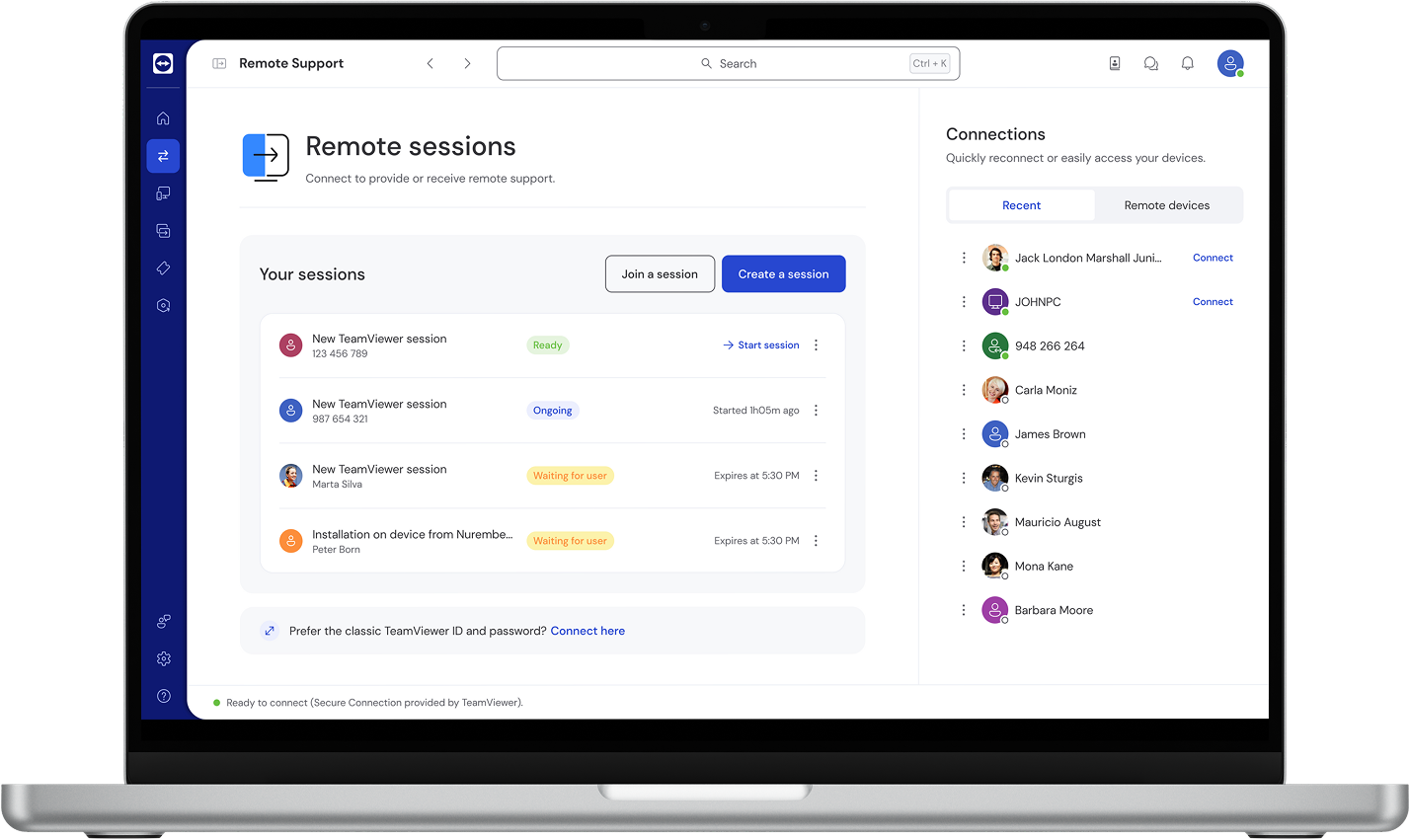
 

Performances de TeamViewer

Comparaison rapide

Dimension RDP TeamViewer
Méthode graphique Commandes + bitmaps + AVC/H.264 (adaptatif) Diffusion de trames (multiplateforme)
Voie de transfert de fichiers Canal virtuel (redirection de lecteur) Pipeline de transfert dédié
Transport TCP + UDP (depuis la version 8.0) UDP/TCP directs ou relayés
Meilleur environnement LAN/VPN, centré sur Windows Internet public, OS mixtes
Principal facteur limitant UDP bloqué ; contraintes RD Gateway/VPN Acheminement via relais ; RTT/pertes élevés
Astuce pour données volumineuses Préférez SMB/SFTP/rsync pour les gros transferts Utilisez le transfert intégré ; le cloud pour les ensembles très volumineux

Scénarios concrets: quand chaque outil est pertinent

Choisissez RDP lorsque…

• Vous êtes sur un LAN ou un VPN site à site, et les deux extrémités utilisent Windows Pro/Entreprise.

• La sécurité, les stratégies et l’intégration à Windows comptent (AD/GPO, audit).

• Vous pouvez autoriser RDP-UDP et ajuster les stratégies de codecs.

• Vous transférerez de gros volumes de données via SMB/SFTP/rsync et utiliserez RDP principalement pour le contrôle.

Choisissez TeamViewer lorsque…

• Vous aidez des utilisateurs via l’Internet public sans modification du VPN.

• Vous avez besoin d’une mise en place sans configuration et d’une prise en charge multiplateforme.

• La vitesse de transfert de fichiers sur des liaisons imprévisibles est critique.

• Une licence pour un usage commercial est acceptable.


Alternative rapide et sécurisée à TeamViewer et RDP

Lors de mes tests, HelpWire a atteint environ ~2,01 Mo/s dans des conditions similaires, plus rapide que RDP et TeamViewer dans ce scénario (données issues d’un seul environnement, non représentatives). HelpWire met l’accent sur un flux de transfert de fichiers intégré et vous permet d’arbitrer entre vitesse et qualité d’image selon la connexion.

Pourquoi il peut sembler plus rapide : pipeline dédié de transfert de fichiers en session, contrôles de performances adaptatifs et routage efficace.
Meilleur choix : assistance exposée à Internet et parcs multi-OS lorsque vous souhaitez des transferts prévisibles sans ouvrir SMB/SFTP.

HelpWire 4.6
Alternative gratuite à RDP et à TeamViewer — améliorez votre assistance à distance.
Visiter le site
Prix: Gratuit
Systèmes pris en charge: Windows, macOS, Linux
HelpWire

Mes enseignements tirés des tests

• Au sein des réseaux d’entreprise : L’intégration et le coût de RDP sont difficiles à battre. Conservez RDP pour le contrôle et transférez les gros volumes de données avec SMB/SFTP/rsync.

• Sur Internet : La configuration simple de TeamViewer et la régularité de ses transferts (surtout en connexion directe) justifient souvent l’abonnement.

• Pour des fichiers très volumineux : Envisagez un stockage cloud (OneDrive/Dropbox/Drive, etc.) ou des outils point à point pour les données, et utilisez votre outil d’accès à distance uniquement pour le contrôle.

• Essayez HelpWire pour bénéficier d’une connexion rapide et sécurisée.

Foire aux questions

Souvent parce que la session est relayée (non directe), que la latence ou la gigue est élevée, ou que l’UDP est bloqué. Des versions obsolètes, un encodage très gourmand en CPU sur un matériel peu puissant, des limites de bande passante ou du trafic en arrière-plan peuvent ajouter de la latence.

Cela dépend du chemin. Sur un LAN/VPN avec RDP-UDP activé, RDP paraît souvent plus rapide et plus réactif. Sur l’Internet public, le canal de transfert de fichiers direct (non relayé) de TeamViewer est fréquemment plus régulier.

Le RDP moderne utilise des graphiques adaptatifs (ordres de dessin, bitmaps compressés, AVC/H.264/4:4:4) et privilégie l’UDP, qui gère mieux les pertes et la latence que le TCP seul. Il ne transmet que ce qui est nécessaire, ce qui est efficace pour les sessions Windows à Windows.

Utilisez une connexion filaire; activez/autorisez RDP-UDP de bout en bout (et UDP/3391 pour RD Gateway si utilisé); maintenez Windows à jour; activez AVC/H.264 et l’encodage matériel le cas échéant. Réduisez les effets visuels (fond d’écran/animations), fermez les applications en arrière-plan, adaptez la résolution/la fréquence de rafraîchissement de l’affichage à la bande passante, et évitez les VPN/pare-feux qui bloquent l’UDP.
