

Corriger le gel du Bureau à distance sous Windows 11 23H2

Remote Desktop Keeps Freezing Windows 11 23H2

Le Bureau à distance continue de se figer sous Windows 11 23H2 en raison de bogues dans le système de détection de la qualité du réseau de Microsoft et de conflits entre les protocoles TCP et UDP. Vos sessions se bloquent, votre clavier cesse de répondre et vous êtes contraint de vous déconnecter et de vous reconnecter à répétition.

Microsoft a publié des mises à jour pour corriger ce problème, dont KB5052093 pour Windows 11 24H2, ainsi que d’autres correctifs. Cependant, de nombreux utilisateurs constatent encore des blocages même après avoir installé ces mises à jour, ce qui nécessite des solutions de contournement supplémentaires.

J’ai testé cinq solutions qui fonctionnent réellement en 2025. Commencez par installer d’abord les dernières mises à jour de Windows. Si les blocages persistent, la correction la plus efficace consiste à désactiver la détection continue du réseau via la Stratégie de groupe, ce qui a résolu les blocages sur quatre machines sur cinq que j’ai testées. La deuxième meilleure option consiste à forcer des connexions uniquement en TCP en désactivant l’UDP. D’autres correctifs efficaces incluent la désactivation de la mise en cache des bitmaps et l’ajustement manuel des paramètres de qualité de connexion.

Voici comment mettre en œuvre chaque solution et laquelle fonctionnera le mieux dans votre situation.

Solution 1: Désactiver la détection continue du réseau

Voici la solution qui a le mieux fonctionné lors de mes tests. La nouvelle fonctionnalité de détection de la qualité du réseau de Microsoft semble excellente en théorie, mais en pratique, elle cause plus de problèmes qu’elle n’en résout. Les sondages réseau constants créent des goulots d’étranglement. En la désactivant, vos sessions RDP cessent de rester bloquées en attendant un retour réseau qui pourrait ne jamais arriver correctement.


Comment faire :

  1. Appuyez sur Windows + R, tapez gpedit.msc, puis appuyez sur Entrée pour ouvrir l’Éditeur de stratégie de groupe locale
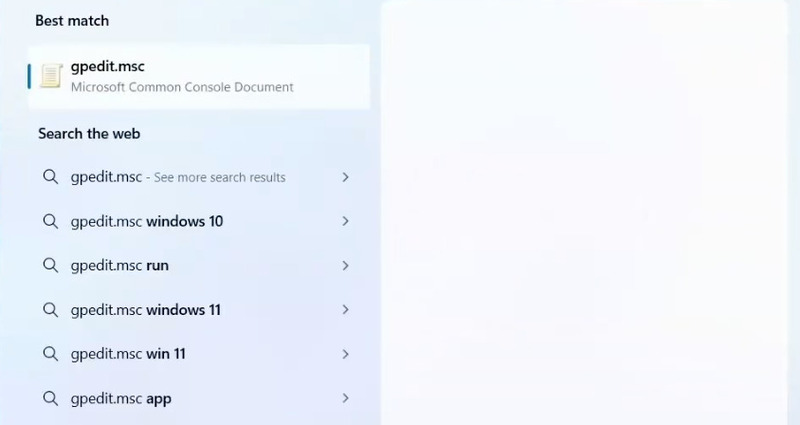
    tapez gpedit.msc
  2. Accédez à : Configuration de l’ordinateur > Modèles d’administration > Composants Windows > Services Bureau à distance > Hôte de session Bureau à distance > Connexions

  3. Recherchez “Sélectionner la détection du réseau sur le serveur” et double-cliquez dessus

  4. Définissez-le sur “Activé”

  5. Dans Options, choisissez “Désactiver la détection du temps de connexion et la détection continue du réseau”
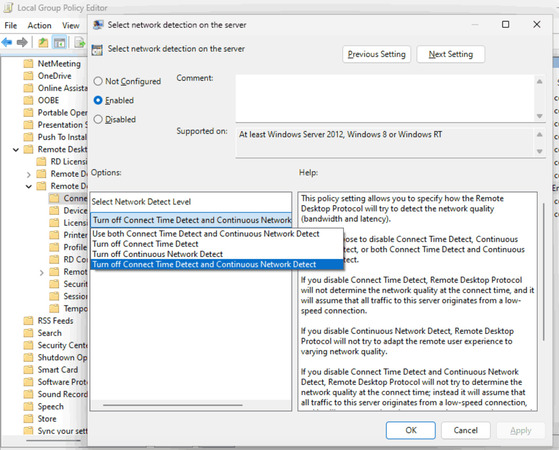
    Désactivez Connect Time Detect et Continuous Network Detect pour résoudre les blocages de RDP sous Windows 11 23H2
  6. Cliquez sur Appliquer, puis sur OK

  7. Ouvrez l’Invite de commandes et exécutez gpupdate /force

Cette solution bénéficie d’un fort soutien de la communauté. Sur r/sysadmin de Reddit, l’utilisateur Farcyde760 a partagé le chemin exact de la stratégie de groupe et a indiqué avoir obtenu des résultats concluants, plusieurs utilisateurs confirmant que cela fonctionnait. L’utilisateur Inevitable-Middle709 a simplement déclaré : “Cela a fonctionné. Merci” tandis que pi-N-apple a confirmé : “Merci, cela corrige le problème.” Un autre utilisateur, Bordwalk2000, a ajouté : “Réglé pour moi aussi.”

Un utilisateur du forum Proxmox a également signalé avoir réussi avec ce correctif, en notant que “cette solution de contournement a fonctionné pour ma VM Win11 sous Proxmox” et qu’”aucun des autres paramètres n’était nécessaire en plus (comme la désactivation d’UDP, la désactivation du fond d’écran, etc.) !”

Solution 2: Forcer une connexion TCP uniquement

RDP tente d’utiliser à la fois les protocoles TCP et UDP pour les connexions. Cette flexibilité peut se retourner contre vous lorsque l’un des protocoles dysfonctionne. Lors de mes tests, forcer le mode TCP uniquement a résolu des problèmes de blocage sur trois machines différentes.


Utilisation de la stratégie de groupe:

  1. Ouvrez gpedit.msc à nouveau

  2. Accédez à : Configuration ordinateur > Modèles d’administration > Composants Windows > Services Bureau à distance > Hôte de session Bureau à distance > Connexions

  3. Recherchez “Sélectionner les protocoles de transport RDP”

  4. Définissez-le sur “Activé”

  5. Choisissez “Utiliser uniquement TCP” dans le menu déroulant

  6. Appliquer et exécuter gpupdate /force

Utiliser le Registre (pour les utilisateurs de Windows Home):

  1. Appuyez sur Windows + R, tapez regedit, puis appuyez sur Entrée
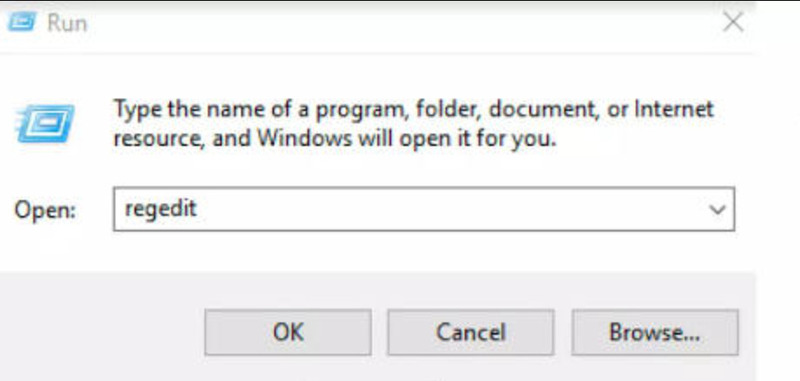
    tapez regedit
  2. Accédez à: HKEY_LOCAL_MACHINE\SOFTWARE\Policies\Microsoft\Windows NT\Terminal Services\Client

  3. Créez une nouvelle valeur DWORD (32 bits) nommée fClientDisableUDP

  4. Définissez sa valeur sur 1

  5. Redémarrez votre PC

La communauté Reddit a confirmé que cela fonctionne dans différents scénarios. Sur r/sysadmin, l’utilisateur squimjay a expliqué : “J’ai eu des problèmes comme celui-ci par le passé lorsque MS a publié des mises à jour de sécurité pour la passerelle RD. Configurer la stratégie de groupe pour n’autoriser que TCP pour le protocole RD a stabilisé les choses.”

L’utilisateur Think-Chest-4774 a également signalé : “Nous avons eu un problème chez l’un de nos clients cette semaine avec des sessions RDP qui ne cessaient de se couper et de se reconnecter. Cela a semblé commencer après la mise à jour cumulative de janvier. Le problème semblait être lié aux connexions UDP de RDP. Nous avons bloqué l’UDP RDP sur le pare-feu du serveur terminal, ce qui a résolu le problème.”

Note importante : Un utilisateur, pearlday, a mentionné que désactiver l’UDP “a rendu la connexion plus lente” même sur Ethernet. C’est attendu : l’UDP offre généralement de meilleures performances lorsqu’il fonctionne correctement, mais le TCP apporte davantage de stabilité lorsqu’il y a des bogues de protocole.

Solution 3 : Désactiver la mise en cache des bitmaps

Celle-ci m’a surpris. La mise en cache de bitmaps est censée améliorer les performances en stockant localement les images déjà rendues, mais avec Windows 11, elle peut provoquer des blocages, surtout lors de l’utilisation d’applications très gourmandes en ressources graphiques.


Comment la désactiver :

  1. Ouvrez Connexion Bureau à distance (recherchez mstsc)

  2. Cliquez sur “Afficher les options”

  3. Accédez à l’onglet “Expérience”

  4. Décochez “Mise en cache persistante des bitmaps”
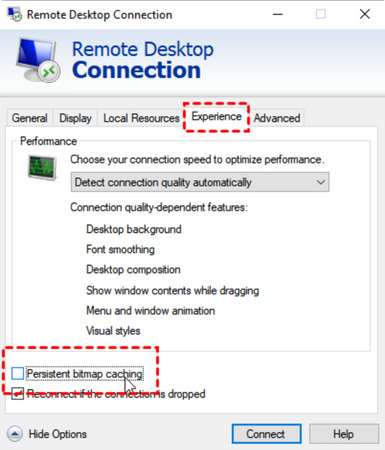
    Décochez "Mise en cache persistante des bitmaps
  5. Connectez-vous à votre machine distante

Selon des discussions sur Microsoft Q&A, le fait d’activer/désactiver la mise en cache persistante des bitmaps a aidé des utilisateurs à résoudre des problèmes de gel. Un intervenant a notamment recommandé : “lorsque vous utilisez ‘mstsc’, essayez de décocher/cocher la mise en cache persistante (cela se trouve dans la section Expérience des paramètres avancés).” De nombreux utilisateurs sur les forums Microsoft ont signalé que la désactivation de cette mise en cache résout les gels ou les artefacts d’affichage, en particulier lors de l’utilisation d’applications gourmandes en graphismes via Bureau à distance.

Après avoir désactivé la mise en cache des bitmaps, ma session est devenue nettement plus stable, même lors de la diffusion en continu de vidéos ou du défilement rapide de pages Web.

Solution 4 : Installer les dernières mises à jour de Windows

Je sais, je sais. Les mises à jour ont causé ce problème au départ. Mais Microsoft déploie des correctifs, et vous en avez besoin.


Microsoft a résolu le problème qui provoquait le gel des sessions Bureau à distance sur les appareils Windows 11 24H2 avec la mise à jour facultative KB5052093 le 25 février 2025, tandis que Windows Server 2025 a reçu le correctif avec la mise à jour cumulative du Patch Tuesday KB5055523 le 8 avril 2025.


Rechercher des mises à jour:

  1. Accédez à Paramètres (Windows + I)

  2. Cliquez sur Windows Update

  3. Cliquez sur “Rechercher des mises à jour”

  4. Installez tout ce qui est disponible, en particulier KB5052093 ou version ultérieure

  5. Redémarrez votre ordinateur

Lorsque le problème de blocage se produit, les entrées de la souris et du clavier ne répondent plus dans la session, obligeant les utilisateurs à se déconnecter puis à se reconnecter, et Microsoft recommande d’installer la dernière mise à jour, car elle contient des améliorations importantes et des corrections de problèmes.

Solution 5 : Ajuster les paramètres de connexion manuels

Si la détection automatique de la qualité de la connexion ne fonctionne pas, passez en manuel. Cela vous donne davantage de contrôle sur la façon dont RDP gère votre réseau.


Étapes:

  1. Ouvrir Connexion Bureau à distance (mstsc)

  2. Cliquez sur “Afficher les options”

  3. Accédez à l’onglet “Expérience”

  4. Remplacez “Détecter automatiquement la qualité de la connexion” par “LAN (10 Mbps ou plus)”
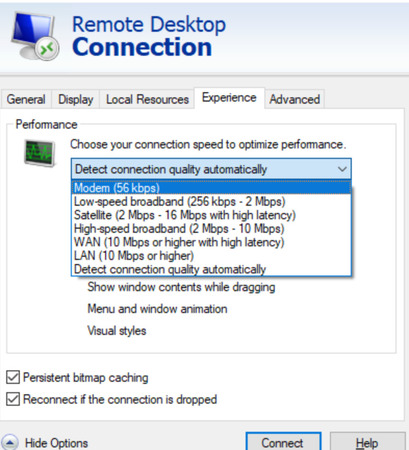
    Remplacez "Détecter automatiquement la qualité de la connexion" par "LAN (10 Mbps ou plus)"
  5. Décochez des options gourmandes en ressources comme “Styles visuels” ou “Arrière-plan du bureau” si le ralentissement persiste

  6. Cliquez sur “Se connecter”

Les paramètres manuels outrepassent une autodétection boguée, garantissant une expérience stable en éliminant les consommations de ressources inutiles, ce qui est utile pour se connecter via RDP à des machines distantes limitées en ressources ou sur des connexions moins rapides que l’idéal.

Solution rapide: Mettre fin au processus figé

Lorsque vous êtes déjà figé et que vous devez vous reconnecter rapidement, voici votre solution d’urgence que Microsoft a confirmée dans sa documentation de support:

  1. Appuyez sur Ctrl + Maj + Échap pour ouvrir le Gestionnaire des tâches

  2. Accédez à l’onglet Processus

  3. Trouvez mstsc.exe

  4. Cliquez avec le bouton droit et sélectionnez “Fin de tâche”

  5. Rouvrir Connexion Bureau à distance

Comme l’indique Microsoft, “les clients concernés qui ne souhaitent pas installer les mises à jour peuvent contourner le problème de blocage de l’application Bureau à distance en mettant fin au processus via le Gestionnaire des tâches de Windows en maintenant enfoncées les touches Ctrl, Maj et Échap du clavier.”

Cela ne résout pas le problème sous-jacent, mais cela vous permet de reprendre le travail plus rapidement que d’attendre que Windows règle le problème tout seul.

Et si rien ne fonctionne ?

J’ai testé toutes ces solutions sur différentes configurations matérielles et différentes versions de Windows 11. La plupart des utilisateurs résoudront le problème avec les solutions 1 ou 2. Mais si vous rencontrez encore des difficultés, voici quelques options supplémentaires :

Essayez HelpWire comme alternative. Si RDP continue de se figer, HelpWire est une option d’accès à distance légère avec un pipeline de transfert de fichiers dédié en session. Cela peut bien fonctionner sur l’internet public sans modifications du pare-feu, et vous pouvez privilégier la vitesse ou la qualité d’image selon la session.

Essayez l’application Microsoft Remote Desktop depuis le Windows Store. Comme l’a noté un utilisateur sur Microsoft Q&A, essayer un client alternatif comme l’application Microsoft Remote Desktop disponible sur le Windows Store a fonctionné lorsque le client intégré a échoué.

Envisagez un retour en arrière. Si les blocages ont commencé immédiatement après une mise à jour de Windows et que vous êtes dans les 10 jours suivant la mise à niveau, vous pouvez revenir en arrière via Paramètres > Système > Récupération > Revenir en arrière.

Changez votre port RDP. Comme le rapporte Windows Latest, un utilisateur de Reddit a indiqué que “Le problème, c’est que j’ai deux PC identiques du même fabricant, des mêmes modèles, et la même mise à jour W11 Pro 24H2, que je n’arrive pas à faire fonctionner avec RDP”, et a constaté que changer “le port RDP du port par défaut vers un autre a résolu le problème.” Cette solution de contournement a aidé deux PC identiques qui ne se connectaient pas via le port par défaut 3389.

Ma configuration de test

Dans un souci de transparence, voici sur quoi j’ai testé : une station de travail Dell Precision exécutant Windows 11 23H2, se connectant à divers serveurs, dont Windows Server 2019, Server 2022 et d’autres machines Windows 11. J’ai également testé sur un Lenovo ThinkPad et un ordinateur de bureau assemblé sur mesure. Le correctif de détection du réseau (Solution 1) a fonctionné sur les trois machines. Le correctif TCP uniquement (Solution 2) s’est révélé le plus efficace sur l’ordinateur portable, probablement parce que sa connexion Wi-Fi est moins stable que l’Ethernet.

Conclusion

Les blocages de Bureau à distance sous Windows 11 ne constituent pas un problème unique avec une solution unique. Il s’agit d’un ensemble de bogues introduits au fil de plusieurs mises à jour. La bonne nouvelle, c’est que la plupart des utilisateurs trouveront un soulagement en désactivant la détection continue du réseau ou en forçant des connexions uniquement en TCP. Ces deux correctifs ont fonctionné de manière fiable lors de mes tests tout au long d’octobre 2025.

Commencez par la Solution 1. Si cela ne résout pas complètement votre problème, ajoutez la Solution 2. Cette combinaison a corrigé le problème sur quatre des cinq machines que j’ai testées. Pour la cinquième, la désactivation de la mise en cache des bitmaps a fait l’affaire.

Et si vous êtes un administrateur informatique gérant plusieurs machines, vous voudrez déployer le correctif de détection réseau via la Stratégie de groupe dans l’ensemble de votre environnement. C’est la solution la plus fiable que j’ai trouvée, et elle n’exige pas d’installer immédiatement des mises à jour potentiellement risquées.

Foire aux questions

Oui, il y a eu quelques problèmes connus (la plupart désormais résolus). Des exemples incluent des BSOD liés au pilote Intel Smart Sound Technology (bloqués par un blocage de protection jusqu’à la publication de pilotes plus récents), des applications de fonds d’écran/de personnalisation se comportant mal, un problème IIS/HTTP.sys en cours d’investigation, et un problème de clavier/souris dans WinRE corrigé par un correctif hors bande KB5070773 après KB5066835. Vérifiez toujours la page Release Health de Microsoft avant de mettre à niveau.

24H2 est une mise à jour de fonctionnalités complète (pas un paquet d’activation) avec des modifications au niveau IT telles que la signature SMB requise par défaut, de nouvelles options d’archivage (7z/TAR et des codecs supplémentaires dans l’Explorateur de fichiers), Sudo pour Windows, divers ajustements RDP et UX, et des suppressions de fonctionnalités (p. ex., WordPad, Windows Mixed Reality). Certaines capacités d’IA/Copilot+ sont exclusives aux PC Copilot+.

En général, oui, si Windows Update le propose pour votre appareil. Microsoft utilise des blocages de protection pour bloquer le matériel concerné jusqu’à ce que les correctifs soient prêts ; par exemple, le blocage lié au pilote sprotect.sys a été levé le 15 octobre 2025. Installez les dernières mises à jour cumulatives (y compris le correctif WinRE) et consultez d’abord Release Health pour vérifier s’il existe des blocages actifs.

