
リモート デスクトップは、Windows 10 のアップグレード直後に失敗することがあります。これは、更新プログラムが単に機能を追加するだけでなく、RDP スタックが依存しているセキュリティやネットワークに関する前提を密かにリセットしたり再解釈したりすることがあるためです。昨日まで接続を受け付けていたマシンが突然停止するのは、ホスト側の許可がオフに切り替わった、ファイアウォール ルールがアクティブなネットワーク プロファイルに一致しなくなった、RDP サービスは実行中だがリスナーに正しくバインドされていない、またはポリシー/レジストリの変更でポートが変更された、といった理由が考えられます。時にはホストは正常で、問題がクライアント側にあり、更新後のトランスポートの変更(特に UDP の挙動)がセッションを不安定にしたり、接続できない」ように見せたりすることがあります。
この記事では、こうした更新が引き金となる原因を平易に説明し、管理者やユーザーが一貫して効果があると報告している実践的な対処手順を順を追って案内します。ホストが RDP を受け入れることを許可しているかを確認し、代替のリモート デスクトップ ソフトウェアを使用、たとえば HelpWire、ファイアウォールが適切なプロファイルで本当に許可していることを確かめ、サービスを検証してリスナーが健全かを確認し、ポート設定を確認し、クライアント側のトランスポートの癖に対処し、それでもだめなら最後に問題のある更新のロールバックを検討します。
解決策 1: リモート デスクトップ接続を再度有効にする
Windows のアップグレードによって、ホスト側のリモート デスクトップ設定がオフになることがあります。これはアップグレード後に最も一般的に発生する不具合で、無効になっている場合は他の対処では効果がありません。これを再びオンにすると、OS が受信 RDP セッションを受け入れる許可が復元され、通常はリスナーも戻ります。
広く議論された Windows 10 21H1 後の RDP の問題に関する Microsoft Q&A スレッドで、ある管理者は、サービスやファイアウォールの問題を切り分けた後に、手動では変更していないのに更新によって「sysdm.cpl ウィンドウの [リモート] タブでリモート デスクトップ アクセスがオフになっていた」ことを突き止めたと述べています。
次の場合はまずこれを試してください: アップグレード前は RDP が機能していたのに今はすぐに失敗する、手動で何も変更していない、または RDP が無効のためホストが 3389 で待ち受けていない。
手順:
-
Windows キー + R を押してください
-
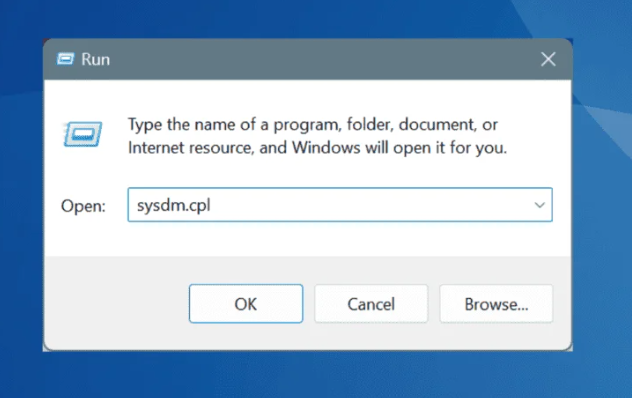
sysdm.cplと入力 → Enter
-
リモートタブに移動してください
-
このコンピューターへのリモート接続を許可するを選択します
-
OKをクリック
解決策 2: RDP を許可するように Windows ファイアウォールを構成する
リモート デスクトップが有効になっていても、アップグレード後に Windows ファイアウォールがブロックすることがあります。特に、ネットワーク プロファイルが(プライベート → パブリックのように)変更された場合です。組み込みのリモート デスクトップの受信規則は RDP ポートへのトラフィックを制御しており、更新により、それらの規則が有効かどうかや、どのプロファイルに適用されるかがリセットされることがあります。
同じ Microsoft Q&A の管理者は次のようにも述べています。これを投稿した後、sysdm.cpl のこの設定は変更されておらず正しく設定されたままだったのに、Windows ファイアウォールのリモート デスクトップ設定のチェックが外れており、再度チェックを入れる必要があるマシンがいくつかありました。
次の場合に使用します: ホストには到達できるが RDP 接続がタイムアウトする、ネットワークが現在パブリックとしてマークされている、またはドメイン ポリシーがファイアウォールの動作を変更している可能性がある。
手順:
-
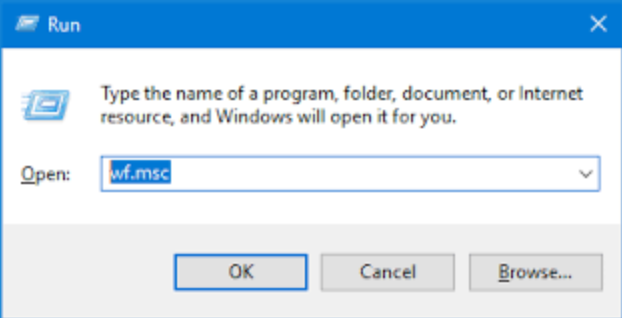
セキュリティが強化された Windows Defender ファイアウォールを検索する (または
wf.mscを実行する)
-
左側のペインで受信の規則をクリックします
-
フィルターを使うかスクロールして、Remote Desktop (TCP-In)」という名前の事前定義済みルールを探してください
-
以下を確認してください:
• 有効: ルールにチェックが入っていること (緑色のアイコン)
• プロトコル: TCP
• ローカル ポート: 3389 (またはカスタム ポート)
• プロファイル: PC が現在使用しているネットワーク プロファイルに対して、そのルールが許可されていること (ドメイン、プライベート など)
解決策 3: RDP サービスの確認と再起動
リモート デスクトップが有効で、ファイアウォール ルールも正しく見えていても、サービス層がアップグレード後の宙ぶらりん状態に陥っていると RDP が失敗することがあります。Remote Desktop Services(TermService)はセッション処理とリスナーを制御しており、更新によって 3389 に正しくバインドされないまま「実行中」になってしまうことがあります。
同じ Microsoft Q&A のディスカッションでは、services.msc では Remote Desktop Services が実行中と表示されているにもかかわらず、影響を受けたワークステーションで netstat -ano を実行すると、RDP がポート 3389 で待ち受けていないと表示される」ケースが管理者から報告されました。解決策は TermService.exe を強制的に停止して再起動させることで、その後「’Remote Desktop Service’ サービスがポート 3389 で待ち受けるようになり、ユーザーは自分のコンピューターにリモート接続できるようになった」とのことです。
次のような場合に使用: netstat に 3389 のリスナーが表示されない、再起動後に断続的に RDP が使えなくなる、またはサービスが「実行中」と表示されているのにホストが接続を受け付けない。
手順:
-
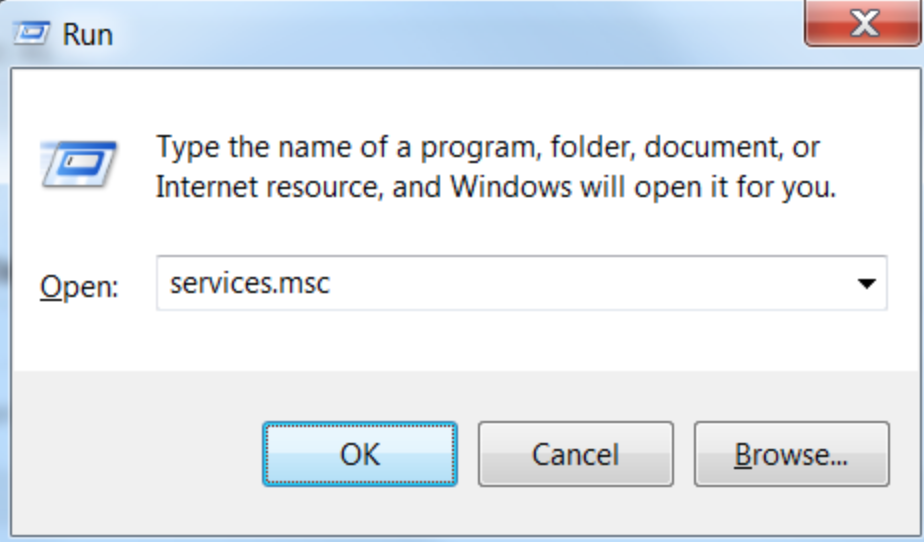
Windows + R を押す →
services.mscと入力
-
リモート デスクトップ サービスを検索
-
右クリック → プロパティ
-
確認と修正:
• スタートアップの種類: これを自動に変更
• 状態: 現在実行中でない場合は開始をクリック -
OKをクリック
-
変更を行った場合は、ホストマシンを再起動してください
解決策 4: 「Remote Desktop Services UserMode Port Redirector」サービスを有効にする
ハードニングされた、または厳格に管理された環境では、セキュリティ ベースラインによってこのサービスが無効化され、RDP スタックが不安定になることがあります。これは RDP のリダイレクト機能をサポートし、サブシステムが正常に動作するのを助けますが、無効化されると、TermService は正常に見えるのにホストが 3389 番ポートで待ち受けていないという、アップグレード後によく見られる典型的な症状が発生することがあります。
次の場合に使用します: 企業向け/ハードニング済みのイメージを使用している、またはマシンが最近セキュリティ監査やロックダウン スクリプトの影響を受けた場合。
手順:
-
services.mscを開く -
Remote Desktop Services UserMode Port Redirectorを見つけます
-
右クリック → プロパティ
-
無効の場合は、手動 または 自動 に変更してください
-
利用可能な場合は、開始 をクリックします
-
変更を有効にするには、リモート デスクトップ サービス (解決策 3) を再起動してください
解決策 5: RDP ポートのレジストリ設定を確認する
RDP ポートが変更されると、ほかのすべてが正しく見えていても、クライアントは依然として 3389 を試して失敗します。RDP リスナーはレジストリからポートを読み取り、アップグレード、ポリシー、または過去のハードニングによって、いつの間にか変更されてしまうことがあります。
Microsoft Q&A の回答者は、PortNumber レジストリ値を確認し、必要に応じて 3389 に戻すことを特に推奨しており、その後にリモート デスクトップ サービスを再起動します。
この方法を使用するのは次の場合: 組織が 3389 以外のポートに移して RDP をハードニングしている、またはポリシーのドリフトや過去のセキュリティ変更によってリスナーの構成が変更されたと疑われる場合。
手順:
-
regeditを実行します -
次の場所に移動します:
HKEY_LOCAL_MACHINE\SYSTEM\CurrentControlSet\Control\Terminal Server\WinStations\RDP-Tcp -
ポート番号を開く
-
組織でカスタムポートを使用している場合を除き、3389(10進数)であることを確認してください
-
再起動(ポート変更後の実行を推奨)
解決策 6: DNSキャッシュをクリアする
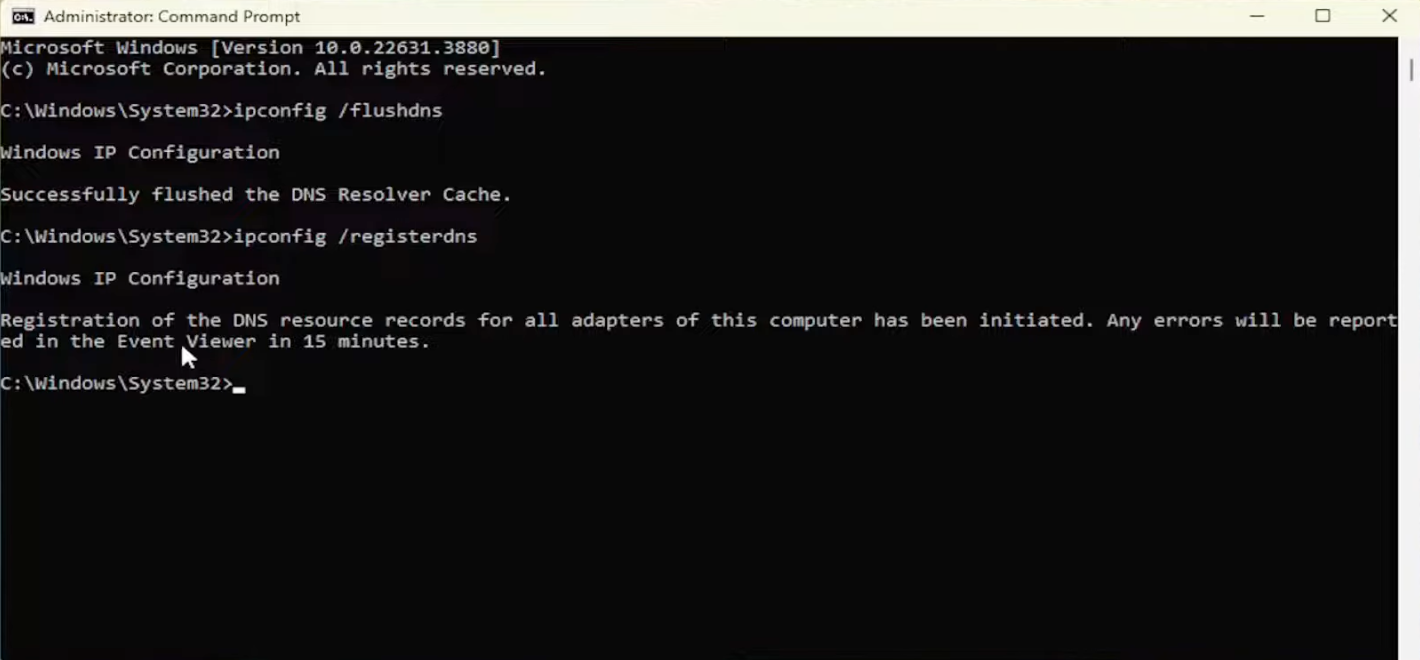
アップグレードやネットワーク変更の後、クライアントがホスト名を古い IP に解決しているだけで RDP が失敗することがあります。DNS キャッシュをフラッシュすると古くなったローカルのマッピングがクリアされて新しい名前解決が強制され、ホストには到達可能でも名前が古い宛先を指しているために発生するケースを即座に解決できることがあります。
次のような場合に使用します: ホスト名では RDP が失敗するが IP では接続できる場合、または最近 PC の名前を変更した、もしくはネットワーク アダプターを変更した場合。
手順:
-
Windows ターミナル (管理者) を開く
-
実行:
ipconfig /flushdns
解決策 7: リモート接続で WDDM グラフィックス ドライバーを無効にする
これは典型的な「接続できない」問題の修正ではなく、ログイン後の安定性を高めるための対処で、特にアップデートがGPUドライバーに不具合を起こした場合には接続障害のように見えることがあります。WDDMを無効化すると、RDPはより互換性の高いレンダリングパスを使用するよう強制され、認証直後のブラックスクリーンや即時切断を防げる場合があります。
次のような場合に使用してください: ログイン直後にブラックスクリーンになる、認証直後に切断される、またはマシンに複雑なGPUドライバーやグラフィックス負荷の高いワークロードがある場合。
手順:
-
gpedit.mscを実行します -
次の場所に移動: コンピューターの構成 → 管理用テンプレート → Windows コンポーネント → リモート デスクトップ サービス → リモート デスクトップ セッション ホスト → リモート セッション環境
-
開く: リモート デスクトップ接続で WDDM グラフィックス ドライバーを使用する
-
無効に設定
-
再起動
解決策 8: 回避策として Microsoft Store クライアント / Windows アプリを使用する
ホストが正常でも、更新後に標準の RDP クライアントの挙動が悪くなることがあります。公式クライアントごとに依存コンポーネントや更新サイクルが少しずつ異なるため、Microsoft Store 版クライアント/Windows App に切り替えることで、クライアント固有のリグレッションを回避できることがあります。
Windows 11 24H2 の RDP 問題に関するディスカッションでは、あるユーザーが次のように述べています: “通常の RDP クライアントでは 100% の確率で発生します。そして、Windows ストアのリモート デスクトップ クライアントでは、通常これは発生しません。”
次の場合に使用します: ホストが正常で 3389 で待ち受けている場合、または複数のユーザーが、あるクライアントは動作するが別のクライアントは動作しないと報告している場合。
解決策 9: 問題のある更新プログラムを確認してアンインストールする
特定の累積更新プログラムの直後に RDP が動作しなくなった場合、ロールバックが最速の復旧手段となることがあります。更新プログラムが短期的なリグレッションを引き起こし、RDP の接続経路、サービス、ネットワーク、または認証に支障を来すことがあります。
最近の現場報告はこのアプローチを裏付けています。2025 年 10 月の Microsoft Q&A のディスカッションでは、更新プログラム KB5066835 と KB5066131 のインストール後に RDP の問題が発生したと複数のユーザーが報告しており、あるユーザーは「Update KB5066835 をアンインストールしたところ RDP の問題が解決した」と述べています。さらに、Windows 11 24H2 を扱う管理者からは、RDP の障害がパッチのインストール日と正確に一致した場合に、最近の累積更新プログラムを削除して成功したという報告もあります。
次の場合に使用します: 明確な “昨日は動いていたが、今日は動かない” パターンがあるか、最近インストールした更新プログラムと障害を相関付けられる場合。
手順:
-
設定 → Windows Update
-
更新履歴を表示
-
更新プログラムをアンインストール
-
最新の疑わしい更新を削除する
-
再起動
解決策 10: 代替のリモートデスクトップソリューション: HelpWire
Windows 10 へのアップグレード後に RDP の調子が悪い場合、トラブルシューティング中の実用的な代替手段として HelpWire を利用できます。これは有人および無人の安全なアクセスを提供し、RDP がブロックされている、不安定である、あるいは更新後にブラックスクリーンのような問題を示している場合でも、生産性を維持するのに役立ちます。Windows、macOS、Linux をサポートし、簡単な無人セットアップと迅速な “send-a-link” セッションを備えているため、RDP の構成が完全に安定するまでの一時的な回避策や並行するリモートアクセス手段として有効に機能します。
結論
ほとんどのアップグレード後のケースでは、リモートデスクトップは「壊れている」というよりリセットされている、ホストのトグルがオフになっている、ファイアウォールのプロファイル不一致、実行中だが待ち受けていないサービス、あるいはポリシーや更新自体によって導入されたポート/トランスポートの変更といった状態です。修正策を順番に進めていけば、当てずっぽうに頼らずとも通常はRDPを復旧できます。また、スタックを安定化させている間に即時アクセスが必要な場合は、HelpWireのようなフォールバックが接続を維持してくれます。

