

Comment corriger le code d’erreur RDP 0x904 : 4 solutions qui fonctionnent vraiment

How to Fix Error Code 0x904

J’ai passé une bonne partie d’un mardi matin à regarder un administrateur informatique essayer d’accéder à un Windows Server qui se trouvait littéralement à 20 pieds de lui. Son ordinateur portable renvoyait sans cesse la même erreur : “Cet ordinateur ne peut pas se connecter à l’ordinateur distant. Code d’erreur : 0x904.”

Le plus frustrant ? Il pouvait se connecter à d’autres serveurs sans problème.

Si vous êtes confronté à cette erreur, voici la version courte : elle est généralement causée par des certificats RDP expirés, des magasins de certificats corrompus (surtout sur les VM Azure), des problèmes de compatibilité avec Windows 11, ou des erreurs de configuration du pare-feu. Le correctif le plus courant consiste à renouveler le certificat autosigné expiré sur votre serveur. Pour les VM Azure, renommer le dossier MachineKeys permet de résoudre les problèmes de corruption de certificats.

J’ai testé ces correctifs et fouillé des fils de discussion de forums où de vrais professionnels de l’informatique ont documenté ce qui a réellement fonctionné en 2025. Voici tout ce que vous devez savoir.

Solution 1 : Corriger les certificats RDP expirés

Après des semaines de dépannage, un administrateur système sur Reddit a fini par résoudre le problème pour son organisation. La cause principale s’est avérée être des certificats RDP auto-signés expirés qui ne se renouvellent pas automatiquement.

Cela explique pourquoi l’erreur n’affecte que certains serveurs et pas d’autres sur le même réseau. Chaque serveur a son propre certificat, et lorsqu’il expire, les connexions RDP commencent à échouer avec l’erreur 0x904.

Voici comment le corriger :

  1. Connectez-vous au serveur affecté localement ou via une autre méthode d’accès à distance.
  2. Ouvrez le composant logiciel enfichable MMC Certificats en appuyant sur Win + R et en tapant certlm.msc.
  3. Accédez à Personnel > Certificats ou Bureau à distance > Certificats.
  4. Recherchez le certificat Bureau à distance et vérifiez sa date d’expiration.
  5. S’il est expiré, cliquez avec le bouton droit et supprimez l’ancien certificat.
  6. Redémarrez les services Bureau à distance en ouvrant l’Invite de commandes en tant qu’administrateur et en exécutant : restart-service termserv -force
  7. Windows générera automatiquement un nouveau certificat auto-signé.

De nombreux utilisateurs dans le fil Reddit ont confirmé que cette solution fonctionnait après avoir découvert que leurs certificats RDP avaient expiré. Un administrateur a noté que c’était particulièrement déroutant car l’expiration ne déclenche aucun avertissement au préalable. Un autre utilisateur ayant trouvé le fil plus tard a commenté : “C’était le cas pour moi. Merci pour le lien !”

Le problème de certificat est particulièrement courant sur les serveurs qui fonctionnent depuis des années sans maintenance. Windows recrée généralement les certificats expirés automatiquement, mais parfois des problèmes d’autorisations avec le dossier MachineKeys empêchent que cela ne se produise.

Solution 2: Corriger la corruption de certificats sur les VM Azure

Si vous vous connectez à une machine virtuelle Azure, il existe un problème spécifique de corruption de certificat qui provoque l’erreur 0x904.  Un professionnel de l’informatique a documenté ce correctif après avoir découvert que toutes les opérations liées aux certificats sur sa VM Azure généraient des erreurs.

Le problème provient d’un magasin de certificats corrompu qui empêche RDP de créer de nouveaux certificats autosignés. La solution est étonnamment simple :

  1. Accédez à votre VM Azure via le portail Azure.
  2. Allez sur votre VM et sélectionnez Run command, puis choisissez RunPowerShellScript.
  3. Entrez cette commande : Rename-Item -path "C:\ProgramData\Microsoft\Crypto\RSA\MachineKeys" -NewName "MachineKeys_old"
  4. Redémarrez le serveur.

Après le redémarrage, Windows crée un nouveau dossier MachineKeys avec des certificats propres. L’administrateur qui a découvert cette solution a passé des heures à dépanner avec la console Azure avant de constater que les opérations liées aux certificats échouaient. Une fois le dossier MachineKeys renommé et le serveur redémarré, les connexions RDP ont immédiatement fonctionné.

Pour les machines non Azure où vous avez un accès direct, vous pouvez exécuter cette commande PowerShell localement en tant qu’administrateur puis redémarrer. Cela fonctionne pour tout Windows Server confronté à une corruption du magasin de certificats, pas seulement pour les VM Azure.

Solution 3: Contournements de compatibilité pour Windows 11

Windows 11 a introduit quelques bizarreries de compatibilité avec RDP qui affectent spécifiquement les versions 22H2 et ultérieures. Le support Microsoft a constaté que l’utilisation de l’adresse IP du serveur plutôt que du nom d’hôte permet de contourner le problème pour de nombreux utilisateurs.

Cela semble être un bogue lié à la façon dont Windows 11 gère la résolution de noms d’hôte pour les connexions RDP. La solution de contournement est simple :

  1. Trouvez l’adresse IP de votre ordinateur distant (demandez à votre administrateur réseau ou exécutez ipconfig sur la machine distante).
  2. Dans Connexion Bureau à distance, saisissez l’adresse IP, par exemple 192.168.1.100, au lieu du nom de l’ordinateur.
  3. Connectez-vous comme d’habitude.

Si cela ne fonctionne pas, Microsoft recommande d’essayer leur application RDP depuis le Microsoft Store au lieu de l’outil intégré Connexion Bureau à distance. Une ingénieure du support Microsoft nommée Elise l’a confirmé : “L’application cliente RDP du Microsoft Store semble ne pas être affectée par ce problème.”

La version Store utilise un code réseau légèrement différent et contourne souvent la cause de l’erreur 0x904 sous Windows 11. Cela est particulièrement utile si vous vous connectez à des serveurs AWS IAM qui exigent des connexions par nom d’hôte plutôt que par adresse IP.

Solution 4 : Configurer correctement les paramètres du pare-feu

Le Pare-feu Windows Defender bloque parfois le RDP même lorsque vous pensez qu’il est autorisé. J’ai vu des administrateurs expérimentés se faire piéger, jurant avoir tout configuré correctement.


Voici la configuration complète du pare-feu qui fonctionne vraiment :

  1. Appuyez sur Win + S et tapez “Autoriser une application via le Pare-feu Windows.”
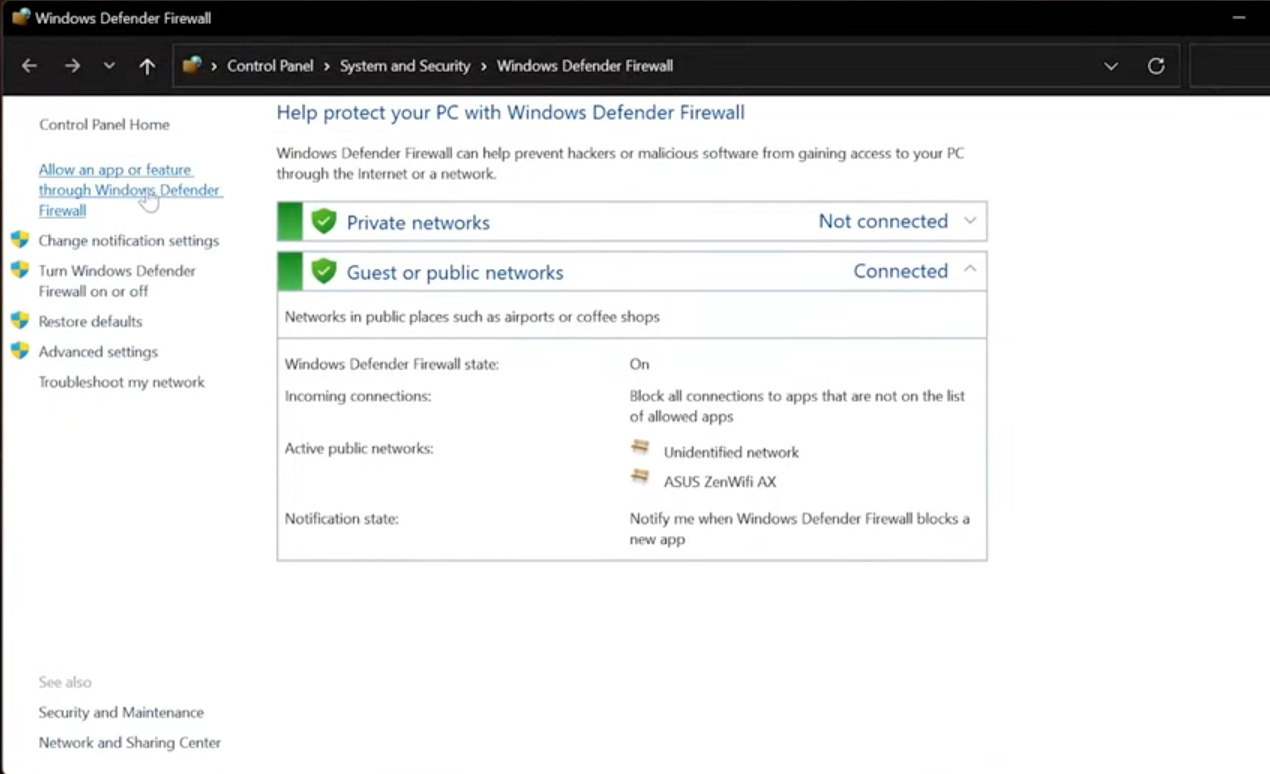
    Configurer les paramètres du pare-feu
  2. Cliquez sur Modifier les paramètres (nécessite des droits d’administrateur).

  3. Cochez à la fois Bureau à distance et Bureau à distance (WebSocket) pour les réseaux privés et publics.
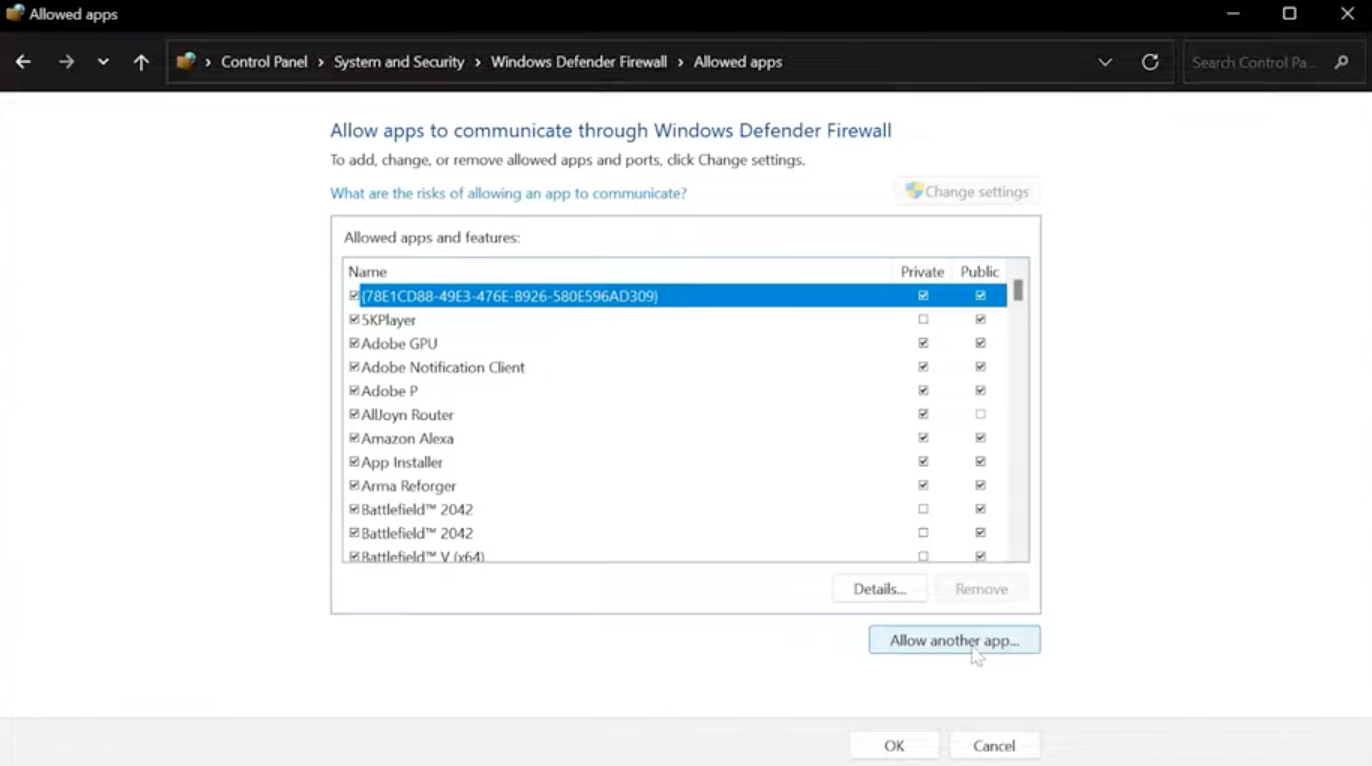
    Configurer les paramètres du pare-feu
  4. Cliquez sur Autoriser une autre application, puis Parcourir.

  5. Accédez à C:\Windows\System32\mstsc.exe et sélectionnez-le.

  6. Cliquez sur Ajouter et assurez-vous que les cases Privé et Public sont toutes deux cochées.

  7. Cliquez sur OK.


    Faites cela à la fois sur l’ordinateur client et sur le serveur distant. Le piège, c’est que même un seul paramètre mal configuré peut faire échouer la connexion avec l’erreur 0x904.


    Dans certains cas, vous devrez également vérifier que le port 3389 est ouvert. Vous pouvez le tester depuis PowerShell : Test-NetConnection [server_name] -Port 3389. Si le test de connexion échoue, votre pare-feu bloque le trafic RDP.


    Un utilisateur de Reddit dans le fil de dépannage d’origine a essayé de désactiver complètement le pare-feu sur l’un de ses serveurs concernés, mais cela n’a pas résolu le problème. Cela suggère que le correctif du pare-feu fonctionne mieux lorsqu’il est combiné à d’autres solutions, en particulier si des problèmes de certificat sont également présents.

Pourquoi HelpWire a du sens

Après avoir vu des professionnels de l’informatique passer des heures à dépanner des erreurs RDP, je comprends pourquoi beaucoup se tournent vers des outils dédiés d’assistance à distance. HelpWire contourne entièrement ces problèmes d’expiration de certificats, car il ne repose pas sur le protocole Bureau à distance de Windows.

Pour les techniciens de support informatique et les MSP, la fiabilité prime sur tout. Lorsque vous aidez un client à dépanner son ordinateur, vous ne pouvez pas vous permettre de passer 30 minutes à réparer votre méthode de connexion avant de traiter son véritable problème.

HelpWire fonctionne sur différentes versions de Windows sans les casse-têtes de compatibilité. Aucun certificat susceptible d’expirer, aucun conflit de stratégie de groupe, et aucune particularité de Windows 11 à contourner. Il est conçu spécifiquement pour les scénarios d’assistance à distance où vous avez besoin d’un accès constant et fiable.

L'essentiel

Commencez par la correction du certificat. C’est ce qui a résolu le problème pour la plupart des administrateurs informatiques confrontés à l’erreur 0x904. Vérifiez si votre certificat RDP a expiré, supprimez-le, redémarrez les services Bureau à distance, et laissez Windows en générer un nouveau.


Si vous êtes sur Azure, la correction du dossier MachineKeys est votre meilleure option. Pour les utilisateurs de Windows 11 qui rencontrent des problèmes, essayez de vous connecter via l’adresse IP ou d’utiliser l’application RDP du Microsoft Store. Et n’oubliez pas de vérifier vos paramètres de pare-feu aux deux extrémités de la connexion.


L’erreur paraît aléatoire parce que les certificats expirent silencieusement en arrière-plan. Vous pouvez passer des mois avec des connexions RDP parfaites, puis rencontrer soudainement l’erreur 0x904 lorsqu’un certificat expire. Maintenant vous savez quoi rechercher.

Foire aux questions

L’erreur 0x904 indique que votre ordinateur ne peut pas établir une connexion Bureau à distance avec la machine distante. Elle apparaît généralement avec le code d’erreur étendu 0x7 et est le plus souvent causée par des certificats RDP expirés sur le serveur. La corruption du magasin de certificats (en particulier sur les machines virtuelles Azure), des problèmes de compatibilité avec Windows 11 ou des erreurs de configuration du pare-feu peuvent également déclencher cette erreur.

Oui, les outils d’assistance à distance dédiés comme HelpWire utilisent des protocoles de connexion différents de ceux de Windows RDP, ils ne rencontrent donc pas l’erreur 0x904 ni les problèmes d’expiration de certificat. Cependant, si vous utilisez un outil qui crée un tunnel pour les connexions RDP (comme RustDesk), vous pourriez tout de même rencontrer cette erreur. Les outils qui contournent entièrement RDP sont plus fiables pour un accès à distance constant, sans problèmes liés aux certificats.