
エラー 0x104 は、リモート デスクトップ (RDP) クライアントが対象のマシンに到達できないときに通常表示され、次のようなメッセージが表示されます: “PC が見つからないため、リモート PC に接続できませんでした。”
実際には、これは通常、次のいずれかの根本原因を示しています:
- 名前解決の問題(ホスト名/DNS が解決できない)
- ネットワーク経路の問題(クライアントのネットワークからその PC に到達できない)
- RDP がブロックされている、または待ち受けていない(リモート デスクトップが無効、ファイアウォールでブロック、ポートが誤っている)
- クライアント側プラットフォーム特有の問題 (特に macOS: ローカルネットワークの許可の問題が 2024~2025年に報告)
このガイドでは、接続できるように、Microsoft の最新のトラブルシューティング ガイダンスと実際のフォーラムでの解決策を使用します。
開始するための簡単な対処法
詳細な解決策に取り掛かる前に、問題を切り分けるために次の簡単なチェックを一通り実施してください:
-
ネットワークの外部から接続していますか?
自宅では動作するのに、別のネットワーク(例:カフェ)では失敗する場合は、VPN または Remote Desktop Gateway(推奨)が必要な可能性があります。Microsoft Q&A で困っていたあるユーザーが説明しているように、自宅では問題なく動作するのに他ではどこでも 0x104 で失敗する場合、足りないのはたいてい VPN、Remote Desktop Gateway、またはポート転送です。外出先では、Microsoft の推奨は、PC をインターネットに直接公開するのではなく、VPN または RD Gateway を使用することです。
-
ホスト名の代わりに IP アドレスを試す
リモート PC で
ipconfigを実行し、IPv4 アドレス を確認して、その IP を使って接続します。IP で接続でき、ホスト名では失敗する → Microsoft はまさにこのテストを推奨しています。DNS の問題と接続の問題を切り分けるためです。
-
RDP ポートに到達可能かどうかを確認する(Windows)
実行:
Test-NetConnection <IP-or-hostname> -Port 3389失敗する場合、通常の原因はファイアウォール/ルーター/VPN ルーティングであり、資格情報ではありません。
-
リモート デスクトップが有効になっていることを確認する(ホスト側)
リモートの Windows PC: 設定 → システム → リモート デスクトップ。有効になっていることと、ユーザーの選択…で自分のユーザーが許可されていることを確認してください。
-
即時アクセスが必要な場合は、HelpWire(回避策)をお試しください
RDP がブロックされている、または不安定な場合は、無料の RDP 代替手段として HelpWire を使用してください。
これらの簡易チェックで解決しない場合は、以下の詳細な解決策に進んでください。
解決策1: DNSの問題を切り分けるためにIPまたはFQDNを使用する
なぜこれが機能するのか: ホスト名が名前解決できない、または誤ったアドレスに解決される場合、RDP クライアントは本質的に存在しない家を探しているようなものです。Microsoft のトラブルシューティング ガイダンスでは、DNS の問題と接続性の問題を切り分けるために、ホスト名での接続と IP での接続を試すことを明確に推奨しています。
手順:
-
リモートの Windows PC で:
• Win + R を押し、
cmdと入力し、Enter を押します
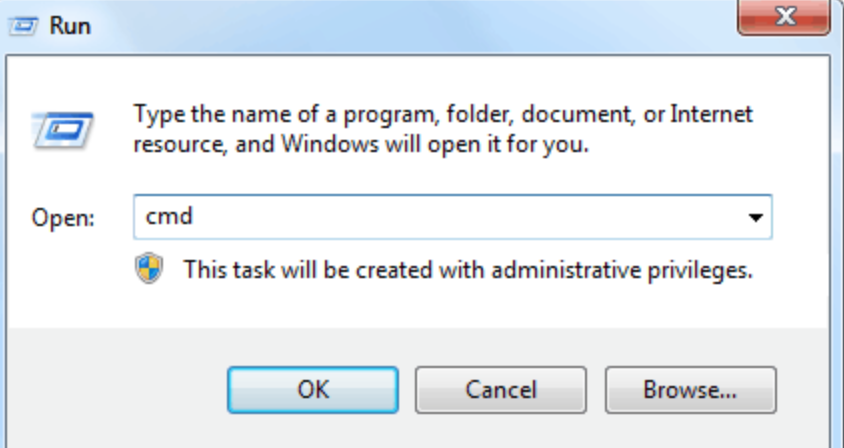
• 実行:
ipconfig• IPv4 アドレスをメモします
-
ご使用のリモート デスクトップ クライアントで、IP アドレスを使用して接続します。
-
IP は使えるがホスト名では失敗する場合:
• DNS を修正する(正しい A レコード / ローカル DNS / hosts ファイル)または IP を使い続ける。
解決策 2: リモート デスクトップを有効にしてユーザーを許可する
なぜうまくいくのか: リモート デスクトップがオフになっている場合、またはユーザー アカウントに RDP でのサインインが許可されていない場合、RDP は接続を受け付けません。これは当たり前のように聞こえますが、何時間もトラブルシューティングした末に、そもそもリモート デスクトップが最初からオンになっていなかったと気づく人を見てきました。
Microsoft の 最新の手順では、両方の要件が明記されています: リモート デスクトップを有効にし、アカウントに接続が許可されていることを確認すること。
手順 (Windows 10/11 / Windows Server デスクトップ エクスペリエンス)
-
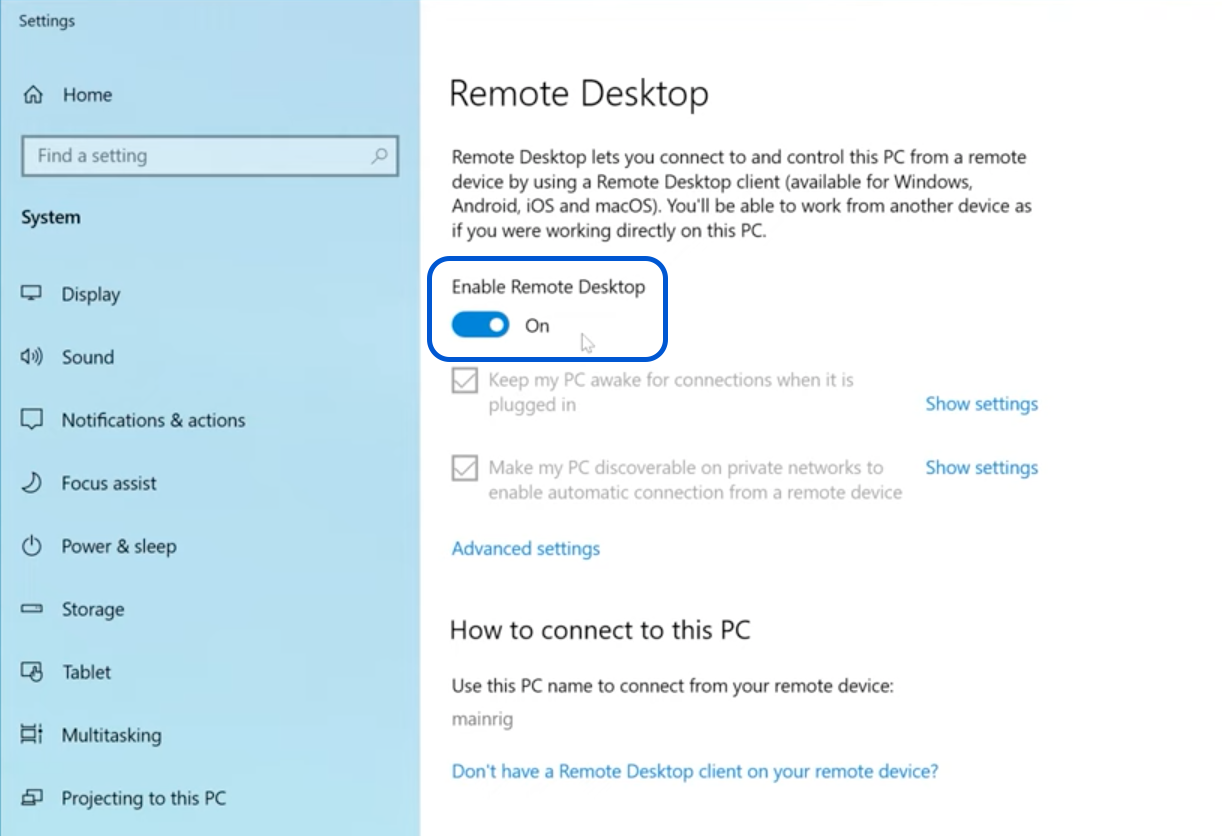
リモートPCで: 設定 → システム → リモート デスクトップ
-
リモート デスクトップの有効/無効を切り替える
-
選択 この PC にリモート アクセスできるユーザーを選択し、必要に応じてユーザー アカウントを追加します。
注記: RDP ホストとして動作することをサポートしていない Windows エディションに接続しようとしている場合、リモート デスクトップを有効にすることはできません(これは一部の “Home” SKU で一般的です)
解決策 3: リモート デスクトップのファイアウォール ルールを有効にする
なぜうまくいくのか: ここからが厄介なところです。私はこの状況を何十回も目にしてきました。リモート デスクトップは有効で、ユーザー アカウントには権限があり、見た目はすべて正しいのに、それでも動作しません。
問題は? Windows ファイアウォールにはリモート デスクトップ用の特定の受信ルールがあり、現在のネットワーク プロファイルで常に有効になっているとは限りません。Microsoft は、組み込みのリモート デスクトップ受信ルール グループ、具体的には次のものの有効化を推奨しています:
- リモート デスクトップ – ユーザー モード (TCP-In)
- リモート デスクトップ – ユーザー モード (UDP-In)
…そして、関連するすべてのプロファイルで有効になっていることを確認します。
手順:
-
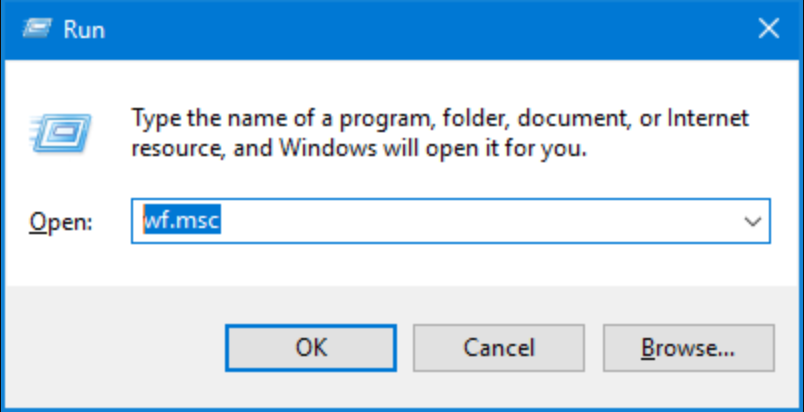
リモート PC で、セキュリティが強化された Windows Defender ファイアウォール」を開きます:
• Win + R を押し、wf.mscと入力して Enter を押します
-
受信の規則に移動します
-
次を見つけて有効にします:
• Remote Desktop – User Mode (TCP-In)
• Remote Desktop – User Mode (UDP-In)
PowerShell(管理者)オプション
すべてのリモート デスクトップのファイアウォール規則を有効にする:
Get-NetFirewallRule -DisplayGroup “Remote Desktop” | Set-NetFirewallRule -Enabled True
解決策 4: RDP ポートを確認する
なぜこれでうまくいくのか: 環境によっては RDP のリッスン ポートが変更されていることがあります。その場合、他のすべてが正しくても、既定のポートへの接続は失敗します。
Microsoft は 既定の RDP ポート(3389)および変更されている場合の対処方法を文書化しています: hostname:port または IPaddress:port を使用して接続します。
手順:
-
リモートPCで、ポート(レジストリ)を確認してください:
•HKEY_LOCAL_MACHINE\SYSTEM\CurrentControlSet\Control\Terminal Server\WinStations\RDP-Tcp
•PortNumberは既定では 3389 です -
3389でない場合は、次を使って接続してください:
•192.168.1.50:3390(例)
解決策 5 (macOS): ローカルネットワークのアクセス許可をリセット
なぜ効くのか: これは本当に奇妙です。2024年を通じて2025年にかけて、多くのMacユーザーが、特定の権限をオフにしてからオンに切り替えるまで、ローカルLANでRDPがランダムに動作しなくなると報告し始めました。
対処法は、Microsoft Q&Aで複数のユーザーが確認したとおり、妙に具体的です: プライバシーとセキュリティ → ローカルネットワーク → Windows App をオフにしてからオンに切り替えます。
手順(macOS)
- システム設定を開く
- プライバシーとセキュリティ → ローカルネットワーク に進む
- Windows App を見つける
- オフに切り替え、次にオンにして、接続を再試行する
それでも続く場合: 一部のユーザーはRedditでこれを繰り返し行う必要があると報告しており、macOSのローカルネットワーク権限でより深い問題が起きている可能性を示唆しています。権限が「固まる」場合は再インストールが役立つかもしれません(あくまで経験談ですが、よく言及されています)
解決策 6: VPN または RD ゲートウェイ経由でリモート接続する
なぜこうなるか: PC名とプライベートIPアドレスはローカルリソースです。拠点外からアクセスするには、ネットワークへの安全な経路が必要です。
ネットワーク外からのアクセスを許可する方法に関するMicrosoftのガイダンスには明確な警告があり、PCをインターネットに公開することは「推奨されません」VPNの使用が望ましいとしています。RD Gatewayは、より安全なリモートアクセスを提供するために設計されたMicrosoftのロールです。
あるユーザーがMicrosoft Q&Aで説明しているように、自宅では動くが外では動かない」という状況は、たいてい不足している手順がパブリックIP + ポートフォワーディングであることを示しています。
推奨アプローチ
- 自宅/オフィスのネットワークにVPN接続(デフォルトとして最善)
- または、管理されたポリシーベースのアクセスのためにRD Gatewayを導入
- やむを得ない場合のみ:Microsoftの警告に従い、ポートフォワーディングを構成し、認証情報を強化(強力なパスワード、最小特権)する。
解決策7: HelpWireを無料のリモートデスクトップソリューションとして使用する
0x104 に役立つ理由: エラー 0x104 は、リモート デスクトップ クライアントがターゲット PC に到達できないことを意味します(DNS/名前解決、ネットワーク パス、または RDP がブロックされている/リッスンしていない)HelpWire は、リモート デスクトップ サービスや既定の RDP ポート (3389) が到達可能であることに依存しないため、RDP が機能しない場合の代替のリモート アクセス手段として利用できます。
HelpWire は Windows、macOS、Linux で動作し、完全に無料で、RDP を安定化するまでの一時的(または並行)なワークフローとして有用です。サイトで強調されている機能には、高速な接続、エンタープライズレベルの保護、簡単な無人セットアップ、低速ネットワークでも機能する「send-a-link」セッションなどがあります。
2025年の注記: リモート デスクトップ アプリ vs Windows アプリ vs リモート デスクトップ接続 (mstsc)
トラブルシューティングの手順が画面の表示と一致しない場合、想定しているものとは異なるリモート デスクトップ クライアントを使用している可能性があります。
Microsoft は、Windows 向けのリモート デスクトップ アプリ(Microsoft Store 提供)が特定のシナリオで置き換えられることを 発表 し、タイミングと範囲に関する編集者注を 2025 年 9 月に更新して公開しました。重要な点として、Microsoft はこの変更は “remote PC connections” には影響しないと述べており(その用途にはリモート デスクトップ接続を案内しています)
結論
エラー 0x104 は通常、資格情報が間違っているのではなく、リモートデスクトップ クライアントが接続先PCに到達できていないことを意味します。実際の原因はほとんどの場合、DNS/名前解決、ネットワーク経路/ルーティング、RDPがブロックされている・待ち受けていない(ファイアウォール/ポート/設定)またはmacOSのローカルネットワーク権限に関する不具合のいずれかです。まず簡易チェックでどのカテゴリかを特定し、該当する対処に進んでください:
- ホスト名では失敗するがIPでは接続できる → DNSを修正するかFQDNを使用
- ポートテストが失敗 → ファイアウォール ルール、ルーティング、ポート設定を確認
- 同一LAN上のmacOSで断続的に失敗する → ローカルネットワーク権限をリセット
- ネットワーク外からの接続 → VPNまたはRD Gateway(推奨)あるいは慎重に設定したポートフォワーディングを使用
RDPが0x104で失敗し続けており、すぐにアクセスが必要な場合は、安定したRDP接続を復旧できるまでの間、HelpWireを無料の代替リモートアクセス手段として利用できます。

