
RDP blijft hangen op “Configuring Remote Session”: hoe los je het op

Fix RDP Stuck on Configuring Remote Session

Als je ooit naar het scherm “Configuring remote session” hebt zitten staren terwijl je probeert te verbinden via Remote Desktop Protocol (RDP), ben je niet de enige. Het is een frustrerend probleem dat kan voorkomen op alles van Windows 10 en 11 tot serverconfiguraties en virtuele desktops. Na enige tijd forums te hebben doorzocht en verschillende oplossingen te hebben getest, heb ik een lijst samengesteld met bewezen oplossingen die daadwerkelijk werken, gebaseerd op feedback uit de praktijk van gebruikers die met hetzelfde probleem te maken hebben gehad.

In dit artikel neem ik je mee door de belangrijkste oplossingen, van UDP uitschakelen om de netwerkstabiliteit te verbeteren, tot het herstarten van RDP-services op de hostmachine, en zelfs het opnieuw opbouwen van certificaten als er iets misgaat met de versleuteling. Ik leg ook uit hoe je geheugen kunt vrijmaken om tekorten aan resources te voorkomen, en hoe het wissen van lokale cachebestanden eventuele resterende beschadiging van sessiegegevens kan verhelpen. Elk van deze oplossingen is getest en bevestigd door gebruikers, dus ik kan met vertrouwen zeggen dat ze je RDP-sessie weer op de rails helpen.

En als RDP je problemen blijft geven, introduceer ik HelpWire, een gratis remote-desktoptool die eenvoudig te gebruiken is en een geweldig alternatief voor RDP als je op zoek bent naar een eenvoudigere, betrouwbaardere oplossing. Laten we erin duiken!

Oplossing 1. Schakel UDP voor RDP op de client uit (Oplossing voor slechte netwerkverbindingen)

Waarom dit werkt:

RDP gebruikt UDP (User Datagram Protocol) naast TCP om de prestaties te verbeteren, vooral in netwerken met hoge latentie of pakketverlies. Sommige gebruikers melden echter dat UDP verbindingsproblemen veroorzaakt op bepaalde netwerken of in specifieke Windows-builds. Het uitschakelen van UDP dwingt RDP om alleen TCP te gebruiken, wat onderhandelingsproblemen kan oplossen en de verbinding kan stabiliseren tijdens het opzetten van de sessie.

Stapsgewijze instructies:

  1. Open de Register-editor:
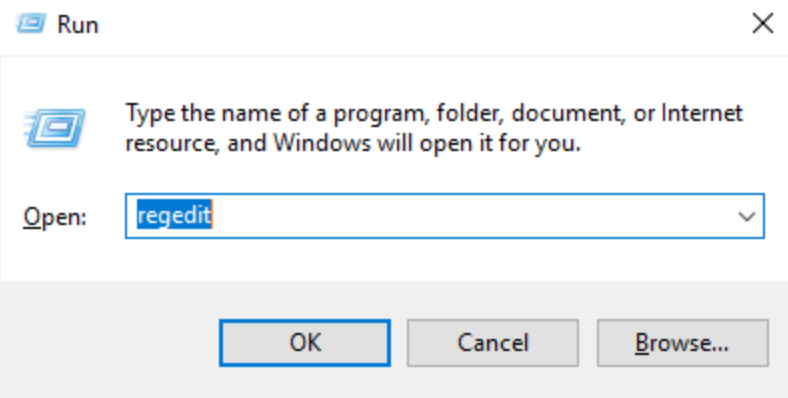
    • Druk op Win + R, typ regedit, en druk op Enter.

    Register-editor
  2. Navigeer naar het volgende pad:
    HKEY_LOCAL_MACHINE\SOFTWARE\Policies\Microsoft\Windows NT\Terminal Services\Client

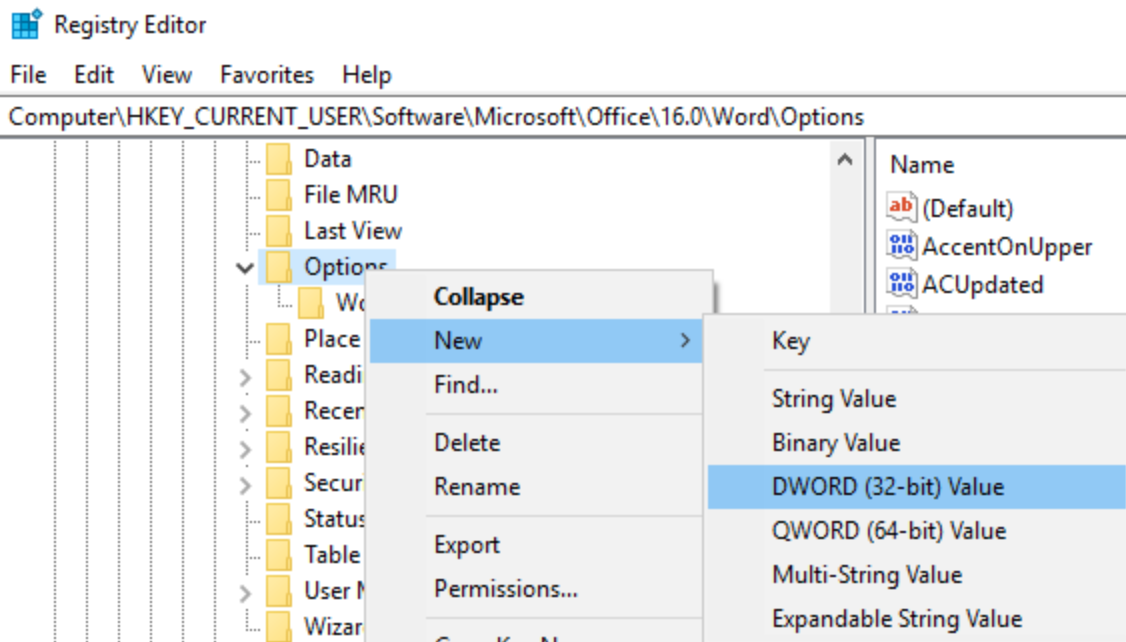
  3. Maak een nieuwe DWORD-waarde (32-bits):

    • Klik met de rechtermuisknop op de map Client en selecteer Nieuw → DWORD-waarde (32-bits).

    • Geef de waarde de naam: fClientDisableUDP.
     

    RDP blijft hangen bij het configureren van een externe sessie


    • Stel de waarde in op 1.

  4. Start uw computer opnieuw op om de wijzigingen toe te passen.

  5. Maak opnieuw verbinding met RDP en controleer of het probleem is opgelost.

“Na het uitschakelen van UDP in het register kwam mijn verbinding zonder problemen voorbij ‘Configuring remote session’.”
Reddit-gebruiker Gebruikersfeedback

Oplossing 2. Herstart Remote Desktop Services op de host (los vastgelopen services op)

Waarom dit werkt:

Extern bureaublad is afhankelijk van verschillende services die actief moeten zijn en correct geconfigureerd moeten zijn. Als deze services vastzitten, zijn mislukt of zich in een gedeeltelijke status bevinden, kunnen RDP-verbindingen mislukken of blijven hangen bij de fase “Externe sessie configureren”. Het opnieuw starten van deze services kan hun status vernieuwen, wat kan helpen om eventuele vastgelopen processen te resetten.

Stapsgewijze instructies:

  1. Open de app Services:

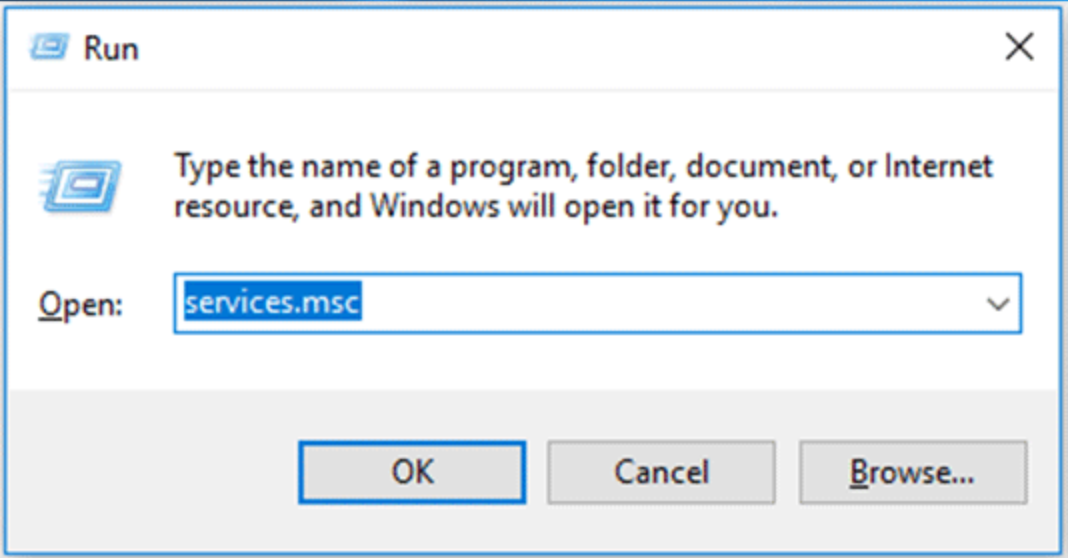
    • Druk op Win + R, typ services.msc en druk op Enter.

    Herstart Remote Desktop Services op de Host
  2. Zoek en herstart de volgende services:

    • Remote Desktop Services
    • Remote Desktop Configuration (optioneel, afhankelijk van uw versie van Windows)

  3. Controleer op afhankelijkheden:

    • Sommige diensten, zoals RPC (Remote Procedure Call) of Gebeurtenislogboek, moeten mogelijk ook opnieuw worden gestart.

  4. Zodra de diensten opnieuw zijn gestart, probeer opnieuw verbinding te maken via RDP.

“Ik heb de Extern-bureaubladservices opnieuw gestart, en de sessie ging meteen voorbij de configuratiefase!”
SuperUser gebruiker Gebruikersfeedback

Oplossing 3. Bouw beschadigde RDP-certificaten op de host opnieuw op (Certificaatfouten oplossen)

Waarom dit werkt:

RDP gebruikt SSL/TLS-certificaten om een beveiligde verbinding tot stand te brengen. Als deze certificaten beschadigd raken of verouderd zijn, kan de initialisatie van de sessie mislukken, waardoor de RDP-client blijft hangen op “Configuring remote session.” Het herstellen of wissen van de oude certificaatbestanden dwingt Windows om nieuwe, geldige certificaten opnieuw te genereren, wat deze fouten vaak oplost.

Stapsgewijze instructies:

  1. Navigeer naar de RDP-certificaatmap:

    Open Verkenner en ga naar:
    C:\ProgramData\Microsoft\Crypto\RSA\MachineKeys

  2. Hernoem de bestaande map (voor back-updoeleinden): Hernoem MachineKeys naar MachineKeys‑Backup.

  3. Herstart de service Remote Desktop Configuration of herstart de computer.

  4. Het systeem genereert automatisch nieuwe certificaten zodra het opnieuw is opgestart. Probeer opnieuw verbinding te maken via RDP.

Oplossing 4. Maak geheugen vrij op de externe host (voorkom geheugenknelpunten)

Waarom dit werkt:

Als de externe machine niet over voldoende beschikbaar geheugen beschikt, kan de RDP-sessie mogelijk niet tot stand worden gebracht of volledig worden geladen. Als het RAM of het virtueel geheugen bijna volledig is benut, kan het systeem vastlopen terwijl het probeert systeembronnen toe te wijzen voor de RDP-sessie, wat ertoe leidt dat de verbinding blijft hangen bij “Configuring remote session.” Ervoor zorgen dat het systeem voldoende vrij geheugen heeft, is cruciaal voor de initialisatie van de sessie.

Stapsgewijze instructies:

  1. Log lokaal in op het externe systeem of via een andere methode.

  2. Open Taakbeheer (Ctrl + Shift + Esc).

  3. Controleer het geheugengebruik op het tabblad Prestaties. Zorg ervoor dat ten minste 20% van het RAM vrij is.

  4. Maak indien nodig geheugen vrij door:
    • Onnodige toepassingen te sluiten.
    • Het virtuele geheugen of het wisselbestand te vergroten.
    • Indien nodig meer fysiek RAM-geheugen toe te voegen.

  5. Probeer de RDP-verbinding opnieuw.

Oplossing 5. Verwijder lokale RDP-cache (Potentiële corruptie wissen)

Waarom dit werkt:

RDP-clients slaan gecachete sessiegegevens lokaal op om het opnieuw verbinden te versnellen. Als de gecachete gegevens echter beschadigd raken, kan dit verhinderen dat de sessie correct tot stand komt. Het verwijderen van de cache dwingt de client om opnieuw te beginnen, zonder oude sessiegegevens die het probleem kunnen veroorzaken.

Stapsgewijze instructies:

  1. Open Bestandsverkenner. Ga naar de volgende map:
    %localappdata%\Microsoft\Terminal Server Client\Cache

  2. Verwijder alle bestanden in de map Cache.

  3. Sluit de Bestandsverkenner en herstart de RDP-client.

  4. Probeer opnieuw verbinding te maken met de externe machine.

“Na het verwijderen van de cachebestanden kon de sessie verbinding maken zonder vast te lopen.”
SuperUser gebruiker Gebruikersfeedback

Oplossing 6: Probeer HelpWire als een gratis alternatief voor Remote Desktop

Als het probleem aanhoudt en u op zoek bent naar een gratis alternatief voor RDP, overweeg dan het gebruik van HelpWire, een remote-desktopoplossing die een intuïtieve en betrouwbare service biedt voor externe toegang zonder de veelvoorkomende problemen die gepaard gaan met traditionele RDP-configuraties.

HelpWire maakt eenvoudige, naadloze remote-desktopverbindingen mogelijk met ondersteuning voor platformonafhankelijke toegang (Windows, macOS, Linux). Het is lichtgewicht, vereist geen complexe configuraties en is ontworpen om veelvoorkomende valkuilen te vermijden die traditionele RDP kunnen doen vastlopen, zoals netwerkproblemen, verouderde certificaten en geheugencongestie.

“Na voortdurende problemen met RDP zijn we overgestapt op HelpWire, en de overstap verliep soepel. Het is lichtgewicht, en ik heb nog geen enkel verbindingsprobleem ondervonden.”
TechCommunity-gebruiker Gebruikersfeedback
HelpWire 4.6
Gratis RDP-alternatief — til uw ondersteuning op afstand naar een hoger niveau.
Site bekijken
Prijs: Gratis
Ondersteunde systemen: Windows, macOS, Linux
HelpWire

Conclusie

Dat RDP blijft hangen bij “Configuring Remote Session” is een frustrerend probleem, maar er zijn verschillende praktische stappen die je kunt nemen om het op te lossen. Van het uitschakelen van UDP op de client tot het opnieuw starten van services op de host, het wissen van de cache en het opnieuw genereren van certificaten: elke oplossing pakt een ander aspect van het RDP-configuratieproces aan. Bij aanhoudende problemen biedt HelpWire een eenvoudig, gratis alternatief voor wie op zoek is naar een soepelere ervaring met extern bureaublad.


Door deze stappen voor probleemoplossing te volgen of HelpWire als back-up te overwegen, kun je weer zonder vertraging op afstand werken.