
Att skapa en fjärrskrivbordsgenväg i Windows 11 borde ta två minuter. I praktiken ser jag fortfarande samma klagomål på Microsoft Q&A och teknikforum: genvägar som öppnar den tomma mstsc-dialogrutan i stället för att ansluta till en specifik dator, och sparade lösenord som tyst slutade fungera efter en uppdatering av Windows 11. Nedan hittar du två sätt att skapa en RDP-genväg, hur du fäster den på aktivitetsfältet på rätt sätt och lösningen på Credential Guard-problemet som gjorde att sparade inloggningsuppgifter slutade fungera för många efter Windows 11 22H2.
Om du är trött på att sparade inloggningsuppgifter slutar fungera varje gång Windows ändrar något, är det bra att veta att det finns ett sätt att helt gå runt problemet, inte bara ännu en lösning på det. HelpWire är ett gratis fjärråtkomstverktyg som inte använder sparade användarnamn eller lösenord alls: i stället startar en session från en anslutningslänk, så det finns inget i Hanteraren för inloggningsuppgifter för Credential Guard, en policyändring eller nästa kumulativa uppdatering att förstöra. Det kopplar operatör och klient direkt som standard, krypterar sessionen med TLS och AES-256 och körs på Windows, macOS och Linux, så det fungerar på samma sätt oavsett vilken sida av anslutningen som kör vilket OS. Det behandlas mer i detalj mot slutet.


Så här skapar du en genväg till Fjärrskrivbordet i Windows
Båda metoderna nedan skapar en fungerande genväg för direktanslutning. Metod 1 är den mest konfigurerbara. Metod 2 går snabbare att ställa in när du vill ha en snabb skrivbordsikon för en enda dator.
Metod 1: Spara anslutningen som en .rdp-fil
Varför det fungerar
En .rdp-fil lagrar målmaskinen, användarnamnet, visningsinställningarna och porten i en enda vanlig textfil. Genom att dubbelklicka på den skickas allt till mstsc.exe på en gång, utan att något behöver anges igen vid start. Du kan öppna den i Anteckningar senare och ändra valfri inställning utan att behöva gå tillbaka via GUI:t.
-
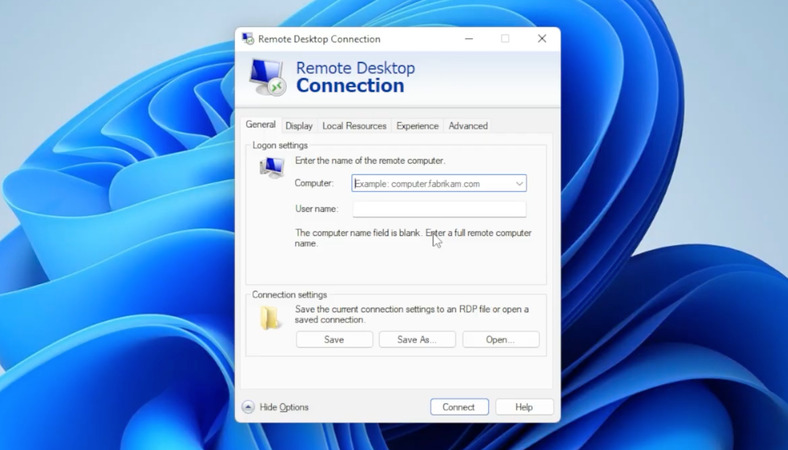
Tryck på Win + R, skriv mstsc, och tryck på Enter.
-
Ange värdnamnet eller IP-adressen för fjärrdatorn i fältet Dator.
-
Klicka på Visa alternativ.
-
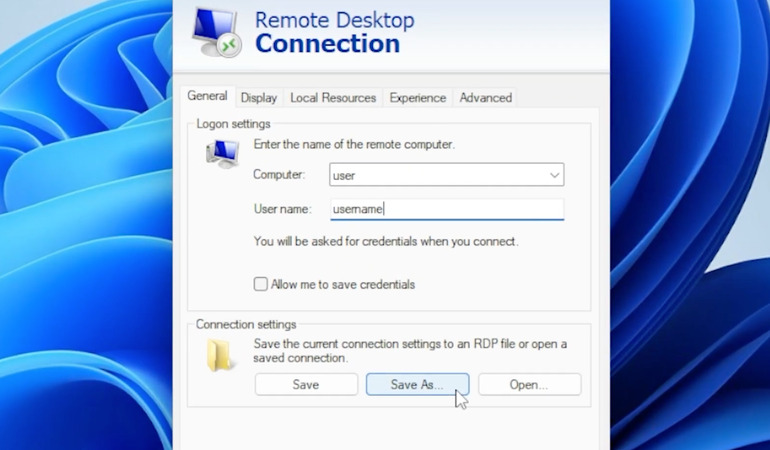
Ange användarnamnet i fältet Användarnamn.
-
Under Anslutningsinställningar, klicka på Spara som.
-
Välj en plats, ge filen ett igenkännbart namn som Office-PC.rdp och klicka på Spara.
Genom att dubbelklicka på filen ansluter du direkt till den sparade maskinen. För att redigera inställningarna senare högerklicka på filen och välj Redigera.
Metod 2: Skrivbordsgenväg med mstsc /v
Varför det fungerar
Att bädda in måldatorn i genvägens Mål-fält med flaggan /v innebär att mstsc tar emot värdnamnet vid start och ansluter utan att behöva en separat .rdp-fil.
-
Högerklicka på ett tomt område på skrivbordet och välj Ny > Genväg.
-
I fältet Plats, skriv: mstsc.exe /v:HOSTNAME Ersätt HOSTNAME med det faktiska maskinnamnet eller IP-adressen. För en icke-standardport: mstsc.exe /v:HOSTNAME:PORT
-
Klicka på Nästa, namnge genvägen och klicka på Slutför.
Att lägga till /f till målet startar sessionen i helskärmsläge: mstsc.exe /v:192.168.1.50 /f. Att lägga till /multimon utökar sessionen över alla anslutna bildskärmar.
Så här fäster du din RDP-genväg i aktivitetsfältet
Varför det fungerar
Windows 11 kommer inte att fästa en .rdp-fil som en fristående genväg. Att dra en sådan till aktivitetsfältet fäster i stället mstsc.exe och bortser helt från filens kontext. Att kapsla in .rdp-sökvägen i en genväg som pekar på explorer.exe ger aktivitetsfältet något det kan behandla som ett fristående objekt.
-
Högerklicka på skrivbordet och välj Ny > Genväg.
-
I fältet Plats anger du: explorer.exe “C:\Users\YourName\Desktop\Office-PC.rdp” Ersätt sökvägen med den fullständiga sökvägen till din .rdp-fil.
-
Klicka på Nästa, namnge genvägen och klicka på Slutför.
-
Högerklicka på den nya genvägen och välj Fäst i aktivitetsfältet.
-
Ta bort skrivbordsgenvägen efteråt om du inte längre behöver den där.
Redigera .rdp-filen som oformaterad text
Varför det fungerar
Windows 11 kommer inte att fästa en .rdp-fil som en fristående genväg. Att dra en sådan till aktivitetsfältet fäster i stället mstsc.exe och bortser helt från filens kontext. Att kapsla in .rdp-sökvägen i en genväg som pekar på explorer.exe ger aktivitetsfältet något det kan behandla som ett fristående objekt.
-
Högerklicka på skrivbordet och välj Ny > Genväg.
-
I fältet Plats anger du: explorer.exe “C:\Users\YourName\Desktop\Office-PC.rdp” Ersätt sökvägen med den fullständiga sökvägen till din .rdp-fil.
-
Klicka på Nästa, namnge genvägen och klicka på Slutför.
-
Högerklicka på den nya genvägen och välj Fäst i aktivitetsfältet.
-
Ta bort skrivbordsgenvägen efteråt om du inte längre behöver den där.
Så här anpassar du din RDP-genväg
Redigera .rdp-filen som oformaterad text
Eftersom en .rdp-fil är okrypterad klartext ger det, när du öppnar den i Anteckningar, åtkomst till alla sessionsparametrar, inklusive sådana som mstsc‑gränssnittet inte exponerar, till exempel anpassade portnummer och beteende för uppmaningar om inloggningsuppgifter.
- Högerklicka på din .rdp-fil och välj Öppna med > Anteckningar.
- Lägg till eller redigera de parametrar du behöver, en per rad:
full address:s:192.168.1.50 username:s:DOMAIN\jsmith server port:i:3390 screen mode id:i:2 desktopwidth:i:1920 desktopheight:i:1080 prompt for credentials:i:0 - Spara filen och stäng Anteckningar.
screen mode id:i:2 aktiverar helskärmsläge. Om du anger desktopwidth och desktopheight åsidosätts värdet för screen mode id, så använd antingen det ena eller det andra, inte båda.
Varför dina sparade inloggningsuppgifter slutar fungera efter en Windows 11-uppdatering
Två separata problem orsakar detta, och vart och ett kräver en annan lösning.
Problem 1: Genväg öppnar en tom dialogruta
En genväg som pekar på mstsc.exe utan ytterligare parametrar öppnar den generiska dialogrutan för Fjärrskrivbordsanslutning utan något förifyllt. Genvägen behöver antingen flaggan /v med ett värdnamn eller en IP-adress, eller en hänvisning till en sparad .rdp-fil. Utan någon av dessa har mstsc inget mål att ansluta till.
Problem 2: Sparade autentiseringsuppgifter slutar fungera
Credential Guard kan blockera återanvändning av sparade lösenordsbaserade autentiseringsuppgifter i RDP-scenarier som faller tillbaka till NTLM. Kryssrutan Tillåt mig att spara autentiseringsuppgifter fungerar fortfarande och sparar lösenordet utan något fel. Felet visar sig först vid nästa anslutning: “Windows Defender Credential Guard does not allow using saved credentials.”
För att kontrollera om Credential Guard körs, öppna msinfo32, välj System Summary och leta efter Virtualization-based Security Services Running. Om Credential Guard finns med i listan är det aktivt. Registernyckeln IsolatedCredentialsRootSecret under HKEY_LOCAL_MACHINE\SYSTEM\CurrentControlSet\Control\Lsa\MSV1_0 kan hjälpa till att identifiera vissa fall där Windows Pro aktiverats som standard efter en 22H2-uppgradering, men den är inte en fullständig verifiering i sig.
Att markera rutan Tillåt mig att spara autentiseringsuppgifter igen efter att ha sett det här felet åtgärdar ingenting. mstsc-gränssnittet sparar autentiseringsuppgifter som typen Domain Password vid varje försök, och Credential Guard blockerar typen Domain Password vid varje försök
Så här åtgärdar du sparade inloggningsuppgifter (Windows 11 22H2 och senare)
Varför det fungerar
Kommandot cmdkey lagrar autentiseringsuppgifter som typen Generic. Credential Guard blockerar typen Domain Password, den typ som mstsc GUI skapar varje gång via dess kryssruta. Typen Generic blockeras inte. På Microsoft Q&A dokumenterade användaren informatik01 denna lösning efter utrullningen av 22H2 och den blev den högst bekräftade lösningen i tråden, där en respondent skrev: “TACK. Jag ansluter till 30–50 RDP-anslutningar om dagen och efter en enhetsuppdatering som satte mig på Windows 11 förlorade jag möjligheten att spara autentiseringsuppgifter. Detta var en livräddare.” Jag testade den på fem maskiner som kör 22H2 och 23H2 och den fungerade på allihop.
Säkerhetsnot: inkludera inte flaggan /pass i delade skript, skärmdumpar, ärendekommentarer eller dokumentation. Lösenordet kommer att visas i kommandohistoriken och loggar för processsynlighet. Utelämna /pass så kommer Windows i stället att be dig ange det på ett säkert sätt. Autentiseringsuppgiften sparas ändå i Credential Manager för framtida anslutningar.
- Öppna Kommandotolken.
- Kör detta kommando och utelämna /pass för att undvika att exponera lösenordet i historiken: cmdkey /generic:TERMSRV/192.168.1.50 /user:DOMAIN\jsmith Windows kommer att be om lösenordet på ett säkert sätt.
- Öppna din .rdp-fil eller genväg. Anslutningen slutförs utan att du uppmanas ange lösenord.
Använd det konventionella formatet TERMSRV/värdnamn och matcha värdnamnet eller IP-adressen med värdet du anger i fältet Dator i mstsc. Om du ansluter via IP, spara TERMSRV/192.168.1.50. Om du ansluter via DNS-namn, spara TERMSRV/servername eller TERMSRV/servername.domain.com.
För att bekräfta att autentiseringsuppgiften sparades som Generic och inte Domain Password: cmdkey /list:TERMSRV/*
Om utdata visar Type: Domain Password, ta bort den och börja om: cmdkey /delete:TERMSRV/hostname
Sparade inloggningsuppgifter: Vilken metod fungerar efter Windows 11 22H2
| Metod | Sparad typ av autentiseringsuppgift | Blockerad av Credential Guard | Kommentarer |
| Låt mig spara autentiseringsuppgifter i mstsc GUI | Domänlösenord | Ja | Fungerar före 22H2, men kan misslyckas i Windows 11 22H2 och senare när Credential Guard är aktiverat. |
| cmdkey /generic:TERMSRV/hostname | Generisk | Nej | Bekräftad lösning på Microsoft Q&A; utelämna /pass för bättre säkerhet. |
| Kontrollpanelen > Hanteraren för autentiseringsuppgifter > Lägg till en generisk autentiseringsuppgift | Generisk | Nej | Manuellt alternativ; säkrare när lösenordet innehåller specialtecken eller om du inte vill ha det i kommandohistoriken. |
| Windows App eller en annan stödd RDP-klient | Klienthanterad | Undviker just denna specifika mstsc-väg via Hanteraren för autentiseringsuppgifter | Windows App är inriktad på scenarier för Windows 365 och Azure Virtual Desktop; verifiera att den stöder din målmiljö innan du byter. |
Om din RDP-genväg eller sparade inloggningsuppgifter fortfarande inte fungerar
Om cmdkey löste Credential Guard-blockeringen men anslutningarna fortfarande misslyckas, åsidosätter en separat Gruppolicyinställning de sparade autentiseringsuppgifterna. Öppna gpedit.msc och gå till Computer Configuration > Administrative Templates > System > Credentials Delegation. Aktivera Allow delegating saved credentials with NTLM-only server authentication och lägg till TERMSRV/specific-hostname i värdlistan. Använd endast TERMSRV/* i hanterade miljöer där du förstår omfattningen, inte som standard för personliga eller små kontorsinstallationer.
Om anslutningarna fortfarande misslyckas efter allt detta är det värt att ta ett steg tillbaka från RDP helt och hållet i stället för att jaga ännu en Gruppolicyinställning. HelpWire använder inte sparade autentiseringsuppgifter, Credential Guard eller Credentials Delegation-policyn alls, så inga av åtgärderna ovan gäller eftersom problemen ovan inte finns där. En session startar från en anslutningslänk i stället för ett sparat användarnamn och lösenord, den är inte beroende av port 3389 och den fungerar likadant i olika nätverk. Appen Remote Desktop i Microsoft Store är inte längre tillgänglig från och med maj 2025, så för assisterad fjärrsupport utanför ett enda LAN är HelpWire en mer direkt väg än att fortsätta lappa mstsc.exe:s hantering av autentiseringsuppgifter.
Vanliga frågor
En .rdp-fil är en konfigurationsfil i ren text för en fjärrskrivbordssession som lagrar måladress, användarnamn, skärmupplösning och port. Genom att dubbelklicka på den överförs alla sparade inställningar till mstsc.exe och anslutningen öppnas direkt, utan att någon återinmatning krävs.
Genvägens mål pekar på mstsc.exe utan parametern /v. Öppna genvägens egenskaper, hitta fältet Mål och lägg till /v:HOSTNAME i slutet, och ersätt HOSTNAME med datornamnet eller IP-adressen. Alternativt kan du peka genvägen direkt mot en sparad .rdp-fil.
Uppdateringen 22H2 aktiverade Credential Guard som standard på kompatibel maskinvara, och Credential Guard kan blockera återanvändning av sparade lösenordsbaserade autentiseringsuppgifter i RDP-scenarier som faller tillbaka till NTLM. Att lagra lösenordet som en generisk autentiseringsuppgift med hjälp av cmdkey /generic:TERMSRV/hostname /user:username löser problemet utan att inaktivera Credential Guard.
Ja. Lägg till username:s:DOMAIN\username i .rdp-filen i Anteckningar, eller ange det i Användarnamn-fältet i mstsc innan du sparar. För lösenordet, använd cmdkey /generic:TERMSRV/hostname /user:username och låt Windows be om lösenordet på ett säkert sätt i stället för att skicka det i klartext i kommandot.
Lägg till portnumret i /v-parametern i genvägens mål: mstsc.exe /v:192.168.1.50:3390. I en .rdp-fil lägger du till server port:i:3390 på en egen rad. När du använder server port-parametern bör den fullständiga adressraden endast innehålla värdnamnet eller IP-adressen utan något portnummer tillagt.
Lägg till /multimon i genvägens mål: mstsc.exe /v:192.168.1.50 /multimon. I en .rdp-fil lägger du till use multimon:i:1. Båda metoderna sprider sessionen över alla anslutna bildskärmar. Bildskärmarna måste ha samma upplösning och vara horisontellt justerade för att detta ska fungera korrekt.
