

先週、Windows 11 マシンのトラブルシューティングを行う IT 管理者の作業を3時間見ていた。設定でリモート デスクトップがグレーアウトしており、トグルは反応しなかった。レジストリ編集はすべて失敗。原因はグループ ポリシーがその設定をブロックしていたことで、ポリシー管理のレジストリ値は通常のリモート デスクトップのレジストリ設定を上書きでき、ドメイン ポリシーは更新時にローカルの変更を書き換える。
リモート デスクトップのトグルがグレーアウトしている、またはオフに戻ってしまう場合、最も一般的な原因はグループ ポリシーだ。ドメイン参加マシンでは、組織が設定したポリシーがこの設定をブロックする。スタンドアロン マシンでは、ローカル ポリシーやレジストリ キーがこれを無効化する。Windows Home エディションには別の問題がある。Microsoft は Home SKU にこの機能を含めていない。
本ガイドでは、Microsoft Q&A、Windows 11 フォーラム、そして 2026 年 2 月までさかのぼるコミュニティ スレッドで確認された 4 つの修正方法を扱う。各方法は私がテスト済みだ。
Windows Home を使っている場合は先へ進んでください。これら 4 つの修正はいずれも機能しません。制限は変更できる設定ではなく、そもそも存在しない機能だからです。HelpWire はまさにそのギャップを埋める無料のリモート アクセス ツールで、Windows のエディションを確認したり Remote Desktop Services に依存したりしないため、Home、Pro、Enterprise のいずれでも同じように動作します。セッションはレジストリ設定やグループ ポリシー オブジェクトではなく接続リンクから開始され、接続は TLS と AES-256 で暗号化され、接続の両端で Windows、macOS、Linux をサポートします。
Windows 11 でリモート デスクトップがグレーアウトしている理由
リモート デスクトップが灰色表示になるのは、ポリシーまたは管理設定で無効化されていることが多いためです。
管理対象のマシンでは、原因はたいてい、ドメインのグループ ポリシー、Intune/MDM、または ConfigMgr が中央サーバーから無効状態を配信していることです。IT 部門は「リモート デスクトップ サービスを使用してユーザーがリモートから接続することを許可する」というポリシーを管理しています。このポリシーが無効に設定されていると、Windows は受信リモート デスクトップ接続をブロックし、設定のトグルを読み取り専用にしたり、この設定が組織によって管理されていることを表示したりする場合があります。
スタンドアロン マシンでは、誰かがローカル グループ ポリシーを手動で構成したか、セットアップ中にスクリプトがレジストリを変更した可能性があります。レジストリ キー fDenyTSConnections はリモート デスクトップを制御しており、2 か所に存在します。HKLM\SOFTWARE\Policies\Microsoft\Windows NT\Terminal Services のポリシーにより管理されるパスは、HKLM\SYSTEM\CurrentControlSet\Control\Terminal Server のローカル構成パスよりも優先されます。ドメイン参加マシンでは、ローカルのレジストリ編集は次回のポリシー更新時に上書きされます。
Microsoft Q&A のあるユーザーが 2 台のサーバーを比較し、問題のあるサーバーの Policies パスに余分なレジストリ キーがあることを見つけました。これを削除すると、再起動なしで問題が解決しました。
Windows Home エディションはリモート デスクトップのホストとして動作できません。Microsoft は Windows Home エディションにリモート デスクトップのホスト機能を含めていません。Home から他のマシンへ接続することはできますが、Home で受信接続を受け付けることはできません。設定ページには「Windows 11 の Home エディションはリモート デスクトップをサポートしていません」と表示されるか、オプションが表示されない場合があります。
対処法 1: グループ ポリシーでリモート デスクトップを有効にする
グループ ポリシー エディターは、Windows が最初に確認する設定を制御しているため、リモート デスクトップを有効にするのに適切な場所です。
この修正は Windows 11 Pro、Enterprise、Education で機能します。Windows Home は組み込みのリモート デスクトップ セッションをホストできないため、Home エディションでは機能しません。Windows Home を使用している場合、これらの組み込み RDP の修正ではホスト機能を有効にできません。Windows Pro を使用するか、サードパーティ製のリモート アクセス ツールを使用してください。
-
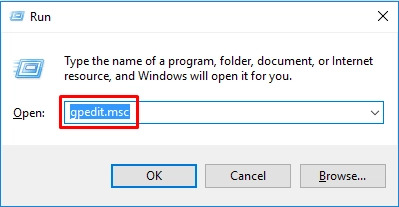
Windows + R を押し、gpedit.msc と入力して Enter を押します
-
コンピューターの構成 > 管理用テンプレート > Windows コンポーネント > リモート デスクトップ サービス > リモート デスクトップ セッション ホスト > 接続 に移動します
-
ポリシー「リモート デスクトップ サービスを使用したリモートからのユーザーの接続を許可する」を見つけてダブルクリックし、有効を選択して、OK をクリックします
-
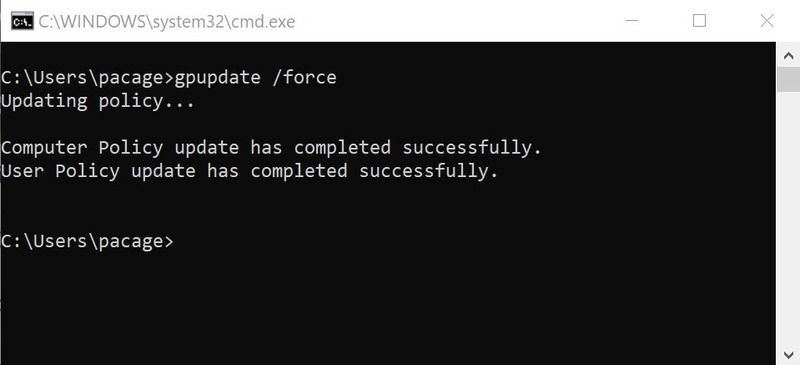
管理者としてコマンド プロンプトを開き、次を実行します: gpupdate /force
-
コンピューターを再起動してください
再起動後、設定 > システム > リモート デスクトップに移動します。切り替えは今度は反応するはずです。まだ「一部の設定は組織によって管理されています」と表示される場合は、ドメイン管理者があなたが上書きできないポリシーを設定しています。IT 部門に連絡してください。
2026年2月、Windows 11 フォーラムのユーザーが、レジストリ方法が失敗した後にこの修正が機能したことを確認しました。彼らはこう書いています: “グループ ポリシーが機能しました。Gemini で見つけました.. ばかげているのは分かっていますが、Google に我慢できなくなっていました。”
対処法 2: リモート デスクトップを許可するようにレジストリを編集する
グループ ポリシー エディターが使用できない場合や、ドメインに参加していないコンピューターでリモート デスクトップを有効にする必要がある場合に、レジストリ方式が機能します。
この修正は Windows 11 Pro、Enterprise、Education に適用されます。Windows 11 Home をサポート対象のリモート デスクトップ ホストにするものではありません。Home エディションでは、ホスト機能が含まれていないため、このレジストリ値を変更しても効果はありません。
-
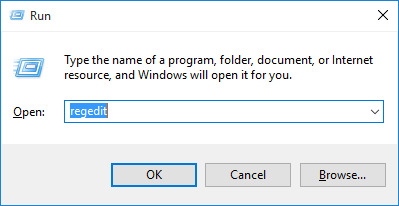
Windows キー + R キーを押し、regedit と入力して Enter キーを押します
-
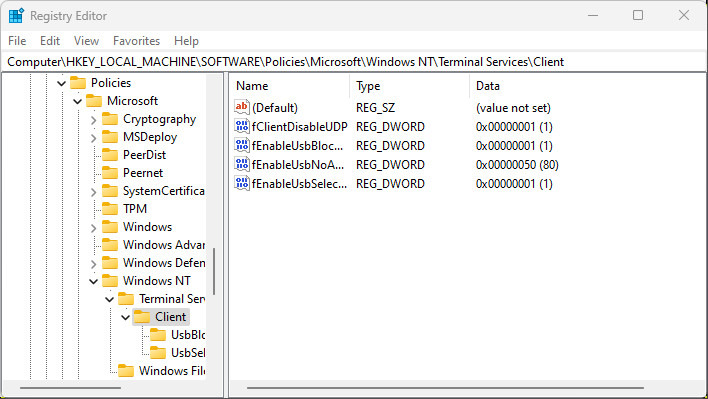
HKEY_LOCAL_MACHINE\SOFTWARE\Policies\Microsoft\Windows NT\Terminal Services に移動します。
-
ここに fDenyTSConnections が存在する場合は、それをダブルクリックして値を0に設定してください。存在しない場合は、HKEY_LOCAL_MACHINE\SYSTEM\CurrentControlSet\Control\Terminal Server に移動してください
-
fDenyTSConnections を見つけて、値を 0 に設定します。どちらの場所にも存在しない場合は、右側のペインで右クリックし、新規 > DWORD (32 ビット) 値 を選択し、名前を fDenyTSConnections にして、値を 0 に設定します
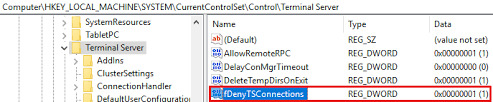
-
レジストリ エディターを閉じて、コンピューターを再起動してください
Policies パスは Control パスよりも優先されます。fDenyTSConnections が両方の場所に存在する場合、両方を 0 に変更するか、Policies パスのものを完全に削除します。
レジストリ キーの優先順位
| レジストリ パス | 優先度 | 効果 |
| HKEY_LOCAL_MACHINE\SOFTWARE\Policies\Microsoft\Windows NT\Terminal Services | 優先される | 存在する場合、Control パスを上書きする |
| HKEY_LOCAL_MACHINE\SYSTEM\CurrentControlSet\Control\Terminal Server | 標準の場所 | Policies パスが存在しない場合にのみ使用される |
| fDenyTSConnections 値 | アクティブなパスで必須 |
0 = リモート デスクトップを許可、1 = リモート デスクトップを拒否 |
Microsoft Q&A のユーザーが、正常に動作しているサーバーとグレーアウトしているサーバーのレジストリ キーを比較することで問題を解決しました。問題のサーバーには、Policies パスに余分なキーがありました。それを削除すると、再起動なしでリモート デスクトップがすぐに動作しました。
対処法 3: gpresult を使用して、どのポリシーがリモート デスクトップをブロックしているかを特定する
Fix 1 または Fix 2 を適用しても、トグルがグレーアウトしたまま、または再起動後にオフに戻る場合は、どのポリシーが無効状態を強制しているかを特定するために gpresult を実行してください。
この修正は、ドメイン参加マシンやローカル グループ ポリシーが構成されたスタンドアロン PC で最も有用です。デバイスが Intune、MDM、または ConfigMgr で管理されている場合、gpresult では完全なソースが表示されないことがありますが、従来のグループ ポリシーが関与しているかどうかは確認できます。
-
管理者としてコマンド プロンプトを開く
-
実行: gpresult /H “%USERPROFILE%\Desktop\gpresult.html”
-
デスクトップにある生成されたHTMLファイルを開いてください
-
Ctrl + F を押して、”リモート デスクトップ” または “ターミナル サービス” を検索します
-
ポリシー名と、それを適用した GPO を確認してください
-
ローカル ポリシーまたはドメイン ポリシーから適用されていると表示されているかどうかを確認してください。デバイスが Intune、MDM、ConfigMgr、または Azure AD によって管理されている場合は、IT 管理者に管理コンソールを確認してもらう必要がある場合があります。
2023年11月の Microsoft Q&A のスレッドでこの点が具体的に取り上げられています: “gpresult は、これを管理しているのが GPO なのか ConfigMgr なのかを教えてくれます。”
gpresult の出力を添えて IT 部門に連絡し、ポリシーの調整を依頼してください。ローカルマシンから組織のポリシーを上書きすることはできません。
対処法4:リモート デスクトップが有効になっているのに接続に失敗する場合は、ファイアウォールの規則を有効にする
リモート デスクトップの受信の規則が無効になっている場合、Windows ファイアウォールがリモート デスクトップ接続をブロックすることがあります。グループ ポリシーまたはレジストリでリモート デスクトップを有効にしても、ファイアウォールの規則が無効になっていると接続は失敗します。
これは、ポリシーまたはレジストリでリモート デスクトップを有効にした後、特に設定アプリがファイアウォールの規則を自動的に有効にしなかった場合に必要になることがあります。この修正は接続失敗に対処するものであり、グレー表示のトグルを対象としたものではありません。
-
Windows キー + R を押し、wf.msc と入力して Enter キーを押して、セキュリティが強化された Windows Defender ファイアウォールを開きます
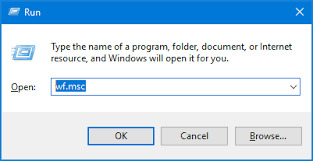
-
左側のペインで「受信の規則」をクリックします
-
Remote Desktop – User Mode (TCP-In) と Remote Desktop – User Mode (UDP-In) を見つけ、各項目を右クリックして規則の有効化を選択します
-
ファイアウォールコンソールを閉じる

別の方法として、PowerShell を使用してリモート デスクトップのすべてのルールを一度に有効にします:
Get-NetFirewallRule -DisplayGroup “Remote Desktop” | Set-NetFirewallRule -Enabled True
このコマンドを実行する前に、PowerShell を管理者として実行してください。
Microsoft のトラブルシューティング ガイダンスでは、リモート デスクトップが有効になっているように見えるのに接続に失敗する場合、Remote Desktop – User Mode (TCP-In) および Remote Desktop – User Mode (UDP-In) を確認することを推奨しています。Microsoft Q&A の複数のユーザーは、設定でリモート デスクトップが有効に見えていたものの、これらの特定のファイアウォール ルールを有効にするまで接続に失敗していたと確認しています。
Windows Home: レジストリの編集はスキップして、HelpWireを使用する
ただし、Windows Home エディションを実行している場合は、上記の4つの修正策は、どれほど注意深く従っても機能しません。これはレジストリやグループ ポリシーのどこかに隠れている設定ではありません。Microsoft は単に Windows Home エディションにリモート デスクトップのホスト機能を一切含めておらず、Microsoft 自身のセットアップ手順でもそれが確認できます。リモート デスクトップを有効にするには、リモート側の PC が Windows 11 Pro を実行している必要があります。これを解決する方法の一つは Windows Pro にアップグレードすることです。もう一つは、Windows に組み込まれているリモート デスクトップ サービスを完全に使わないことです。
HelpWire は、まさにこのギャップを埋めるために作られた無料のリモート アクセス ツールです。Windows のエディションを確認したり、リモート デスクトップ サービスに依存したりしないため、本記事全体で扱っているホスト側の制限は適用されません。セッションはレジストリ設定ではなく接続用リンクから開始され、オペレーターがそれを送信し、マシン側のユーザーが開いて接続を承認します。セッション全体が TLS と AES-256 で暗号化されます。Windows Home、Pro、Enterprise、macOS、Linux のいずれでも同じように動作するため、Home 専用の回避策ではなく、どちらの側がどのエディションを実行していても機能する一つのツールです。
既に有効化されている接続がファイアウォール ルールでブロックされている場合 リモート デスクトップが有効になっているのに、ファイアウォールのプロファイル ルールによって接続がブロックされている場合は、ネットワーク プロファイルをプライベートに変更すると役立つことがあります。これは、グループ ポリシーが原因でリモート デスクトップの切り替えがグレー表示になっている問題を解決する可能性は低いです。設定 > ネットワーク & インターネット に移動し、接続をクリックして、リモート デスクトップを有効にした後に接続が失敗する場合はネットワーク プロファイルをプライベートに設定してください。
よくある質問
リモート デスクトップがグレーアウトしている主な原因は、ポリシーまたは管理設定によってブロックされているためです。これは、ローカル グループ ポリシー、ドメイン グループ ポリシー、Intune/MDM、ConfigMgr、またはポリシーで管理されるレジストリ値によって設定されている可能性があります。確認すべき主なポリシーは「リモート デスクトップ サービスを使用したリモート接続を許可する」です。これが無効になっていると、Windows はリモート デスクトップのトグルを読み取り専用にしたり、一部の設定は組織によって管理されています」と表示したりすることがあります。
Windows 11 Home はリモート デスクトップのホストとして機能することをサポートしていません。Home から他のコンピューターに接続することはできますが、Home への受信接続を有効にすることはできません。Microsoft は Windows Home エディションにリモート デスクトップのホスト機能を含めていません。リモート デスクトップのホスティングを有効にするには、Windows 11 Pro、Enterprise、または Education にアップグレードする必要があります.
グループ ポリシー エディターを使用して、コンピューターの構成 > 管理用テンプレート > Windows コンポーネント > リモート デスクトップ サービス > リモート デスクトップ セッション ホスト > 接続 にあるリモート デスクトップのポリシーを有効にします。”リモート デスクトップ サービスを使用してユーザーがリモート接続することを許可する” を有効に設定し、gpupdate /force を実行して再起動します。ドメイン参加のコンピューターでは、組織のポリシーがローカルの変更より優先されるため、IT 部門に連絡してください。