
Le plein écran de RDP ne fonctionne pas : 5 solutions éprouvées

La fenêtre Connexion Bureau à distance s’ouvre plus petite que votre écran, des barres de défilement apparaissent le long des bords, et cliquer sur Maximiser ne change rien. C’est un problème mstsc.exe courant signalé par des utilisateurs Windows lorsque l’on ne peut pas passer la fenêtre de session RDC en plein écran, et il est généralement dû à un petit nombre de causes spécifiques : un fichier Default.rdp mal configuré, un cache du Registre par hôte obsolète, ou une mise à l’échelle de l’affichage de Windows 11 réglée au‑delà de 100 %. Les correctifs ci‑dessous couvrent mstsc.exe sous Windows 10 et Windows 11 et sont tirés de la documentation Microsoft, des fils de discussion de la communauté Microsoft Q&A et de solutions de contournement confirmées par la communauté.

Si vous préférez ignorer entièrement le dépannage, HelpWire est une alternative d’accès à distance gratuite qui gère automatiquement la taille de l’affichage sans aucune configuration.

Pourquoi le Bureau à distance ne se met pas en plein écran

RDP ne passe pas en plein écran dans la plupart des cas parce que le curseur de configuration de l’affichage dans mstsc.exe a été réglé en dessous de Plein écran, ce paramètre étant enregistré dans le fichier Default.rdp situé dans %USERPROFILE%\Documents. mstsc lit ce fichier à chaque lancement et ouvre la session à la résolution qui y a été enregistrée en dernier. 

Une seconde cause est une valeur winposstr mise en cache et stockée par hôte dans le Registre sous HKEY_CURRENT_USER\Software\Microsoft\Terminal Server Client\Servers, ce qui peut amener mstsc à restaurer une taille de fenêtre incorrecte même après correction des paramètres d’affichage. Sous Windows 11, une mise à l’échelle d’affichage différente de 100 % peut amener mstsc à restaurer une taille de fenêtre incorrecte ou à afficher des barres de défilement même lorsque le plein écran est sélectionné.

Solution 1. Réglez le curseur de configuration de l’affichage sur Plein écran

Régler le curseur de configuration de l’affichage sur Plein écran dans la boîte de dialogue mstsc.exe avant de se connecter est la solution la plus rapide et résout le problème pour la plupart des utilisateurs. Ce paramètre est enregistré dans Default.rdp et persiste lors des connexions futures.

  1. Ouvrez Connexion Bureau à distance en la recherchant dans le menu Démarrer ou en exécutant mstsc depuis Win+R.

  2. Cliquez sur Afficher les options.

  3. Sélectionnez l’onglet Affichage.

  4. Déplacez le curseur de configuration de l’affichage complètement vers la droite, jusqu’à Grand (Plein écran).
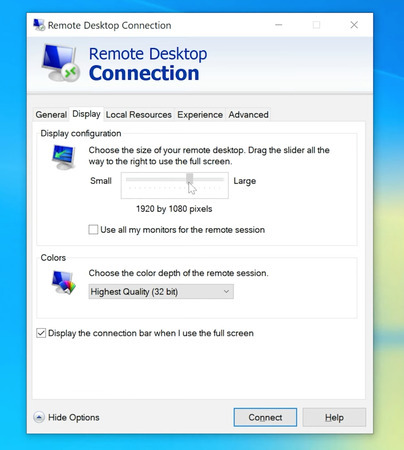
    Déplacez le curseur de configuration de l'affichage
  5. Connectez-vous à l’ordinateur distant.

Si la fenêtre du Bureau à distance n’est toujours pas en plein écran après la reconnexion, ou si vous lancez des connexions à partir d’un fichier .rdp enregistré plutôt que de saisir une adresse dans la boîte de dialogue mstsc, ce changement du curseur ne met pas à jour ce fichier. Modifiez-le directement à l’aide du Correctif 4.

Correctif 2. Utilisez Ctrl+Alt+Pause pour basculer en plein écran en cours de session

Ctrl+Alt+Break bascule la fenêtre mstsc entre les modes fenêtré et plein écran sans déconnecter la session. Appuyez sur la combinaison lorsque la session est active et que la fenêtre mstsc a le focus.

Ce raccourci ne modifie que le cadre de la fenêtre. Il ne renégocie pas la résolution de la session distante, donc si la session a été établie à une résolution inférieure à celle de votre écran local, des barres de défilement persistent à l’intérieur du cadre en plein écran. Il supprime la bordure visible du mode fenêtré, mais ce n’est pas un correctif de résolution.

Les ordinateurs portables dépourvus d’une touche Break physique peuvent obtenir le même résultat en utilisant le clavier visuel. Exécutez osk depuis Win+R, maintenez Ctrl et Alt sur le clavier physique, puis cliquez sur la touche Pause sur le clavier visuel.

Limitations : Le basculement Ctrl+Alt+Break dans mstsc ne fait que modifier le cadre de la fenêtre ; il ne change pas la résolution de la session distante. Les barres de défilement persistent si la résolution de la session ne correspond pas à l’écran local. La touche Break est absente de nombreux claviers d’ordinateurs portables ; le contournement via osk.exe est nécessaire. Le raccourci est intercepté par le client mstsc local et n’est jamais transmis à la machine distante.

Solution 3. Forcer le mode plein écran via la ligne de commande mstsc

Le lancement de mstsc.exe avec l’option /f démarre la session en mode plein écran, quel que soit ce qui est enregistré dans Default.rdp. Cela est fiable lorsque le réglage par le curseur ne tient pas ou lorsque vous lancez des connexions depuis un script ou un raccourci sur le bureau.

  1. Exécutez ceci depuis Win+R ou l’Invite de commandes pour ouvrir la boîte de dialogue mstsc en mode plein écran :

    mstsc /f

  2. Pour se connecter à un hôte spécifique en plein écran en une seule commande :
    mstsc /v:HOSTNAME /f

  3. Remplacez HOSTNAME par l’adresse IP ou le nom de l’ordinateur distant. Pour spécifier des dimensions exactes de la session au lieu du véritable plein écran:
    mstsc /w:1920 /h:1080

  4. Remplacez les valeurs en pixels par celles de votre résolution d’affichage locale. Vous pouvez les trouver dans Paramètres > Système > Affichage.

Solution 4. Modifier directement le fichier .rdp

Modifier le fichier Default.rdp est le correctif le plus durable pour les problèmes récurrents de plein écran, et c’est l’étape que la plupart des guides concurrents omettent complètement.

  1. Le fichier est en texte brut et se trouve à %USERPROFILE%\Documents\Default.rdp. Ouvrez-le dans le Bloc-notes.

  2. Trouvez la ligne qui indique screen mode id et définissez-la sur:
    screen mode id:i:2

  3. Une valeur de 2 signifie plein écran. Une valeur de 1 signifie le mode fenêtré. Si vous avez également des entrées desktopwidth et desktopheight, vérifiez que ces valeurs correspondent à votre résolution d’affichage locale. Une valeur explicite incorrecte peut outrepasser l’instruction de plein écran.

Si vous préférez tout réinitialiser en une seule fois, fermez mstsc, supprimez Default.rdp de %USERPROFILE%\Documents, puis rouvrez mstsc. Le fichier est régénéré avec les paramètres par défaut du Bureau à distance, y compris le paramètre d’affichage plein écran par défaut.

Fonctionnement : le paramètre d’affichage du fichier .rdp screen mode id:i:2 indique à mstsc de remplir tout l’affichage local à l’ouverture de la session. desktopwidth et desktopheight définissent la résolution de la session distante en pixels, négociée avec l’hôte au moment de la connexion. Default.rdp est lu à chaque lancement de mstsc et réécrit lorsque vous modifiez des paramètres via la boîte de dialogue Show Options. Toute modification directe du fichier prend effet lors de la prochaine connexion, sans redémarrage nécessaire. La suppression du fichier réinitialise les paramètres d’affichage enregistrés à la valeur par défaut de mstsc, à savoir Full Screen

Correctif 5 : Utiliser HelpWire comme solution de contournement

Si des problèmes d’affichage avec mstsc bloquent votre travail, HelpWire peut constituer une solution de contournement temporaire pratique. Il s’agit d’une alternative gratuite d’accès à distance qui ne repose pas sur le Remote Desktop Protocol ni sur les paramètres Default.rdp, vous n’avez donc pas besoin d’ajuster les curseurs d’affichage RDP, les fichiers .rdp enregistrés ou la configuration du port 3389. HelpWire inclut des options d’affichage d’ajustement à la fenêtre, permettant à l’écran distant de s’adapter à la fenêtre de session sans configuration RDP manuelle. Il fonctionne sous Windows, macOS et Linux, ce qui le rend utile lorsqu’une session mstsc s’ouvre toujours à la mauvaise taille ou affiche des barres de défilement.

Foire aux questions

Les barres de défilement dans mstsc apparaissent parce que le curseur de configuration de l’affichage a été placé en dessous de Plein écran et ce paramètre est enregistré dans Default.rdp dans %USERPROFILE%\Documents. Placer le curseur sur Plein écran dans Afficher les options > Affichage, puis se reconnecter, résout ce problème pour la plupart des utilisateurs. Si le problème ne concerne qu’une seule machine distante spécifique, la cause est une entrée de Registre obsolète propre à l’hôte sous HKEY_CURRENT_USER\Software\Microsoft\Terminal Server Client\Servers. Sous Windows 11, un facteur d’échelle d’affichage supérieur à 100 % peut également produire ce symptôme, quels que soient les réglages du curseur.

Ctrl+Alt+Break bascule la fenêtre mstsc entre le mode plein écran et le mode fenêtré sans déconnecter la session. Le raccourci est traité localement par le client RDP et n’est jamais transmis à la machine distante. Il ne modifie pas la résolution de la session, donc une différence de résolution produit des barres de défilement à l’intérieur de la fenêtre en plein écran, même après la bascule. Les ordinateurs portables dépourvus d’une touche Break physique peuvent maintenir Ctrl+Alt sur le clavier physique tout en cliquant sur Pause sur le clavier visuel, ouvert en lançant osk depuis Win+R.

Ouvrez Default.rdp dans %USERPROFILE%\Documents dans le Bloc-notes et définissez screen mode id:i:2. Ce paramètre persiste d’une session à l’autre et indique à mstsc de s’ouvrir en mode plein écran à chaque connexion. Si vous lancez à partir d’un fichier .rdp enregistré plutôt que de saisir une adresse dans la boîte de dialogue mstsc, modifiez directement ce fichier enregistré et définissez-y la même valeur. L’ajout de smart sizing:i:1 dans ce même fichier empêche l’apparition de barres de défilement si la résolution de la session ne correspond pas exactement à celle de votre écran.

Dans de nombreuses configurations mstsc, la résolution de la session est effectivement définie au moment de la connexion. Si le redimensionnement de la fenêtre mstsc n’actualise pas le Bureau à distance, ajoutez smart sizing:i:1 à votre fichier .rdp comme solution de repli pour la mise à l’échelle, ou testez un client ou une configuration qui prend en charge la résolution dynamique, comme l’application Windows. Le comportement de la résolution dynamique dépend du client, de l’hôte, des paramètres .rdp utilisés et du type de connexion, donc les résultats varient selon les environnements.
