
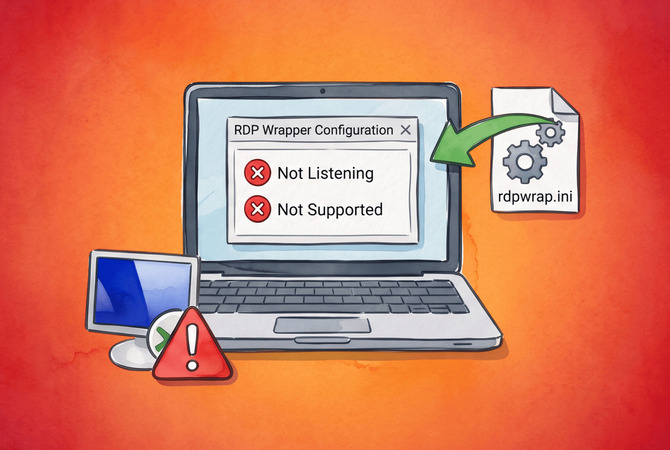
Listener state: Not listening [not supported] i RDPConf.exe betyder att RDP Wrapper har lästs in men inte hittade någon sektion i rdpwrap.ini för den termsrv.dll-version som din dator kör just nu. En kumulativ uppdatering som levererar en ny termsrv.dll orsakar detta, vilket är anledningen till att felet visas på en dator som tog emot anslutningar dagen innan. På en Home-utgåva förblir då RDP-porten stängd.
För listener-tillståndet not listening not supported är lösningen i nästan alla fall att läsa den numeriska versionen av termsrv.dll, bekräfta att community-filen listar just den versionen, ersätta din lokala rdpwrap.ini med den fullständiga aktuella kopian och starta om Remote Desktop Services. En status Not listening [fully supported] har andra orsaker, som har en egen sektion. Åtgärderna nedan täcker båda tillstånden och uppdateringsfelet från september 2026 som kan se ut som vilket som helst av dem, så börja med den som matchar din statusrad.
Om du installerade RDP Wrapper för att nå en Windows Home-dator på distans, når HelpWire samma skrivbord utan RDP-värdrollen. Det är fjärråtkomstprogramvara byggd för supportarbete: personen vid datorn öppnar en länk, kör appen HelpWire Client och beviljar åtkomst, utan offsetar i termsrv.dll och utan inkommande port 3389 inblandad. Eftersom ingenting i den beror på versionen av termsrv.dll lämnar en Windows-uppdatering det oförändrat, och obevakad åtkomst låter dig återansluta senare när ägaren väl har beviljat den.
Så här åtgärdar du lyssnartillståndet lyssnar inte stöds inte
Byt ut rdpwrap.ini mot den fullständiga aktuella community-filen efter att du har bekräftat att den listar din exakta termsrv.dll-build, starta sedan om tjänsten. Om ingen fil listar din build ännu, kan en autouppdaterare eller en offsetgenerator täcka upp tills någon gör det.
Det fungerar så här: RDP Wrapper registrerar rdpwrap.dll som tjänst-DLL för TermService. När tjänsten startar laddar rdpwrap.dll den ursprungliga termsrv.dll, letar efter en sektion som är namngiven efter dess exakta fyrdelade versionsnummer i rdpwrap.ini, och skriver patchar till minnet vid de offset som den sektionen listar. Ingen sektion innebär inga patchar. Supporttaggen visar då [not supported].
Vad RDPConf.exe:s statusrad berättar för dig
Lyssnardelen av statusen rapporterar huruvida Remote Desktop Services har skapat sin RDP-Tcp-lyssnare, och den hakparentesomslutna taggen rapporterar endast huruvida rdpwrap.ini innehåller en rubrik för den inlästa termsrv.dll-versionen, utan kontroll av offsetarna under den. Båda kontrollerna kommer direkt från RDPConf.exe källkod. De två halvorna misslyckas av olika skäl, så läs dem var för sig innan du ändrar något.
| Status i RDPConf.exe | Vart du ska gå |
Lyssnar inte [stöds inte] |
Åtgärder 1 till 3 nedan |
Lyssnar inte [fullt stöd] |
Avsnittet “fullt stöd” nedan |
Tjänststatus: Stoppad |
Antivirus- och tjänststeget nedan |
Tjänststatus: Stoppar... |
Avsnittet september 2026 |
Lyssnar [fullt stöd] |
Inget att åtgärda, värdrollen är aktiv |
Åtgärd 1: Ersätt rdpwrap.ini med en kopia som innehåller din build
En fullständig ersättning från sebaxakerhtc/rdpwrap.ini-förrådet rensar felet när den filen redan innehåller din build. Det är den bekräftade lösningen i issue #999 på RDP Wrapper-spåraren, där en kommentator bekräftade det på Windows 10 Home 22H2, och i issue #3333. Där visade rapportörens Windows 11-dator på 10.0.22621.4249 fortfarande Not listening efter en versionsmatchad ini, och lyssnaren startade efter den fullständiga filen och en omstart. Det är också det första jag kontrollerar på vilken maskin som helst med denna status.
-
Öppna PowerShell som administratör och läs den numeriska filversionen av
termsrv.dll:(Get-Item C:\Windows\System32\termsrv.dll).VersionInfo.FileVersionRaw.ToString() -
Skriv ner alla fyra delar av resultatet, till exempel,
10.0.26100.9549.FileVersionRawär den numeriska version som Microsoft lade till i PowerShell5.0, som Scripting Guy-bloggen beskriver, och det är samma nummer som RDPConf.exe läser. Använd inte build-numret frånwinvereller textfältetFileVersion. Textfältet kan också släpa efter: en rapport från oktober 2026 visar10.0.26100.8875i textfältet och10.0.26100.9549i det numeriska fältet i samma fil. -
Ladda ned den kompletta filen från repot till en tillfällig mapp. Filen använder Windows-
CRLF-radslut som wrappern behöver, ett krav som ärende #1191 dokumenterar, och det här kommandot sparar den byte för byte. Växeln-UseBasicParsinghoppar över säkerhetsvarningen som Windows PowerShell5.1visar för det här kommandot, som Microsofts supportartikel beskriver:Invoke-WebRequest -Uri https://raw.githubusercontent.com/sebaxakerhtc/rdpwrap.ini/master/rdpwrap.ini -OutFile $env:TEMP\rdpwrap.ini -UseBasicParsing -
Bekräfta att nedladdningen innehåller en sektionsrubrik för din build. Ersätt med ditt eget versionsnummer:
Select-String -Path $env:TEMP\rdpwrap.ini -SimpleMatch '[10.0.26100.9549]' -
Lita på detta resultat i stället för Historik-listan på repositoriets sida, som ligger efter filen. Den 12 oktober 2026 innehöll filen
Updated=2026-10-07och avsnitt för10.0.26100.9587och10.0.28000.3086som listan inte nämnde. Om sökningen inte ger något resultat, gå till Fix 2. -
Stoppa tjänsten, skriv över hela den lokala filen och starta tjänsterna igen från samma förhöjda fönster. Den andra raden läser mappen för
rdpwrap.dllsom är registrerad förTermService, så att kopian hamnar där wrappern läser sin ini, oavsett om den ligger iC:\Program Files\RDP Wrappereller, efterRDPWInst.exe -i -s, iC:\Windows\System32:net stop TermService /y$dir = Split-Path ([Environment]::ExpandEnvironmentVariables((Get-ItemProperty 'HKLM:\SYSTEM\CurrentControlSet\Services\TermService\Parameters').ServiceDll))Copy-Item $env:TEMP\rdpwrap.ini (Join-Path $dir 'rdpwrap.ini') -Forcenet start TermServicenet start UmRdpService -
Öppna RDPConf.exe igen och kontrollera
Listeningoch[fully supported]. Bekräfta sedan porten i PowerShell:Get-NetTCPConnection -LocalPort 3389 -State Listen -
En resultatrad visar att en process använder TCP-port
3389, med dess process-ID i kolumnenOwningProcess. Filtret-LocalPortmatchar portnumret exakt, så en port som33890visas aldrig. Ett fel som säger att inga objekt hittades betyder att ingenting lyssnar på porten. Tillsammans med statusenListeningi RDPConf.exe visar en resultatrad att RDP-lyssnaren är aktiv, och en testanslutning från en annan dator bekräftar att anslutningar kommer igenom.
Klistra inte in ett enskilt build-avsnitt i en gammal fil. Underhållaren varnar på repositoriets sida att nyare termsrv.dll-buildar behöver nya poster i avsnittet [PatchCodes], och ett korrekt build-avsnitt kan ändå misslyckas utan dem. En användare som lade till de publicerade raderna i en äldre fil på 10.0.26100.4202 fick ingen supporttagg alls och ingen ytterligare session.
Åtgärd 2: Låt autoupdate.bat hitta builden åt dig
asmtron autouppdateringspaket, version 1.4, kontrollerar först din lokala rdpwrap.ini, hämtar community-kopior när den lokala filen saknar din byggversion och genererar poster för byggversioner som ingen fil täcker. En moderator på Microsoft Q&A besvarade en rapport om “stopped-and-not-listening” med detta skript och bekräftade att det fungerade i sin egen testmiljö.
-
Lägg till ett undantag i Microsoft Defender för
C:\Program Files\RDP Wrappermed kommandot i antivirussteget längre ned. Paketets installationsguide begär detta undantag och accepterar ingen annan mapp för filerna. -
Ladda ner
RDPWrap-with-Autoupdate-v1.4.zipfrån den guiden och kopiera dess filer tillC:\Program Files\RDP Wrapper. -
Högerklicka på
autoupdate.bati den mappen och välj Kör som administratör. -
Läs konsolutskriften för versionen av
termsrv.dllsom identifierades och ini-källan som användes, starta sedan om datorn. -
Öppna RDPConf.exe och bekräfta
Listeningmed[fully supported]. -
För att upprepa kontrollen vid varje start, kör hjälpverktyget som guiden tillhandahåller från Kommandotolken startad som administratör. Använd Kommandotolken i stället för PowerShell, eftersom PowerShell inte expanderar
%ProgramFiles%och behandlar det som vanlig text:"%ProgramFiles%\RDP Wrapper\helper\autoupdate__enable_autorun_on_startup.bat"
Åtgärd 3: Generera offsetar när ingen post finns ännu
När varken community-filen eller autouppdateraren känner till din build, RDPWrapOffsetFinder läser termsrv.dll i System32 och skriver ut de två sektioner som ini-filen behöver, en uppkallad efter versionen och en med suffixet -SLInit. Det standardkörbara programmet hämtar symboler från Microsofts symbolserver, och dess readme pekar på _nosymbol-versionen, som i stället söker efter bytemönster när den skriver ut Symbol not found. I tråden för 10.0.22621.3593 (issue #2611) bekräftade en användare att de genererade sektionerna fungerar på 64-bitars Windows, medan andra i samma tråd fortfarande såg Not listening. Jag använder det bara tills underhållaren lägger till en verifierad post. Issue #3879 beskriver samma manuella cykel som denna fix följer.
-
Slutför Fix 1 först, så att din lokala fil innehåller den aktuella sektionen
[PatchCodes]. -
Ladda ner
RDPWrapOffsetFinder-1.0.zipfrån projektets releasesida, packa upp den och öppna Kommandotolken som administratör i dess64bit-mapp. Kör verktyget med internetåtkomst och spara dess utdata:RDPWrapOffsetFinder.exe > offsets.txt -
Om
offsets.txtinnehållerSymbol not found, kör i stället versionen med mönstersökning:RDPWrapOffsetFinder_nosymbol.exe > offsets.txt -
Bekräfta att
offsets.txtinnehåller två avsnittsrubriker som matchar din version, till exempel[10.0.26100.9549]och[10.0.26100.9549-SLInit]. En rad som börjar medERROR:betyder att verktyget inte kunde lokalisera ett av patchmålen, så klistra inte in den utmatningen. -
Stoppa tjänsten med
net stop TermService /y, öppna sedanrdpwrap.inii mappen för den registreraderdpwrap.dlli Anteckningar som körs som administratör. Det ärC:\Program Files\RDP Wrapper\rdpwrap.inivid en standardinstallation ochC:\Windows\System32\rdpwrap.iniefterRDPWInst.exe -i -s. Klistra sedan in båda avsnitten längst ned i filen och spara. -
Starta tjänsten med
net start TermServiceoch kontrollera RDPConf.exe igen. -
När underhållaren listar din build, ersätt hela filen med Fix 1 så att de genererade avsnitten tas bort.
RDPWrap-lyssnarstatus listening stöds inte på Pro-utgåvor
På Windows Pro och Enterprise med Fjärrskrivbord aktiverat körs standardlyssnaren oavsett om wrappern tillämpas eller inte, så rdpwrap-lyssnartillståndet listening not supported betyder att RDP accepterar anslutningar, men inga av wrapperns ändringar är aktiva. Du får standardbeteende: en session åt gången. Lösningen är Fix 1. Om fler än en session var anledningen till att du installerade wrappern täcker vår guide till flera RDP-sessioner i Windows 11 den konfigurationen.
Lyssnartillståndet 'lyssnar inte' stöds fullt ut: Builden listas men porten förblir stängd
Lyssnartillståndet not listening fully supported betyder att rdpwrap.ini har en sektion för din build, men ingen RDP-Tcp-lyssnare startade. En Windows 11 Home användare rapporterade exakt detta på 10.0.26100.9549 den 8 oktober 2026, med en fil som redan listade builden. En sektion med felaktiga offsetar eller en fil med föråldrade [PatchCodes] ger också denna status, vilket är anledningen till att en fullständig ersättning från Fix 1 ibland rensar denna status också. Gå igenom dessa kontroller i ordning, från de snabbaste till de mest omfattande.
Starta om tjänsten efter varje ändring i ini-filen
En omstart av TermService är den bekräftade lösningen för den här statusen i ärende #2611, där en användare såg [fully supported] utan lyssnare tills tjänsten startades om. I ärende #1244 stoppade och startade en användare också TermService efter en ini-redigering innan wrappern fungerade.
-
Öppna en förhöjd kommandotolk i mappen som innehåller
RDPWInst.exeoch kör dess omstartsväxel, som är angiven som en tvångsomstart av Terminaltjänster:RDPWInst.exe -r -
Om RDPConf.exe fortfarande visar
Not listening, starta om Windows och kontrollera igen.
Aktivera fjärrskrivbordsanslutningar igen i registret
Ett värde på 1 i fDenyTSConnections håller lyssnaren avstängd oavsett vad wrappern patchar, och HelpWires fixguide för RDP Wrapper anger återställning till 0 som åtgärden för en blockerad wrapper.
-
Läs det aktuella värdet i PowerShell som administratör:
Get-ItemProperty 'HKLM:\SYSTEM\CurrentControlSet\Control\Terminal Server' -Name fDenyTSConnections -
Om den returnerar
1, ställ in den på0. Kryssrutan Aktivera fjärrskrivbord i RDPConf.exe, följt av Verkställ, gör samma sak:Set-ItemProperty 'HKLM:\SYSTEM\CurrentControlSet\Control\Terminal Server' -Name fDenyTSConnections -Value 0 -
Starta om tjänsten med
RDPWInst.exe -r.
Återställ rfxvmt.dll i Windows 10 Home
Windows 10 Home från och med Creators Update levereras utan rfxvmt.dll, och listan över kända problem på stascorp-repositoriet anger dess frånvaro som en orsak till Listener state: Not listening. På samma sida anges återställning av denna fil som en funktion i version 1.6.2, och installationsprogrammet kopierar den till System32 när den saknas, som dess källkod visar.
-
Kontrollera om filen finns i PowerShell:
Test-Path C:\Windows\System32\rfxvmt.dll -
Om resultatet är
False, köruninstall.batoch sedaninstall.batfrån RDP Wrapper-arkivet, båda med Kör som administratör. -
Upprepa Åtgärd 1 direkt efteråt.
Frigör port 3389 från ett annat program
Ett annat program som är bundet till port 3389 blockerar RDP-lyssnaren, och HelpWires åtgärdsguide för RDP Wrapper pekar ut en andra tjänst på den porten som orsak till misslyckade anslutningar när wrappern är installerad och dess tjänst körs.
-
Kör kommandot
Get-NetTCPConnectionfrån Åtgärd 1. Om det returnerar en rad medan RDPConf.exe rapporterarNot listening, notera numret i kolumnenOwningProcess. -
Läs av process-ID:t för
TermServiceför jämförelse i PowerShell:(Get-CimInstance Win32_Service -Filter "Name='TermService'").ProcessId -
Om de två numren skiljer sig åt, identifiera programmet bakom det ID:t, med ditt eget nummer i stället för
4321:Get-Process -Id 4321 -
Stoppa eller konfigurera om det programmet, eller flytta RDP till en ledig port i fältet RDP-port i RDPConf.exe och klicka på Verkställ. Vår guide till fjärrskrivbordsport i Windows 11 beskriver portändringar i detalj.
Uteslut wrappern från antivirusprogrammet och ge tjänsten en egen process
Antivirusstörningar och en delad värd för tjänster stoppar lyssnaren, även när filen listar din build. I ärendespåraren kopplar en hjälpare i ärende #1152 en ny ini till ett undantag i Microsoft Defender för mappen RDP Wrapper, och listan över kända problem i stascorp-repositoriet rekommenderar ett antivirusundantag och en separat tjänstprocess när Terminal Services hänger vid start. I ärende #215 startade en stoppad tjänst igen när användaren gav kontot SERVICE rättigheter på rdpwrap.dll.
-
Lägg till undantaget i PowerShell som administratör. Vid en standardinstallation utesluter det första kommandot wrapper-mappen. För en wrapper installerad med
RDPWInst.exe -i -s, använd det andra kommandot i stället: det utesluter endast den registreraderdpwrap.dll, filen som stascorps lista över kända problem nämner, i stället för helaSystem32:Add-MpPreference -ExclusionPath 'C:\Program Files\RDP Wrapper'Add-MpPreference -ExclusionPath ([Environment]::ExpandEnvironmentVariables((Get-ItemProperty 'HKLM:\SYSTEM\CurrentControlSet\Services\TermService\Parameters').ServiceDll)) -
Flytta
TermServicetill en egen process från samma fönster. Skrivsc.exei sin helhet, eftersom det enklasci PowerShell i stället körSet-Content, som Raymond Chen på Microsoft förklarar. Mellanslaget eftertype=krävs:sc.exe config TermService type= own -
Starta om Windows och kontrollera RDPConf.exe.
RDP-lyssnarens tillstånd lyssnar inte stöds inte efter uppdateringen i september 2026
Wrapper-användare stötte på två separata problem efter uppdateringarna i september 2026. Det första är det vanliga: community-filen lade till sin nästa 26100-post, 10.0.26100.9444, den 9 september, en dag efter att KB5124008 släpptes, och alla Home-PC vars nya termsrv.dll ännu inte hade någon post visade RDP listener state not listening not supported. Pro– och Enterprise-PC med Remote Desktop påslaget behöll standardlyssnaren och visade [not supported] intill Listening i stället. Separat destabiliserade uppdateringarna Remote Desktop Services i sig, och en stoppad eller hängande tjänst från det felet svarar inte på någon ini-korrigering. Microsofts release notes för KB5124008 listar problemet som RDS som kan hänga efter uppdateringen och noterar att det åtgärdades den 14 september via out-of-band-uppdateringar. Citrix listar signaturerna: TermService vid StopPending i stället för Running, och TerminalServices-RemoteConnectionManager-händelse 20498 med texten Remote Desktop Services has taken too long to complete the client connection. RDPConf.exe visar Service state: Stopping... för en tjänst i det tillståndet.
-
Kontrollera tjänstens status i PowerShell:
Get-Service TermService -
Sök efter händelse
20498:

Get-WinEvent -FilterHashtable @{
ProviderName = 'Microsoft-Windows-TerminalServices-RemoteConnectionManager'Id = 20498} -MaxEvents 5 -
Om någon av kontrollerna stämmer, öppna Inställningar > Windows Update > Sök efter uppdateringar i Windows 11, eller Inställningar > Uppdatering & säkerhet > Windows Update > Sök efter uppdateringar i Windows 10. Installera den senaste kumulativa uppdateringen för din version, som innehåller korrigeringen, och starta om.
-
Läs versionen av
termsrv.dlligen med kommandot från Fix 1. Om den har ändrats, upprepa Fix 1 för den nya builden.
Om standardversionen av Fjärrskrivbord på en Pro-dator utan wrappern slutade fungera efter en uppdatering, täcker vår guide till Fjärrskrivbordsfel efter en uppgradering till Windows 10 den inbyggda sidan.
När den månatliga ini-kontrollen tar mer tid än den sparar
Om Lösning 1 har blivit en månatlig rutin och målet är att komma åt och åtgärda en hem-PC, skulle jag byta till ett fjärråtkomstverktyg som HelpWire som körs som en vanlig app. Jag skulle bara behålla wrappern när flera personer behöver separata skrivbord på en och samma dator.
Jämförelse:
| Jämförelsepunkt | RDP Wrapper | HelpWire |
| Windows Home som värd | Patchar Remote Desktop Services i minnet för att lägga till en värdroll | För en livesession körs appen HelpWire Client från den nedladdade portabla .exe |
| Vilken session du ser | En RDP-inloggning till Windows, som personen vid PC:n inte ser på sin skärm | Sessionen som användaren redan har öppen, synlig på sin skärm |
| Teknikerns enhet | Valfri enhet med en RDP-klient | Appen HelpWire Operator på Windows 7 och senare |
Observera att HelpWire även fungerar på macOS och Linux. För wrapper-fel utanför lyssnaren tar HelpWires artikel om wrapper-problem upp fall med brandvägg, enkel session och blockerad wrapper.
Vanliga frågor
Lyssnarstatusen listening not supported som kvarstår efter en ny ini-fil betyder antingen att filen du kopierade fortfarande saknar din build, eller att RDPConf.exe läser en annan kopia. Dess källkod visar att den läser rdpwrap.ini i mappen för den rdpwrap.dll som är registrerad för TermService, så en fil som placeras någon annanstans ändrar ingenting. Kontrollera den registrerade sökvägen i PowerShell:
Get-ItemProperty 'HKLM:\SYSTEM\CurrentControlSet\Services\TermService\Parameters' -Name ServiceDll
Kopiera den nya filen till den mapp som värdet anger. Det är C:\Program Files\RDP Wrapper vid en standardinstallation, eller C:\Windows\System32 när wrappern installerades med RDPWInst.exe -i -s, ett alternativ som installationsprogrammets sida listar. Ett värde som slutar med termsrv.dll betyder att wrappern inte är registrerad alls, så kör install.bat som administratör och tillämpa sedan Fix 1. Om sökvägen är rätt och RDPConf.exe fortfarande visar en gammal build, föreslog en hjälpare i issue #720 att rester från en tidigare installation är orsaken: kör uninstall.bat, starta om datorn, kör install.bat och tillämpa sedan Fix 1.
Nej. Varje modifierad termsrv.dll förlorar Microsofts signatur, kommer från en icke verifierbar källa och körs inuti Remote Desktop Services, som hanterar varje fjärrinloggning till datorn. En kumulativ uppdatering som innehåller en ny termsrv.dll skriver också över den patchade kopian, så bytet ger inget jämfört med en aktuell rdpwrap.ini.
RDPCheck.exe öppnar en loopback-RDP-anslutning till 127.0.0.2 på samma dator, som dess källkod visar, så misslyckas den med Disconnect: Socket connection failed. när inget lyssnar på RDP-porten. En användare i issue #2618 såg detta meddelande bredvid Not listening [not supported] på Windows 10 Home. Se det som ett tecken på lyssnarens status, och kör RDPCheck.exe igen först efter att RDPConf.exe rapporterar Listening.
Nej. install.bat från den senaste officiella utgåvan, v1.6.2 på stascorps releasesida, kör RDPWInst -i -o, som hämtar den officiella ini-filen för projektet märkt Updated=2018-10-10 och, om den hämtningen misslyckas, använder en rdpwrap.ini placerad bredvid installationsprogrammet eller den inbyggda kopian. Den nedladdade filen och den inbyggda kopian är båda äldre än alla Windows 11-byggen. Samma installationsguide för Windows 10 Home påpekar detta också. Installera om endast för att reparera själva filerna, upprepa sedan Fix 1.

