
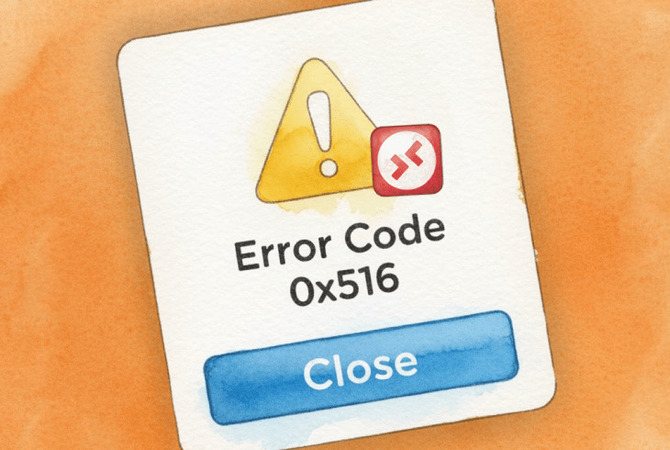
El código de error 0x516 significa que Escritorio remoto de Windows cree que otra persona ya está conectada a tu computadora, incluso cuando no lo está. Esto sucede debido a sesiones atascadas, contraseñas faltantes, límites de sesión o problemas de configuración de red.
La solución depende de tu situación específica. La mayoría de los usuarios lo resuelven añadiendo una contraseña a su cuenta de Windows, desactivando y volviendo a activar Escritorio remoto para limpiar las sesiones atascadas, ajustando los límites de sesión en la Directiva de grupo o corrigiendo la configuración de reenvío de puertos del router. Estas soluciones funcionan en Windows 10, 11 y versiones de Server.
He estado siguiendo este problema en foros tecnológicos durante semanas, y es uno de esos errores que hace que la gente quiera lanzar el teclado al otro lado de la habitación. El mensaje de error realmente no te dice qué está mal, lo cual es particularmente poco útil cuando lo estás mirando por tercera vez en cinco minutos.
Esto es lo que realmente está pasando y, lo que es más importante, cómo solucionarlo.
Qué significa realmente el error 0x516
¿La versión corta? Windows piensa que otra persona ya está usando ese equipo, incluso cuando no es así.
La versión un poco más larga entra en cómo funciona el Escritorio remoto. Windows limita cuántas personas pueden conectarse a la vez. Si usas Windows 10 o 11 Home o Pro, solo una persona puede iniciar sesión mediante Escritorio remoto a la vez. Las versiones de servidor permiten dos conexiones en lo que Microsoft llama “modo administrativo”, pero eso es todo.
A veces una sesión anterior no se cierra correctamente. A veces Windows se confunde con la configuración de red. Y a veces, como descubrí al revisar publicaciones en foros, el problema es algo ridículamente simple que a nadie se le ocurre revisar.
Permíteme guiarte por las soluciones que realmente funcionan.
Solución 1: Agregar una contraseña a tu cuenta de Windows
Por qué esto funciona: Escritorio remoto tiene un requisito de seguridad integrado que bloquea las conexiones a cuentas sin contraseña. Incluso si usas un PIN o Windows Hello para el inicio de sesión local, Escritorio remoto exige específicamente una contraseña tradicional para autenticar la conexión.
Esto suena demasiado simple para ser cierto, pero confunde a más personas de lo que pensarías.
Encontré este consejo en un foro de Cloudy Nights donde alguien intentaba configurar Escritorio remoto para su observatorio en el patio trasero. Después de páginas de resolución de problemas, otro usuario preguntó: “¿Tu PC del observatorio tiene configurado un usuario y contraseña? Lo pregunto porque RDP solo funciona si los tiene.” ¿La respuesta? “Este puede ser el problema.”
Cómo agregar una contraseña:
-
Presiona la tecla de Windows + I, ve a Cuentas > Opciones de inicio de sesión
-
Busca Contraseña y haz clic en Agregar
-
Introduce tu nueva contraseña dos veces y añade una pista
-
Haga clic en Siguiente, luego en Finalizar
-
Intenta conectarte de nuevo mediante Escritorio remoto
Si este fue tu problema, te sentirás un poco tonto. Pero al menos estarás conectado.
Solución 2: Restablecer el Escritorio remoto desactivándolo y volviéndolo a activar
Por qué funciona esto: Cuando las sesiones de Escritorio remoto se desconectan de forma incorrecta, Windows puede dejar una conexión “fantasma” activa en segundo plano. Esta sesión fantasma hace que Windows crea que alguien sigue conectado. Desactivar y volver a activar Escritorio remoto obliga a Windows a limpiar todas las sesiones activas y empezar desde cero.
Cuando oí por primera vez esta solución, puse los ojos en blanco. ¿Apagarlo y volverlo a encender? ¿En serio?
Pero aquí está el asunto: funciona con sorprendente frecuencia. Un usuario en un hilo de Microsoft Q&A mencionó que tuvo que desactivar el control remoto y luego activarlo de nuevo en el equipo de destino para solucionar la conexión. A veces, las soluciones más simples son las que mejor funcionan.
Cómo restablecer el Escritorio remoto:
-
Presiona la tecla Windows + R, escribe sysdm.cpl, y presiona Enter
-
Vaya a la pestaña Remoto y seleccione “No permitir las conexiones remotas a este equipo”
-
Haga clic en Aplicar, Aceptar y luego reinicie su equipo
-
Después de reiniciar, abre sysdm.cpl nuevamente y ve a la pestaña Remota
-
Seleccione “Permitir conexiones remotas a este equipo” y asegúrese de que “Permitir conexiones solo desde equipos que ejecuten Escritorio remoto con Autenticación a nivel de red” esté seleccionada
-
Haga clic en Aplicar, luego en Aceptar e intente conectarse
Esto elimina cualquier sesión fantasma que pueda estar bloqueando tu conexión.
Solución 3: Desactivar las restricciones de sesión única
Por qué esto funciona: Windows aplica por defecto una estricta regla de una sola sesión a la vez. Si tu sesión anterior se bloqueó o no se cerró correctamente, Windows la sigue considerando activa y bloquea nuevas conexiones. Deshabilitar esta restricción le indica a Windows que sea más flexible con múltiples sesiones, lo que evita que las sesiones atascadas te bloqueen el acceso.
¿Recuerdas lo que dije sobre que Windows solo permite una conexión a la vez? Eso incluye que te conectes dos veces.
Si intentaste conectarte antes y la sesión no se cerró correctamente, Windows cree que aún sigues conectado. Cuando intentas conectarte de nuevo, cierra la sesión de lo que considera “el otro usuario”, que en realidad es solo tu sesión fantasma.
Cómo cambiar los límites de sesión:
-
Presiona la tecla de Windows, escribe gpedit.msc, y presiona Enter
-
Vaya a: Configuración del equipo > Plantillas administrativas > Componentes de Windows > Servicios de Escritorio remoto > Host de sesión de Escritorio remoto > Conexiones
-
Haga doble clic en “Restringir a los usuarios de Servicios de Escritorio remoto a una única sesión de Servicios de Escritorio remoto”
-
Seleccione Deshabilitado, haga clic en Aplicar y luego en Aceptar
-
Reinicia tu equipo e intenta conectarte de nuevo
Esto le dice a Windows que te permita tener múltiples sesiones si es necesario. Aunque, sinceramente, si ves que necesitas esto, quizá quieras comprobar primero si tienes sesiones persistentes que deban cerrarse.
Solución 4: Corrige el reenvío de puertos de tu router
Por qué esto funciona: Si te conectas desde fuera de tu red doméstica, Escritorio remoto usa el puerto 3389 para comunicarse. Los routers suelen asignar diferentes direcciones IP a los dispositivos con el tiempo (conocido como DHCP). Cuando la dirección IP de tu computadora cambia, tu regla de reenvío de puertos apunta al dispositivo equivocado y tus intentos de conexión nunca llegan a tu computadora.
Esta es particularmente engañosa si te conectas por internet en lugar de tu red doméstica.
Un usuario frustrado en Microsoft Q&A compartió su historia: “La dirección IP dinámica había cambiado. Así que solo ingresé la nueva dirección IP pública en la regla de reenvío del puerto 3389. Tuve que reiniciar el router.”
Si configuraste el reenvío de puertos hace semanas y de repente dejó de funcionar, es probable que tu router le haya asignado a tu computadora una dirección IP diferente.
Cómo solucionar el reenvío de puertos:
-
Encuentre la dirección IP de su computadora: Abra el Símbolo del sistema (tecla Windows + R, escriba cmd), escriba ipconfig, y anote la Dirección IPv4 (empieza con 192.168)
-
Inicia sesión en tu router yendo a 192.168.1.1 o 192.168.0.1 en tu navegador web
-
Busque la configuración de reenvío de puertos (puede estar en “Servidor virtual” o “Aplicaciones”)
-
Actualiza o crea una regla: Establece tanto el puerto externo como el interno en 3389, establece la IP interna en la dirección del paso 1, establece el protocolo en TCP
-
Guarda la configuración, luego desenchufa el router durante 30 segundos y vuelve a enchufarlo
-
Intenta conectarte mediante Escritorio remoto usando tu dirección IP pública
Una advertencia: Algunas personas sugieren habilitar el modo DMZ como solución. No lo hagas. Como un usuario consciente de la seguridad advirtió en el mismo hilo de Microsoft: “Discrepo firmemente de que DMZ sea la respuesta a esto. No creo que poner un host con acceso completamente abierto, especialmente a través de Internet, sea algo sensato.”
Tienen razón. DMZ elimina la mayoría de tus protecciones de seguridad. Es como dejar la puerta de entrada de par en par porque la llave se atasca.
Cuando nada funciona: prueba una herramienta diferente
Mira, a veces la solución no es arreglar Escritorio remoto. A veces toca admitir que Escritorio remoto está siendo problemático y usar otra cosa.
“Conozco exactamente lo frustrante que es esto,” escribió un usuario en un foro de Microsoft. “He estado lidiando con el mismo error durante un par de semanas. Empecé a usar HelpWire como alternativa gratuita y hasta ahora ha sido confiable.”
No están solos. Herramientas como HelpWire, AnyViewer o Chrome Remote Desktop no requieren la misma configuración específica de Windows. Funcionan de manera más confiable en distintas configuraciones de red.
A veces la opción pragmática supera a la perfecta. Si necesitas trabajar y Escritorio remoto te está dando problemas, usa algo que realmente funcione. Siempre puedes volver a la resolución de problemas más tarde.
La conclusión
El error 0x516 es frustrante precisamente porque el mensaje de error es tan vago. “Se estableció otra conexión” no te dice nada sobre si es un problema de contraseña, un límite de sesión o un problema de red.
Empieza por lo básico. Asegúrate de tener una contraseña configurada. Prueba el truco de desactivar y volver a activar. Si eso no funciona, profundiza en la configuración de Directiva de grupo y revisa tu configuración de red.
¿Y si todo lo demás falla? No hay nada de malo en usar una alternativa que simplemente funcione. Escritorio remoto es potente cuando coopera, pero a veces la cooperación no se da.

