

Je vois encore les mêmes plaintes en 2025 sur Microsoft Q&A et les forums techniques : le Bureau à distance de Windows 11 qui arrive à expiration, qui se verrouille sur l’écran de connexion, et ces « déconnexions toutes les minutes » exaspérantes après les mises à jour. Si vous jonglez avec des tickets de support ou que vous essayez simplement de maintenir une longue session, vous n’êtes pas seul. Les correctifs ci-dessous sont éprouvés et testés, issus de cas réels que j’ai traités et de solutions confirmées par la communauté, organisés en une liste de contrôle rapide, étape par étape, que vous pouvez utiliser sur un PC ou sur plusieurs.
Corrigez-le rapidement: Aperçu
Définissez les limites de session (Stratégie de groupe): Définissez la durée pendant laquelle une session à distance peut rester inactive et la durée pendant laquelle une session déconnectée reste disponible.
Maintenez la connexion active: Activez les keep-alives du serveur pour que les routeurs et les équipements Wi-Fi ne coupent pas les sessions inactives.
Coupures après mise à jour: Forcez temporairement le TCP (désactivez l’UDP sur le client) pour mettre fin au problème de “déconnexion toutes les minutes”, puis revenez en arrière une fois la situation stabilisée.
Vérifiez les paramètres d’alimentation & de verrouillage: Assurez-vous que le PC distant ne se met pas en veille et ne se verrouille pas, ce qui peut donner l’impression d’un délai d’expiration.
Besoin d’une solution de contournement rapide? Utilisez HelpWire comme outil d’accès à distance temporaire pendant que vous corrigez RDP.
1. Définir des limites de session (GPO)
Pourquoi cela fonctionne : Remplace des valeurs par défaut vagues par des règles explicites afin que les sessions inactives ou déconnectées ne se terminent pas prématurément.
Étapes (sur l’hôte ou via la GPO de domaine)
-
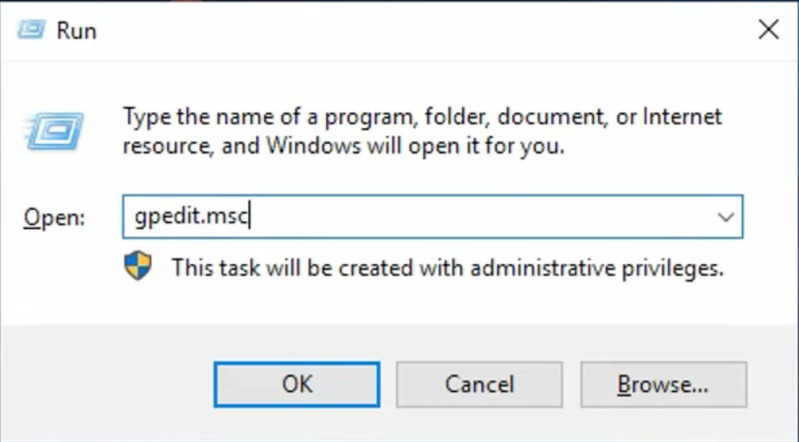
Appuyez sur Win+R, exécutez gpedit.msc.
-
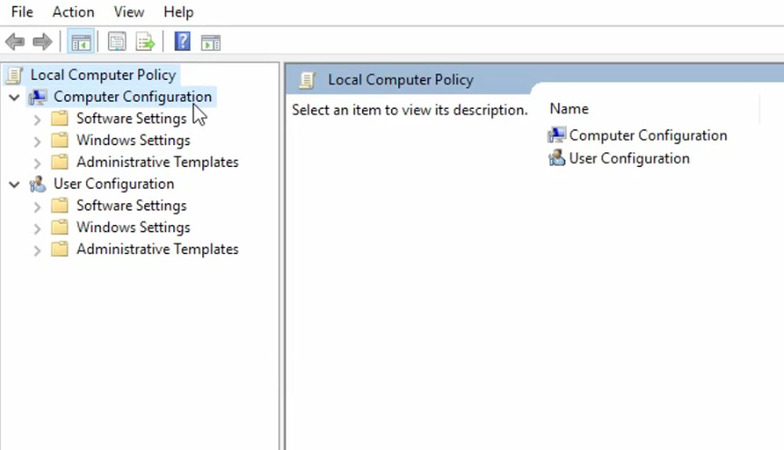
Accédez à Configuration ordinateur → Modèles d’administration → Composants Windows → Services Bureau à distance → Hôte de session Bureau à distance → Limites de temps de session.
-
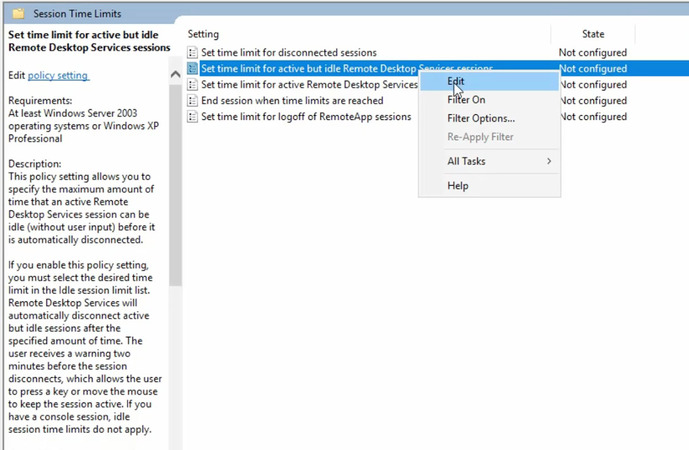
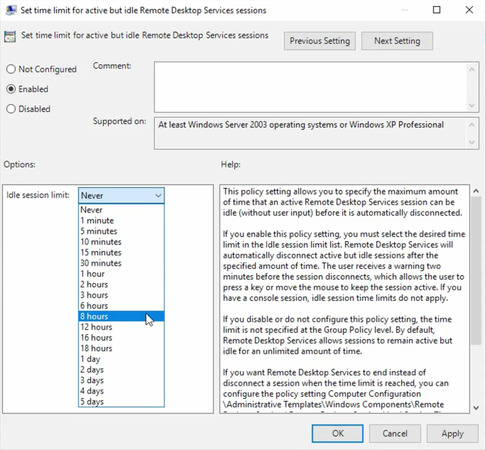
Activer Définir la limite de temps pour les sessions RDS actives mais inactives (p. ex., 4–8 h).
-
Activer Définir la limite de temps pour les sessions déconnectées (p. ex., 1–8 h).
-
(Facultatif) Activer Définir une limite de temps pour les sessions RDS actives / Mettre fin à une session lorsque les limites de temps sont atteintes.
-
Exécutez gpupdate /force ou redémarrez.
2. Activer les keep-alives (GPO)
Pourquoi cela fonctionne: Empêche les routeurs, les pare-feu et le Wi-Fi de faire expirer les sessions RDP « inactives ».
Étapes (sur l’hôte)
-
Dans le même éditeur, ouvrez …Hôte de session Bureau à distance → Connexions.
-
Définissez Configurer l’intervalle de connexion keep-alive → Activé.
-
Commencez par 1–5 minutes ; ajustez en fonction de votre réseau.
3. Désactiver l'UDP sur le client (temporaire)
Pourquoi cela fonctionne : Certaines versions de Windows 11 présentent des déconnexions liées à l’UDP (souvent ~1 minute). Forcer le TCP évite le chemin instable ; réactivez l’UDP lorsqu’une mise à jour ultérieure le corrige.
Étapes (sur le PC client)
-
GPO: Configuration de l’ordinateur → Modèles d’administration → Composants Windows → Services Bureau à distance → Client Connexion Bureau à distance → Désactiver UDP sur le client → Activé.
-
(Alternative via le Registre.) HKLM\SOFTWARE\Policies\Microsoft\Windows NT\Terminal Services\Client → fClientDisableUDP=1, puis redémarrez.
4. Vérifiez l'alimentation & le verrouillage (sur le PC distant)
Pourquoi cela fonctionne: La mise en veille ou le verrouillage rapide ressemble exactement à un « délai d’expiration RDP ».
Étapes
-
Accédez à Paramètres → Système → Alimentation & batterie → Délais d’expiration de l’écran, de la veille, & de l’hibernation.
-
Lors des tests, réglez Écran/Mise en veille sur des valeurs élevées (ou Jamais lorsqu’il est branché).
-
Assurez-vous qu’aucun économiseur d’écran/verrouillage n’impose une connexion immédiate.
5. Utilisez HelpWire comme solution de bureau à distance gratuite
Pourquoi cela fonctionne: Si RDP est instable ou bloqué, HelpWire offre un accès distant immédiat et sécurisé (assisté et non assisté) sans ouvrir le port 3389.
HelpWire fonctionne sur Windows, macOS et Linux, et il est entièrement gratuit, utile comme flux de travail temporaire (ou parallèle) pendant que vous stabilisez RDP. Les fonctionnalités mises en avant sur le site incluent des connexions rapides, une protection de niveau entreprise, une configuration non assistée simple et des sessions assistées “send-a-link” qui fonctionnent même sur des réseaux lents.
HelpWire
4.6
Conclusion
Les délais d’expiration RDP sous Windows 11 sont généralement résolus en définissant des limites de session claires dans la Stratégie de groupe, en activant les keep-alives, en forçant temporairement TCP si des déconnexions commencent après une mise à jour, et en vérifiant le comportement d’alimentation/verrouillage. Lorsque vous êtes hors domaine, utilisez le Registre pour répliquer ces paramètres. Si vous avez besoin d’un accès ininterrompu pendant que vous corrigez les problèmes, HelpWire est une solution de secours fiable et gratuite. Ces correctifs sont éprouvés et testés, essayez-les dans l’ordre et partagez ce qui fonctionne dans votre environnement afin que nous puissions garder le guide précis.

