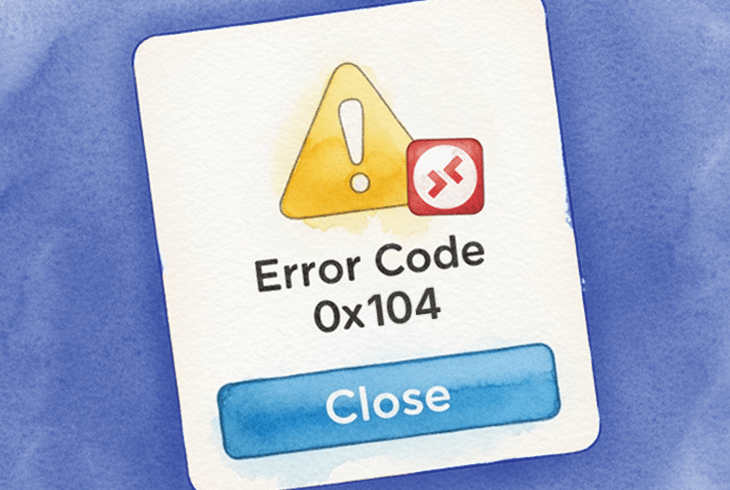
L’erreur 0x104 apparaît généralement lorsqu’un client Bureau à distance (RDP) ne peut pas atteindre la machine cible et affiche un message comme : “Nous n’avons pas pu nous connecter au PC distant, car le PC est introuvable.”
En pratique, cela pointe généralement vers l’une des causes principales suivantes :
- Problèmes de résolution de noms (le nom d’hôte/DNS ne se résout pas)
- Problèmes de chemin réseau (le PC n’est pas joignable depuis votre réseau)
- RDP bloqué ou non à l’écoute (Bureau à distance désactivé, bloqué par le pare-feu, mauvais port)
- Particularités de la plateforme côté client (notamment sur macOS : problèmes d’autorisation Réseau local signalés en 2024–2025)
Ce guide s’appuie sur les recommandations de dépannage actuelles de Microsoft et des correctifs issus de forums pour vous connecter.
Solutions rapides pour commencer
Avant de passer à des solutions détaillées, effectuez ces vérifications rapides pour isoler le problème:
Vous vous connectez depuis l’extérieur du réseau ?
Si cela fonctionne à la maison mais échoue depuis un autre réseau (par exemple, un café), vous aurez probablement besoin d’un VPN ou d’une Passerelle Bureau à distance (de préférence). Comme l’a expliqué un utilisateur frustré sur Microsoft Q&A, cela fonctionne parfaitement à la maison mais échoue avec 0x104 partout ailleurs, l’élément manquant est généralement un VPN, une Passerelle Bureau à distance ou une redirection de port. Si vous êtes hors site, Microsoft recommande d’utiliser un VPN ou une passerelle RD plutôt que d’exposer directement votre PC à Internet.
Essayez l’adresse IP au lieu du nom d’hôte
Sur le PC distant, exécutez
ipconfig, notez l’adresse IPv4, puis connectez-vous en utilisant l’IP.L’IP fonctionne, le nom d’hôte échoue → Microsoft recommande précisément ce test pour séparer les problèmes DNS des problèmes de connectivité.
Vérifiez si le port RDP est accessible (Windows)
Exécutez :
Test-NetConnection <IP-or-hostname> -Port 3389Si cela échoue, le problème est généralement pare-feu/routeur/routage VPN, et non les identifiants.
Confirmez que le Bureau à distance est activé (côté hôte)
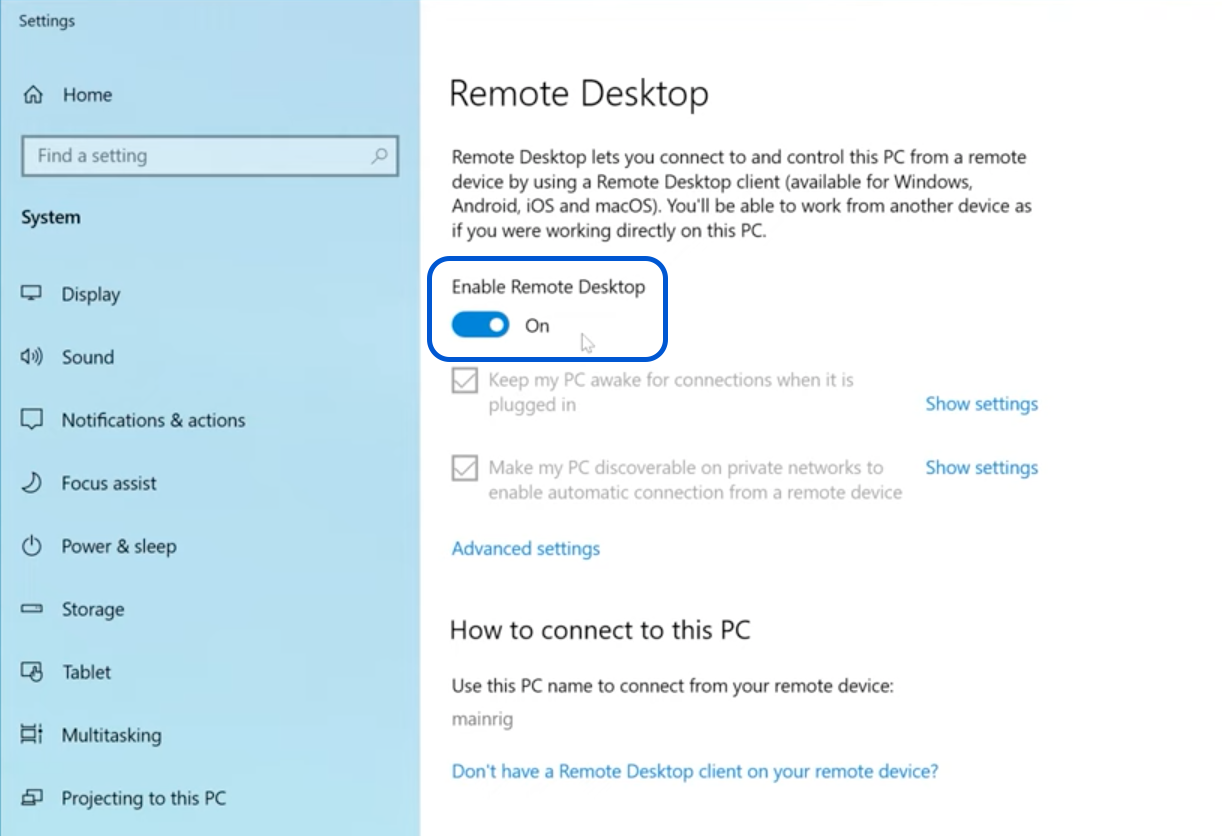
Sur le PC Windows distant : Paramètres → Système → Bureau à distance. Assurez-vous qu’il est activé et que votre utilisateur est autorisé sous Sélectionner des utilisateurs….
Si vous avez besoin d’un accès immédiat, essayez HelpWire (solution de contournement)
Si RDP est bloqué ou instable, utilisez HelpWire comme alternative RDP gratuite.
Si ces vérifications rapides ne résolvent pas le problème, passez aux solutions détaillées ci-dessous.
Solution 1: Utilisez l'IP ou le FQDN pour écarter les problèmes DNS
Pourquoi cela fonctionne : Si le nom d’hôte ne se résout pas, ou se résout à la mauvaise adresse, votre client RDP essaie essentiellement de trouver une maison qui n’existe pas. Les recommandations de dépannage de Microsoft préconisent explicitement de tester le nom d’hôte et l’adresse IP afin de dissocier les problèmes DNS des problèmes de connectivité.
Étapes:
Sur le PC Windows distant:
• Appuyez sur Win + R, tapez
cmd, appuyez sur Entrée
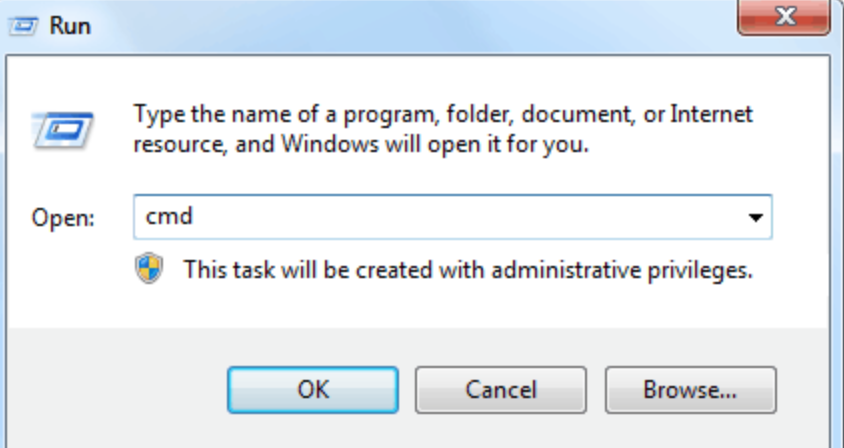
• Exécutez :
ipconfig• Notez l’adresse IPv4
Dans votre client Bureau à distance, connectez-vous à l’aide de l’adresse IP.
Si l’IP fonctionne mais que le nom d’hôte échoue:
• Corrigez le DNS (corriger l’enregistrement A / DNS local / fichier hosts), ou continuez à utiliser l’IP.
Solution 2: Activer le Bureau à distance et autoriser votre utilisateur
Pourquoi cela fonctionne : RDP n’acceptera pas les connexions si le Bureau à distance est désactivé, ou si votre compte utilisateur n’est pas autorisé à se connecter via RDP. Cela peut sembler évident, mais j’ai vu des personnes dépanner pendant des heures pour finalement se rendre compte que le Bureau à distance n’avait jamais été activé.
Les instructions actuelles de Microsoft mentionnent ces deux exigences : activer le Bureau à distance et s’assurer que le compte est autorisé à se connecter.
Étapes (Windows 10/11 / Expérience utilisateur de Windows Server)
Sur le PC distant : Paramètres → Système → Bureau à distance
Basculer Activer le Bureau à distance

Sélectionnez Sélectionnez les utilisateurs qui peuvent accéder à distance à ce PC et ajoutez le compte utilisateur si nécessaire.
Remarque: Si vous vous connectez à une édition de Windows qui ne prend pas en charge le rôle d’hôte RDP, l’activation du Bureau à distance ne sera pas disponible (courant dans certaines SKUs “Home”).
Solution 3: Activer les règles du pare-feu pour le Bureau à distance
Pourquoi cela fonctionne : C’est là que ça devient piégeux. J’ai vu ce scénario se produire des dizaines de fois : le Bureau à distance est activé, le compte utilisateur a les autorisations, tout semble correct, et pourtant ça ne fonctionne pas.
Le problème ? Le Pare-feu Windows comporte des règles entrantes spécifiques pour le Bureau à distance, et elles ne sont pas toujours activées pour votre profil réseau actuel. Microsoft recommande d’activer le groupe intégré de règles entrantes du Bureau à distance, en particulier :
- Remote Desktop – User Mode (TCP-In)
- Remote Desktop – User Mode (UDP-In)
…et vérifier qu’elles sont activées pour tous les profils concernés.
Étapes:
Sur le PC distant, ouvrez le Pare-feu Windows Defender avec fonctions avancées de sécurité :
• Appuyez sur Win + R, tapezwf.msc, appuyez sur Entrée
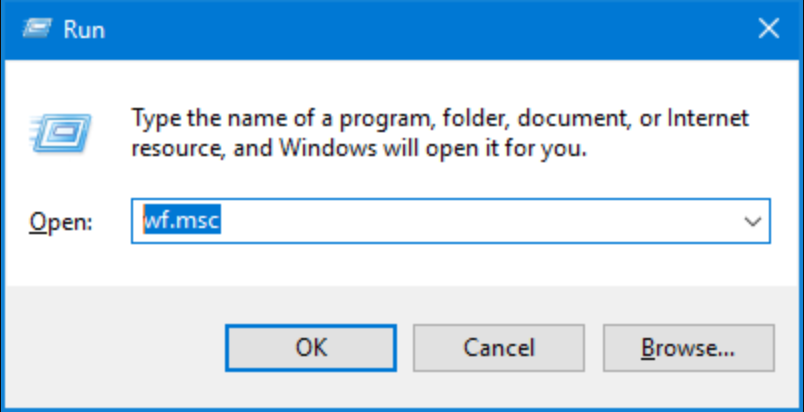
Accédez aux règles de trafic entrant
Recherchez et activez:
• Bureau à distance – Mode utilisateur (TCP-In)
• Bureau à distance – Mode utilisateur (UDP-In)
Option PowerShell (administrateur)
Activer toutes les règles de pare-feu du Bureau à distance :
Get-NetFirewallRule -DisplayGroup “Remote Desktop” | Set-NetFirewallRule -Enabled True
Solution 4: Vérifiez le port RDP
Pourquoi cela fonctionne : Certains environnements modifient le port d’écoute RDP. Dans ce cas, la connexion au port par défaut échoue même si tout le reste est correct.
Microsoft documente le port RDP par défaut (3389) et la procédure à suivre s’il a été modifié : se connecter en utilisant hostname:port ou IPaddress:port.
Étapes:
Sur le PC distant, vérifiez le port (Registre) :
•HKEY_LOCAL_MACHINE\SYSTEM\CurrentControlSet\Control\Terminal Server\WinStations\RDP-Tcp
•PortNumberdevrait être 3389 par défautS’il ne s’agit pas de 3389, connectez-vous en utilisant:
•192.168.1.50:3390(exemple)
Solution 5 (macOS) : Réinitialiser l'autorisation d'accès au réseau local
Pourquoi cela fonctionne : Celle-ci est vraiment étrange. Tout au long de 2024 et jusqu’en 2025, de nombreux utilisateurs de Mac ont signalé que RDP cessait aléatoirement de fonctionner sur le réseau local jusqu’à ce qu’ils désactivent puis réactivent une autorisation spécifique.
La solution, que plusieurs utilisateurs ont confirmée sur Microsoft Q&A, est curieusement spécifique : Confidentialité et sécurité → Réseau local → désactivez Windows App puis réactivez-la.
Étapes (macOS)
- Ouvrez Réglages Système
- Accédez à Confidentialité et sécurité → Réseau local
- Recherchez Windows App
- Désactivez, puis réactivez, et réessayez la connexion
Si cela continue d’arriver : Certains utilisateurs sur Reddit indiquent devoir le faire à répétition, ce qui suggère qu’il se passe quelque chose de plus profond avec les autorisations de réseau local de macOS. Une réinstallation pourrait aider lorsque les autorisations se « bloquent » (anecdotique, mais souvent mentionné).
Solution 6 : Se connecter à distance via VPN ou RD Gateway
Pourquoi cela fonctionne : Les noms de PC et les adresses IP privées sont des ressources locales. Pour un accès hors site, vous avez besoin d’un accès sécurisé au réseau.
Les recommandations de Microsoft concernant l’autorisation d’accès depuis l’extérieur de votre réseau comprennent un avertissement explicite : ouvrir votre PC à Internet “n’est pas recommandé” et il est préférable d’utiliser un VPN. RD Gateway est le rôle Microsoft conçu pour fournir un accès distant plus sécurisé.
Comme l’a expliqué sur Microsoft Q&A un utilisateur, « cela fonctionne à la maison mais pas à l’extérieur » renvoie généralement à l’IP publique + la redirection de port comme étape manquante.
Approche recommandée
- Se connecter en VPN à votre réseau domestique/bureau (meilleure option par défaut)
- Ou déployer RD Gateway pour un accès géré, basé sur des stratégies
- Uniquement si nécessaire : configurez la redirection de port et renforcez les informations d’identification (mot de passe fort, moindre privilège), conformément à l’avertissement de Microsoft.
Solution 7: Utilisez HelpWire comme solution de bureau à distance gratuite
Pourquoi cela aide avec 0x104 : L’erreur 0x104 signifie que le client Bureau à distance ne peut pas atteindre le PC cible (résolution DNS/du nom, chemin réseau, ou RDP bloqué/non à l’écoute). HelpWire peut servir de méthode d’accès à distance alternative lorsque RDP ne fonctionne pas, car il ne repose pas sur le service Bureau à distance ni sur l’accessibilité du port RDP par défaut (3389).
HelpWire fonctionne sous Windows, macOS et Linux, et il est entièrement gratuit, utile comme flux de travail temporaire (ou parallèle) pendant que vous stabilisez RDP. Les fonctionnalités mises en avant sur le site incluent des connexions rapides, une protection de niveau entreprise, une configuration simple non surveillée, et des sessions “send-a-link” qui fonctionnent même sur des réseaux lents.
Remarque 2025 : application Bureau à distance vs Windows App vs Connexion Bureau à distance (mstsc)
Si les étapes de dépannage ne correspondent pas à ce que vous voyez à l’écran, il se peut que vous utilisiez un client Bureau à distance différent de celui que vous pensez.
Microsoft a annoncé que l’application Bureau à distance pour Windows (du Microsoft Store) est remplacée dans certains scénarios, et a publié en septembre 2025 une note de l’éditeur mise à jour concernant le calendrier et la portée. Fait important, Microsoft indique que ce changement n’affecte pas les “connexions à un PC distant” (et oriente les utilisateurs vers Connexion Bureau à distance pour ce cas d’usage).
Conclusion
L’erreur 0x104 signifie généralement que le client Bureau à distance ne peut pas joindre le PC cible, et non que vos informations d’identification sont incorrectes. En pratique, la cause est presque toujours l’une de ces quatre : DNS/résolution de noms, chemin réseau/routage, RDP bloqué ou non à l’écoute (pare-feu/port/paramètres), ou un problème d’autorisation Réseau local sous macOS. Commencez par des vérifications rapides pour identifier la catégorie, puis appliquez le correctif correspondant :
- Le nom d’hôte échoue mais l’IP fonctionne → corrigez le DNS ou utilisez un FQDN
- Le test de port échoue → vérifiez les règles du pare-feu, le routage et la configuration du port
- macOS sur le même LAN avec des échecs intermittents → réinitialisez l’autorisation Réseau local
- Connexion depuis l’extérieur du réseau → utilisez un VPN ou une passerelle RD (de préférence) ou une redirection de port soigneusement configurée
Si vous avez besoin d’un accès immédiat alors que RDP échoue encore avec 0x104, HelpWire peut servir d’option d’accès à distance alternative gratuite jusqu’à ce que vous puissiez rétablir une connexion RDP stable.