Windows 11 23H2でリモート デスクトップがフリーズする問題を修正

Remote Desktop Keeps Freezing Windows 11 23H2

Windows 11 23H2 でリモート デスクトップが頻繁にフリーズするのは、Microsoft のネットワーク品質検出システムの不具合と、TCP と UDP プロトコルの競合が原因です。セッションが停止し、キーボードが反応しなくなり、切断と再接続を何度も強いられます。

Microsoft はこの問題を修正するための更新プログラムを公開しており、Windows 11 24H2 向けの KB5052093 やその後のパッチが含まれます。しかし、これらの更新を適用してもフリーズが発生し続けるユーザーが多く、追加の回避策が必要になる場合があります。

私は 2025 年時点で実際に機能する 5 つの解決策を検証しました。まずは最新の Windows 更新プログラムをインストールしてください。フリーズが続く場合、最も効果的な対処は、グループ ポリシーで継続的なネットワーク検出を無効化することです。これは、私がテストした 5 台中 4 台でフリーズを解消しました。次点の方法は、UDP を無効化して TCP のみの接続を強制することです。そのほか、ビットマップ キャッシュを無効化する、接続品質の設定を手動で調整する、といった対処も有効です。

各解決策の実装方法と、あなたの状況で最適なものを説明します。

解決策 1: 継続的なネットワーク検出を無効にする

これは、私のテストで最も安定して機能した対処法です。Microsoft の新しいネットワーク品質検出機能は理論上は素晴らしく聞こえますが、実際には解決する以上の問題を引き起こします。絶え間ないネットワークのプロービングがボトルネックを生みます。それを無効にすると、RDP セッションが、正常に届かないかもしれないネットワークからのフィードバックを待って固まることがなくなります。


手順:

  1. Windows + R を押し、gpedit.msc と入力し、Enter キーを押してローカル グループ ポリシー エディターを開きます
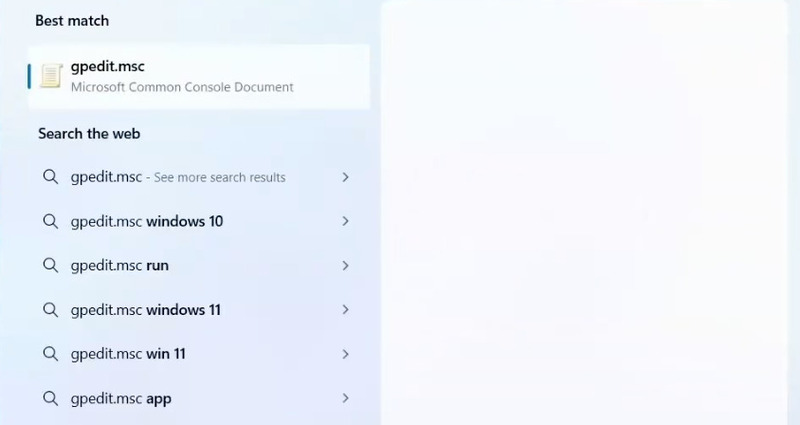
    gpedit.msc と入力します
  2. 次の場所に移動します: コンピューターの構成 > 管理用テンプレート > Windows コンポーネント > リモート デスクトップ サービス > リモート デスクトップ セッション ホスト > 接続

  3. “サーバー上でネットワーク検出を選択”を見つけてダブルクリックします

  4. 「有効」に設定します

  5. オプションで、接続時間検出と継続的ネットワーク検出をオフにする」を選択します。
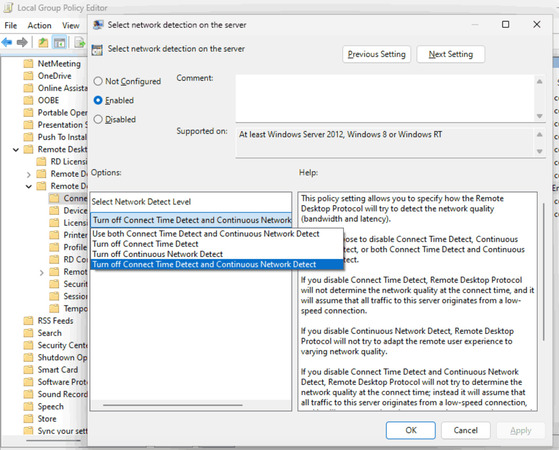
    RDP のフリーズを解決するために、Windows 11 23H2 で Connect Time Detect と Continuous Network Detect をオフにする
  6. 適用をクリックしてから、OK をクリックします

  7. コマンド プロンプトを開き、gpupdate /force を実行します

この解決策はコミュニティから強く支持されています。Reddit の r/sysadminでは、ユーザー Farcyde760 が正確なグループポリシーのパスを共有して成功を報告し、複数のユーザーが有効だったことを確認しました。ユーザー Inevitable-Middle709 は「うまくいきました。ありがとう」と簡潔に述べ、pi-N-apple も「ありがとう。これで問題は解決しました」と確認しました。別のユーザー Bordwalk2000 も「私の環境でも直りました」と付け加えました。

また、Proxmox フォーラムのユーザーもこの修正での成功を報告しており、この回避策は私の Proxmox の Win11 VM で機能しました」と述べ、さらに「UDP の無効化、壁紙の無効化などの)他の設定を追加で行う必要はまったくありませんでした!と記しています。

解決策 2: TCPのみの接続を強制する

RDP は接続に TCP と UDP の両方のプロトコルを使用しようとします。その柔軟性は、一方のプロトコルが不調になると裏目に出ることがあります。私のテストでは、TCP のみのモードを強制することで、3 台の異なるマシンで発生していたフリーズの問題が解決しました。


グループ ポリシーを使用する:

  1. 再度 gpedit.msc を開きます

  2. 次の場所に移動: コンピューターの構成 > 管理用テンプレート > Windows コンポーネント > リモート デスクトップ サービス > リモート デスクトップ セッション ホスト > 接続

  3. “RDP トランスポート プロトコルを選択” を見つける

  4. 「有効」に設定します

  5. ドロップダウンから”Use TCP only”を選択してください

  6. 適用し、gpupdate /force を実行します

レジストリを使用 (Windows Home ユーザー向け):

  1. Windows キー + R キーを押し、regedit と入力して、Enter キーを押します
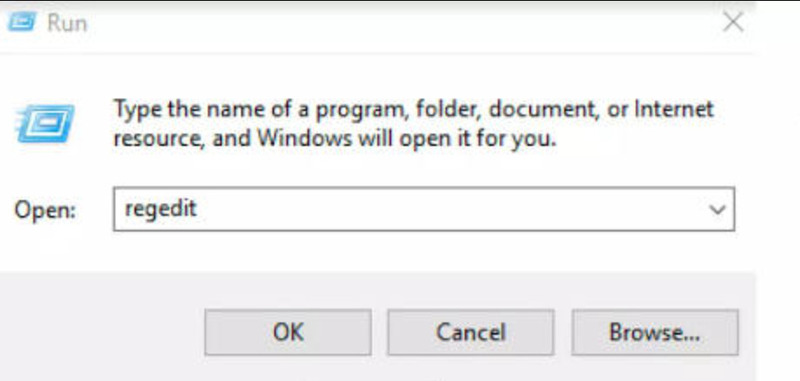
    regeditを入力
  2. 次の場所に移動: HKEY_LOCAL_MACHINE\SOFTWARE\Policies\Microsoft\Windows NT\Terminal Services\Client

  3. fClientDisableUDP という名前の新しい DWORD (32 ビット) 値を作成します

  4. その値を 1に設定します

  5. PCを再起動してください

Reddit のコミュニティは、これはさまざまな状況で有効であることを確認しています。r/sysadmin で、ユーザー squimjay は次のように説明しました: “過去に、MS が RD ゲートウェイのセキュリティ更新をリリースしたときにこのような問題がありました。グループ ポリシーで RD プロトコルを TCP のみに許可するよう設定したところ、状況が安定しました。”

ユーザー Think-Chest-4774 も次のように報告しています: “今週、クライアントの 1 社で RDP セッションが継続的に切断と再接続を繰り返す問題が発生しました。1 月の累積更新の後に発生し始めたように見えました。問題は RDP の UDP 接続に関連しているようでした。ターミナル サーバーのファイアウォールで RDP の UDP をブロックしたところ、問題は解決しました。”

重要な注意: ユーザーの 1 人である pearlday は、イーサネットでも UDP を無効にすると「接続が遅くなった」と述べています。これは想定どおりで、UDP は正しく機能している場合は一般的により高いパフォーマンスを提供しますが、プロトコルにバグがある場合は TCP のほうが安定性を提供します。

解決策3: ビットマップキャッシュを無効にする

これは驚きでした。ビットマップキャッシュは、描画済みの画像をローカルに保存することでパフォーマンスを向上させるはずですが、Windows 11 では、特にグラフィック負荷の高いアプリケーションで作業しているとフリーズを引き起こすことがあります。


無効にする方法:

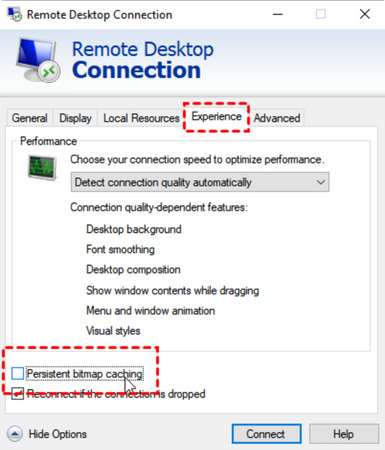
  1. リモート デスクトップ接続を開く (mstsc を検索)

  2. 「オプションを表示」をクリック

  3. “エクスペリエンス” タブに移動してください

  4. “Persistent bitmap caching”のチェックを外す

    「Persistent bitmap caching」のチェックを外す
  5. リモートマシンに接続する

Microsoft Q&A のディスカッションによると、永続的なビットマップ キャッシュの切り替えがフリーズ問題の解決に役立ったとされています。あるコメント投稿者は具体的に次のように推奨しています: ” ‘mstsc’ を使用する場合は、永続キャッシュのチェックを外す/入れることを試してください(これは詳細設定のエクスペリエンス カードにあります)” Microsoft の各種フォーラムでも、特にリモート デスクトップでグラフィックス負荷の高いアプリケーションを使用している場合に、このキャッシュを無効にするとフリーズや画面のアーティファクトが解消されると複数のユーザーが報告しています。

ビットマップ キャッシュを無効にした後、動画をストリーミングしたり Web ページを素早くスクロールしたりしても、セッションが目に見えてより安定しました。

解決策 4: 最新の Windows 更新プログラムをインストールする

わかっています、わかっています。そもそもこの問題を引き起こしたのは更新プログラムです。しかし、Microsoft は修正を順次配信しており、これらが必要です。


Microsoft は、2025年2月25日の KB5052093 オプション更新プログラムで、Windows 11 24H2 デバイスでリモート デスクトップ セッションがフリーズする問題を解決しました。一方、Windows Server 2025 には、2025年4月8日の Patch Tuesday 累積更新プログラム KB5055523 で修正が提供されました。


更新プログラムを確認:

  1. 設定を開く (Windows + I)

  2. Windows Update をクリック

  3. 「アップデートを確認」をクリック

  4. 利用可能なものはすべて、特に KB5052093 以降のものをインストールしてください

  5. コンピューターを再起動してください

フリーズの問題が発生すると、セッション内でマウスとキーボードの入力が反応しなくなり、ユーザーは切断して再接続する必要があり、Microsoft は重要な改善と問題の修正が含まれている最新の更新プログラムのインストールを推奨しています。

解決策 5: 手動接続設定を調整する

接続品質の自動検出が機能しない場合は、手動に切り替えてください。これにより、RDP がネットワークをどのように扱うかをより細かく制御できます。


手順:

  1. リモート デスクトップ接続 (mstsc) を開く

  2. 「オプションを表示」をクリック

  3. “エクスペリエンス” タブに移動してください

  4. “接続品質を自動的に検出” を “LAN (10 Mbps 以上)” に変更
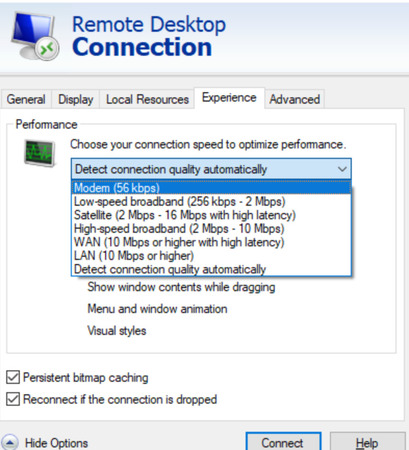
    "Detect connection quality automatically" を "LAN (10 Mbps or higher)" に変更します
  5. ラグが続く場合は、”視覚スタイル”や”デスクトップの背景”などのリソース負荷の高いオプションのチェックを外してください

  6. 「接続」をクリック

手動設定はバグのある自動検出を上書きし、不要なリソース消費を排して安定した体験を実現します。これは、リソースに制約のあるリモートマシンにRDP接続する場合や、理想より遅い回線での利用に有用です。

簡単な対処: フリーズしたプロセスを終了する

すでにフリーズしており、すぐに復帰する必要がある場合は、Microsoft がサポートドキュメントで確認している緊急対処法はこちらです:

  1. タスク マネージャーを開くには、Ctrl + Shift + Esc を押します

  2. プロセス タブに移動します

  3. mstsc.exe を探す

  4. 右クリックして「タスクの終了」を選択

  5. リモート デスクトップ接続を再度開く

Microsoft は次のように述べています。”更新プログラムをインストールしたくない影響を受けているお客様は、キーボードの Ctrl、Shift、Esc キーを同時に押して Windows タスク マネージャーでプロセスを終了することで、リモート デスクトップ アプリのフリーズ問題を回避できます。”

これは根本的な問題の解決にはなりませんが、Windows が正常に戻るのを待つよりも、仕事に早く戻ることができます。

何を試しても解決しない場合は?

私は、さまざまなハードウェア構成と Windows 11 のバージョンで、これらの解決策をすべてテストしました。ほとんどの人は解決策1か2で改善が見られるでしょう。まだお困りの場合は、次の追加のオプションをお試しください:

代替として HelpWire を試してください。RDP がフリーズし続ける場合は、HelpWire は、セッション中のファイル転送専用パイプラインを備えた軽量なリモートアクセスの選択肢です。ファイアウォールの変更なしでパブリックインターネット越しでも良好に動作し、セッションごとに速度重視か画質重視かを選べます。

Windows ストアの Microsoft Remote Desktop アプリを試してください。 Microsoft Q&A のユーザーが指摘したように、Windows ストアで入手できる Microsoft Remote Desktop アプリなどの代替クライアントを試すことで、内蔵クライアントが失敗したときにうまくいきました。

ロールバックを検討してください。Windows の更新直後にフリーズが始まり、アップグレードから10日以内であれば、Settings > System > Recovery > Go back からロールバックできます。

RDP ポートを変更するWindows Latest が報じたように、ある Reddit ユーザーは「問題は、同じメーカーで同じモデル、同じ W11 Pro 24H2 アップデートの PC が2台あり、RDP では動作させることができない」という点を指摘し、RDP ポートを既定から別のものに変更したら、問題が解決した」と述べています。この回避策は、既定のポート 3389 では接続できなかった同一の2台の PC に有効でした。

私のテスト環境

透明性のために、私がテストした環境は次のとおりです。Windows 11 23H2 を実行する Dell Precision ワークステーションで、Windows Server 2019、Server 2022、その他の Windows 11 マシンを含む各種サーバーに接続しました。Lenovo ThinkPad と自作デスクトップでもテストしました。ネットワーク検出の修正(Solution 1)は、3 台すべてのマシンで機能しました。TCP のみの修正(Solution 2)はラップトップで最も効果的で、Wi‑Fi 接続がイーサネットより不安定だったためかもしれません。

結論

Windows 11でのリモート デスクトップのフリーズは、単一の問題に単一の解決策があるわけではありません。複数の更新プログラムで導入された不具合の集合です。朗報としては、ほとんどのユーザーは、継続的なネットワーク検出を無効化するか、TCPのみの接続を強制することで改善が見込めます。どちらの対処法も、2025年10月を通じた私のテストで安定して機能しました。

まずは解決策1から始めてください。それで完全に問題が解決しない場合は、解決策2を追加してください。その組み合わせで、私がテストした5台中4台で問題が解消しました。残る1台は、ビットマップ キャッシュを無効化することで解決しました。

また、複数のマシンを管理するIT管理者であれば、グループ ポリシーを通じて環境全体にネットワーク検出の修正を展開するとよいでしょう。これは私が見つけた中で最も一貫性のある解決策であり、リスクになり得る更新プログラムをすぐにインストールする必要もありません。

よくある質問

はい、既知の問題がいくつかありました(そのほとんどは現在は解決済みです)例としては、Intel Smart Sound Technology ドライバーによる BSOD(新しいドライバーが提供されるまでセーフガード ホールドによってブロック)壁紙/カスタマイズ系アプリの不具合、調査中の IIS/HTTP.sys の問題、そして KB5066835 の後に提供された臨時のパッチ KB5070773 によって修正された WinRE のキーボード/マウスの問題などがあります。アップグレードの前には、必ず Microsoft の Release Health ページを確認してください。

24H2 は、有効化パッケージではない完全な機能更新プログラムで、既定で SMB 署名が必須、新しいアーカイブ オプション(7z/TAR とエクスプローラーでの追加コーデック)Sudo for Windows、各種 RDP および UX の調整、機能の削除(例:WordPad、Windows Mixed Reality)などの IT レベルの変更を伴います。一部の AI/Copilot+ 機能は Copilot+ PC に限定されています。

一般的には、Windows Update がお使いのデバイス向けに提供している場合は可能です。Microsoft は、修正が準備できるまで影響を受けるハードウェアをブロックするためにセーフガード ホールドを使用しています。例えば、sprotect.sys ドライバーのホールドは 2025 年 10 月 15 日に解除されました。最新の累積更新プログラム(WinRE の修正を含む)をインストールし、まず Release Health でアクティブなホールドがないかを確認してください。