
ヘルプデスクやフォーラムで同じ不満をよく目にします。リモート デスクトップが小さすぎる?理由は? 短い答えはこうです:接続時に RDP がセッションの解像度を設定します。その解像度が指定したウィンドウより大きい場合や、後からサイズ変更すると、UI が縮小表示になったりスクロールバーが現れます。確実な対処法は二段構えです。まず読みやすい解像度で開始し、次にセッションをウィンドウに合わせます。これは、採用された回答やウォークスルーでパワーユーザーやシステム管理者が推奨している方法で、2025年の現在でも有効です。
従来のリモート デスクトップ接続(mstsc.exe)は、セッション中に解像度を変更できません。コツは、接続前に妥当なサイズを設定し、必要に応じて Smart Sizing をオンにして、表示が常にウィンドウに収まるようにすることです。あるいは、ウィンドウのサイズ変更に合わせてセッションの解像度を更新する別のリモート デスクトップ ソフトを使用します。
HelpWire はそのような代替の一つで、自動でウィンドウに合わせるモードを備え、desktopwidth や desktopheight の行を編集する必要もありません。方法3で取り上げています。
方法1: ディスプレイのスライダーを使用する
-
リモート デスクトップ接続を開きます (スタートから“リモート デスクトップ接続”を検索します)。
-
「オプションを表示」をクリックします。
-
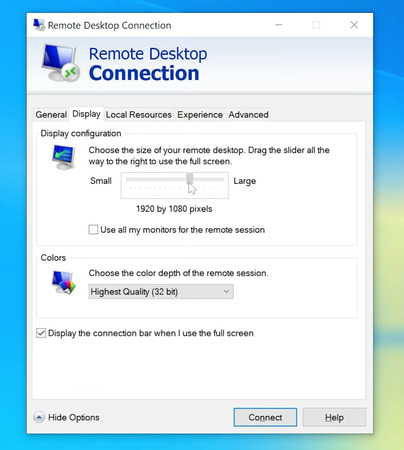
表示タブ → 表示の設定: プレビューが見やすくなるまで、スライダーをフルスクリーンより左へ1~2目盛り動かします。
• 1080pディスプレイでは、読みやすい目安として1600×900または1680×1050を試してください。
-
Connectをクリックして、試してみてください。
これがうまくいく理由: RDP に事前に読みやすいセッションサイズを交渉させることで、ウィンドウは適切なスケールで開き、文字が極端に小さくなったりスクロールバーが表示されたりしません。
方法 2: .RDP ファイルで正確なピクセル数を設定する (Smart Sizing を併用)
正確にフィットさせたい場合(またはウィンドウのサイズを頻繁に変更する場合)は、接続ファイルを保存し、サイズ指定の2行に加えて Smart Sizing を追加してください。
-
リモート デスクトップ接続(mstsc)を開きます。
-
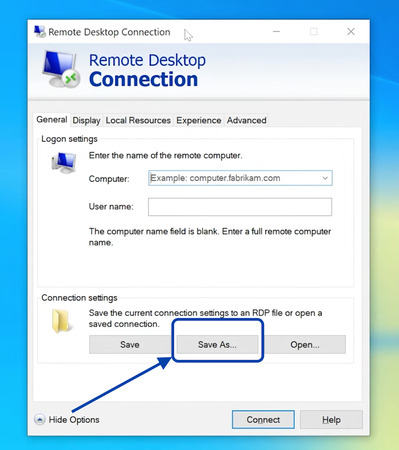
オプションの表示 → 全般 → 名前を付けて保存… を選択し、.rdp ファイルを任意の場所に保存します。
-
保存した .rdp を右クリック → プログラムから開く → メモ帳。
-
これらの行を追加または編集(ワークスペースに合うように数値を調整)し、ファイルを保存します:
desktopwidth:i:1920desktopheight:i:1080
smart sizing:i:1
-
接続するには .rdp をダブルクリックしてください。
方法3: 代替のリモートデスクトップソフトウェア
本当にオンザフライで解像度を変更したい場合は、Dynamic Resolution Update に対応したリモートサポートソフトウェアを使用してください。
1. Microsoft の Windows アプリ (Windows 10/11)
新しい Windows App は、旧ストアの「リモート デスクトップ」アプリに置き換わり、動的なディスプレイのリサイズ、マルチモニター対応、モダンなUXを追加します。インストールして職場または学校のアカウントでサインインし、ワークスペースを追加してデスクトップを開きます。ウィンドウのサイズを変更すると、セッションの解像度が自動的に更新されます(スクロールバーなし、UIが小さくなりません)
2. HelpWire (Windows/macOS/Linux)
HelpWire は、画面サイズの調整やウィンドウにフィットさせるモードに対応した無料のリモートサポートツールで、手動で再設定しなくても表示がウィンドウに適応します。オペレーターアプリをインストールし、クライアントに接続して、フィットオプション(幅/高さ/最適)を選ぶか、リサイズに合わせてスケーリングさせれば、異なるディスプレイを使い分けるときに便利です。

