
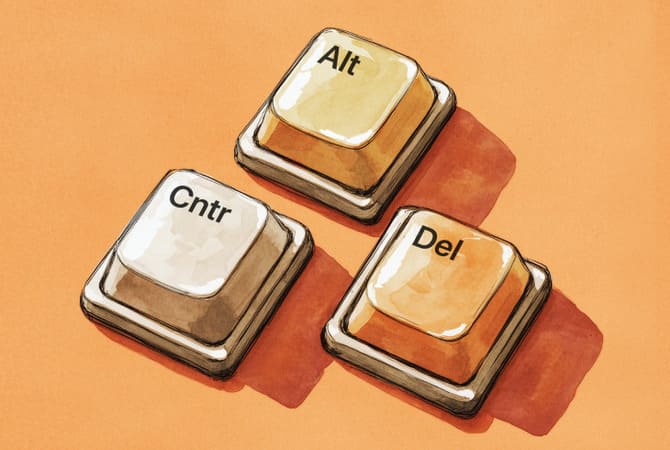
リモート デスクトップ セッションで Ctrl+Alt+Del を送信する方法

How to Send Ctrl+Alt+Del in Remote Desktop Sessions

リモートの Windows マシンで作業したことがあるなら、キーボードで Ctrl+Alt+Del を押しても期待どおりには動作せず、自分のPCにしか影響しないことはご存じでしょう。しかし、このコマンドはタスク マネージャーを開いたり、システムをロックしたり、ログオフしたりするために重要です。ドキュメントを調べ、さまざまなリモート デスクトップ ツールをテストした結果、手間なくリモート マシンに Ctrl+Alt+Del を送る信頼できる方法をいくつか見つけました。

  1. Ctrl+Alt+End は、RDP セッションの定番ショートカットです。

  2. オンスクリーン キーボード (OSK) は、キーボード ショートカットが機能しない場合に信頼できる回避策を提供します.

  3. HelpWire, Splashtop、およびChrome Remote Desktopのような人気のリモートデスクトップツールには、ワンクリックでCtrl+Alt+Delを送信できる機能が標準搭載されています。

では、各方法について詳しく説明します。

1. RDPでCtrl+Alt+Endを使用する

リモート デスクトップ プロトコル(RDP)を使用している場合、Ctrl+Alt+End のキーボードショートカットが定番の方法です。これはリモートマシン上で Ctrl+Alt+Del コマンドを再現します。この方法は、ほとんどの RDP セッションで問題なく動作します。

手順ガイド:

  1. お好みの RDP クライアントを使用してリモート システムに接続します。

  2. 接続後、キーボードで Ctrl+Alt+End を押してください。

  3. これにより、リモート マシンに Ctrl+Alt+Del コマンドが送信され、タスク マネージャーを開いたり、コンピューターをロックしたり、ログオフしたり、その他のセキュリティ機能を実行できるようになります。

2. スクリーン キーボード (OSK) を使用する

場合によっては、Ctrl+Alt+End を押しても動作しない、またはキーボード入力が制限されていることがあります。このような場合は、リモート セッション内でスクリーン キーボード (OSK)を使用して、Ctrl+Alt+Del コマンドを送信できます。

手順ガイド:

  1. リモート システムに接続した状態で、スタート ボタンをクリックするか、Windows キー を押します。

  2. “On-Screen Keyboard” と入力するか、単に “osk” と入力し、Enter を押して OSK を起動します。
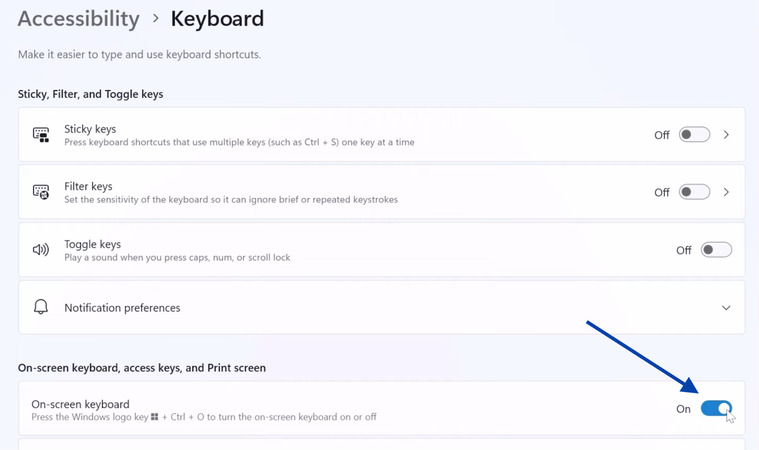
    Ctrl+Alt+Del コマンドを送信するためのスクリーン キーボード
  3. OSK が開いたら、Ctrl、次に Alt,、最後に Del の順にクリックします。

  4. これはリモートシステム上でCtrl+Alt+Delコマンドをシミュレートします。
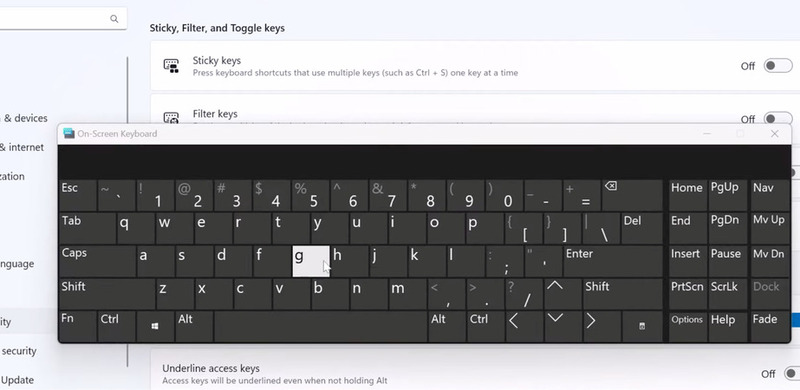
    リモート デスクトップへの Ctrl+Alt+Del コマンド

キーボードショートカットが機能しない場合や、物理キーボードの代わりにマウスを使用する必要がある場合に効果的な回避策です。

3. 代替のリモートデスクトップソフトウェア

多くのリモートデスクトップソリューションには、Ctrl+Alt+Del を送信できる機能が標準搭載されており、場合によっては、手順はボタンをクリックするだけの簡単なものです。以下は、この機能を備えた一般的なツールの一部です:

ヘルプワイヤー

HelpWire は、Ctrl+Alt+Del コマンドを送信するためのユニークで便利な機能として、車いすのアイコンを提供しています。アクティブな HelpWire セッション中は、このアイコンがリモートセッションのインターフェースに表示され、クリックすると Ctrl+Alt+Del コマンドがリモートマシンに送信されます。この機能は、タスクマネージャーの起動、ログオフ、パスワードの変更などのセキュリティオプションに迅速にアクセスできるため、IT 管理者やサポート技術者にとって特に有用です。

ヘルプワイヤー 4.6
RDPとTeamViewerの無料代替 — リモートサポートを強化。
サイトを表示
価格: 無料
対応システム: Windows, macOS, Linux

HelpWire

スプラッシュトップ

リモートデスクトップアクセスに Splashtop を使用している場合、Ctrl+Alt+Del を送信するボタンを含むシンプルなツールバーが用意されています。リモートシステムに接続しているときは、このボタンをクリックするだけで、リモートマシン上で Ctrl+Alt+Del コマンドを実行できます。これにより、タスク マネージャーを開いたり、システムをロックしたりするなど、重要な管理タスクをすばやく実行できます。

Chrome リモート デスクトップ

Chrome Remote Desktop を利用している方にとっても、Ctrl+Alt+Del の送信は同様に簡単です。このツールにはアプリメニューに「Send Keys」オプションが用意されており、そこで Ctrl+Alt+Del を選択できます。この機能は Windows、macOS、Linux を含む複数のプラットフォームで動作し、クロスプラットフォームのリモートサポートに適した汎用的な選択肢です。

これらの方法に従えば、RDP で Ctrl+Alt+End を使用する場合、オンスクリーン キーボードで手動でキー入力する場合、あるいは HelpWire、Splashtop、Chrome Remote Desktop などのツールに搭載された機能のいずれかを使う場合でも、リモートシステムで Ctrl+Alt+Del コマンドに簡単にアクセスできます。これにより、リモート管理およびサポートのワークフローを合理化でき、リモートシステムの管理をより効率的で手間のかからないものにします。

結論

これらのツールやショートカットを使えば、リモートの Windows マシンに Ctrl+Alt+Del を送信するのは迅速かつ手間いらずで、セキュリティ オプションの管理が容易になり、リモート セッションをスムーズに維持できます。
