
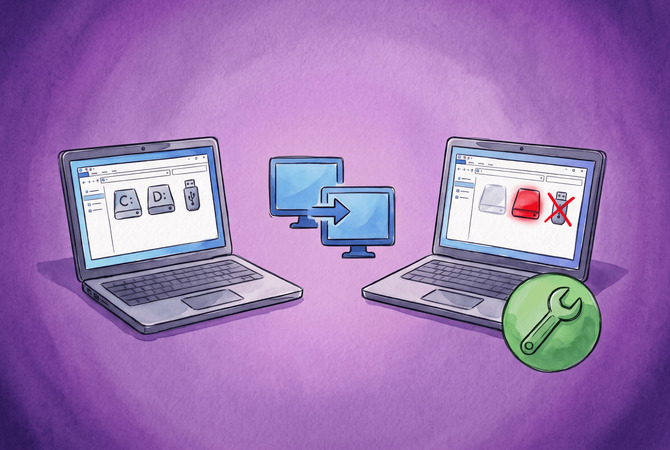
Uma entrada ?thinclient_drives em vermelho ou o erro ls: cannot access 'thinclient_drives': Transport endpoint is not connected significa que a montagem FUSE que o xrdp cria para redirecionamento de unidades morreu. Uma pasta thinclient_drives vazia ou ausente é um problema diferente.
A montagem pertence ao xrdp-chansrv, um processo por sessão que não se reinicia sozinho. Uma falha, ou uma sessão anterior que nunca liberou a pasta, deixa uma montagem morta para trás, e gerenciadores de arquivos como o Midnight Commander a exibem em vermelho, como os usuários descrevem na issue 761 do xrdp e no bug 831873 do Debian. Uma pasta vazia ou ausente significa que nenhuma unidade a alcançou: o cliente nunca ofereceu uma, o servidor bloqueia o canal de unidade, o FUSE não conseguiu montar, ou a compilação não tem suporte a FUSE, como no Ubuntu 26.04.
Para uma montagem morta ou em vermelho, execute fusermount -u ~/thinclient_drives, depois encerre completamente a sessão da área de trabalho e entre novamente, já que uma simples desconexão volta à sessão com problema. As correções abaixo seguem a ordem em que resolvem a maioria dos casos. Comece pelo topo e vá descendo.
Se você preferir não lidar com o redirecionamento de unidade, HelpWire é um software de acesso remoto para equipes de TI e técnicos que dão suporte a computadores Windows, macOS e Linux. Ele transfere arquivos por meio de sua própria sessão remota, de modo que nenhuma montagem FUSE no lado Linux é envolvida. Isso se adequa a este caso, porque um processo xrdp-chansrv morto ou uma pasta thinclient_drives obsoleta não afeta a transferência. Quando você precisa de um arquivo em uma máquina Linux hoje, e a unidade redirecionada ainda está com problema, ele envia o arquivo para lá antes de qualquer reparo.
Como corrigir o thinclient_drives quando estiver vazio, vermelho ou desconectado
Libere a montagem travada e inicie uma nova sessão para uma pasta vermelha ou desconectada, e ative o redirecionamento de unidade no cliente para uma vazia. A tabela abaixo associa cada erro específico à correção que o corrige, e as correções seguem na ordem da frequência com que resolvem o problema.
Associe seu erro do Linux thinclient_drives a uma correção
Encontre a string exata que você vê na coluna da esquerda e, em seguida, vá para a correção à direita. A maioria das falhas do thinclient_drives no Linux deixa um rastro no gerenciador de arquivos, no log do chansrv ou no journal do sistema, portanto, verifique cada um deles antes de escolher uma correção.
| Erro ou sintoma | Onde aparece | Correção a aplicar |
d????????? ? ? ? ? ? thinclient_drives |
Saída de ls -l ~ em um terminal |
Desmonte o ponto de montagem morto e faça login novamente |
Error when getting information for file "/home/username/thinclient_drives": Transport endpoint is not connected. |
Thunar no Xfce, ao abrir sua pasta pessoal | Desmonte o ponto de montagem morto e faça login novamente |
FUSE mount on /home/alice/thinclient_drives failed. If /home/alice/thinclient_drives is already mounted, you must first unmount it. |
O log do chansrv |
Evite a entrada em vermelho no próximo login, ou instale fuse3 em clones do RHEL 9 |
fuse: failed to exec fusermount3: No such file or directory |
journalctl no RHEL 9, Rocky Linux 9, e AlmaLinux 9 |
Instale fuse3 |
fuse: device not found, try 'modprobe fuse' first |
O journal dentro de um contêiner LXC ou Proxmox | Habilite o FUSE para o contêiner, conforme abordado na correção do fuse3 |
| Pasta vazia, nenhum erro em nenhum lugar | Qualquer gerenciador de arquivos | Compartilhe uma unidade no seu cliente RDP e, em seguida, verifique o canal rdpdr |
A saída com ponto de interrogação corresponde à que o Catch22cats descreve, a string do Thunar vem do Xfce bug 15029, a linha de log do chansrv da issue 3443, a linha do journal do Red Hat Bugzilla 2350108, e o erro do contêiner do Proxmox forum.
Desmonte o ponto de montagem morto e faça login novamente
Uma desmontagem forçada mais um novo login eliminam o erro Transport endpoint is not connected e a entrada em vermelho na maioria dos casos. Um mantenedor do xrdp indica isso como a solução de curto prazo na issue 2101. Eu começo a resolver todo problema de unidade do xrdp por aqui, porque isso leva menos de um minuto e elimina a causa mais frequente.
-
Abra um terminal dentro da sessão xrdp e desmonte o ponto de montagem. Se o shell responder
fusermount: command not found, usefusermount3, que o FUSE3instala:fusermount -u ~/thinclient_drives -
Se o
fusermountfalhar comDevice or resource busy, force a desmontagem com privilégios de root. Vários usuários na issue 218 confirmam que essa variante eliminou o erro para eles:sudo umount -f ~/thinclient_drives -
Encerre a sessão da área de trabalho do Linux. Em uma sessão GNOME, execute o primeiro comando e, no Xfce, o segundo. Fechar a janela do RDP não conta como encerramento de sessão:
gnome-session-quit --logout --no-promptxfce4-session-logout --logout -
Reconecte-se com o seu cliente RDP. Uma nova sessão é iniciada e o
xrdp-chansrvmonta novamente o thinclient_drives.
Se a área de trabalho se recusar a encerrar a sessão, reinicie a máquina Linux.
Reiniciar o xrdp-chansrv sem encerrar a sessão
O projeto xrdp documenta uma reinicialização do xrdp-chansrv dentro de uma sessão ativa, o que restaura as unidades enquanto seus aplicativos permanecem abertos. As etapas vêm da página xrdp-chansrv do wiki do projeto, com a etapa de kill e a ênfase em reconectar a partir de um artigo do LikeT.Dev. O mesmo processo lida com a área de transferência, então isso também reativa um copiar e colar que parou de funcionar, o que nosso guia sobre problemas de copiar e colar no Remote Desktop aborda com mais detalhes.
-
Verifique o processo:
ps -C xrdp-chansrv -
Se a saída listar um PID, encerre-o:
pkill xrdp-chansrv -
Desmonte a montagem:
fusermount -u ~/thinclient_drives -
Inicie uma nova instância no mesmo terminal. A saída exibe a configuração ativa, com
FuseMountName: thinclient_drivesentre os valores, e o caminho do arquivo de log:xrdp-chansrv -
Desconecte a sessão RDP e reconecte-se. A nova conexão se associa ao processo recém-iniciado e, sem essa etapa, as unidades permanecem inativas.
A página da wiki tem como alvo o xrdp 0.10.x. O Ubuntu 22.04 e 24.04 distribuem pacotes 0.9.x, portanto, nessas versões, volte para a primeira correção se esta não trouxer a pasta de volta.
Impedir a entrada ?thinclient_drives em vermelho no próximo login
Desmonte a pasta ao final de cada sessão do xrdp, para que o próximo login nunca encontre uma montagem obsoleta. Usuários na issue 761, em que o redirecionamento de unidade funcionava na primeira conexão e transformava a pasta em um ?thinclient_drives vermelho na segunda, corrigiram isso com uma linha fusermount -u no final do script que inicia a área de trabalho. A página da wiki do xrdp sobre scripts de logout do usuário mostra a maneira limpa de fazer isso: copie /etc/xrdp/startwm.sh, altere suas duas últimas linhas para que o controle retorne quando a área de trabalho for encerrada e aponte o xrdp-sesman para a cópia, o que deixa o script empacotado inalterado.
-
Copie o script com suas permissões:
sudo cp -p /etc/xrdp/startwm.sh /etc/xrdp/startwm_and_logout.sh -
Abra a cópia em um editor:
sudo nano /etc/xrdp/startwm_and_logout.sh -
Encontre as duas últimas linhas. No Debian e no Ubuntu, elas vêm de um commit de pacote do Debian e são:
test -x /etc/X11/Xsession && exec /etc/X11/Xsessionexec /bin/sh /etc/X11/Xsession -
Substitua ambas as linhas por este bloco, que inicia o desktop da mesma maneira, aguarda ele encerrar e então libera a montagem:
if test -x /etc/X11/Xsessionthen/etc/X11/Xsessionelse/bin/sh /etc/X11/Xsessionfifusermount -u "$HOME/thinclient_drives" -
Salve com Ctrl+O, saia com Ctrl+X, em seguida, abra
/etc/xrdp/sesman.inie defina este valor em[Globals]:DefaultWindowManager=startwm_and_logout.sh -
Reinicie
xrdp-sesman, depois encerre a sessão e entre novamente:sudo systemctl restart xrdp-sesman
Se você renomeou o ponto de montagem com FuseMountName, coloque esse caminho na linha do fusermount em vez disso.
Compartilhe uma unidade no seu cliente RDP
Ative o redirecionamento de unidade no seu cliente RDP e reconecte, porque uma pasta thinclient_drives vazia, sem erros, tem duas causas possíveis, e o lado do cliente é o mais rápido de descartar. Se o cliente já compartilha uma unidade, o servidor bloqueia o canal da unidade em vez disso, o que a próxima correção cobre. A pasta existe de qualquer forma, um ponto que o c-nergy.be deixa claro: Nautilus ainda a lista mesmo com o redirecionamento desativado no servidor. Cada cliente mantém a opção em um lugar diferente.
| Cliente | Onde ativar o redirecionamento de unidades |
Conexão de Área de Trabalho Remota (mstsc) no Windows |
Mostrar Opções > Recursos Locais > Mais > Unidades, depois marque cada unidade para compartilhar, além da entrada para unidades conectadas posteriormente, que a wiki do xrdp chama Drives that I plug in later, para pen drives USB |
| Remmina | A opção Compartilhar pasta do perfil de conexão RDP, definida para uma pasta local |
| xfreerdp ou xfreerdp3 | Adicione /drive:home,/home/alice à linha de comando, com seu próprio nome e caminho |
O caminho do mstsc corresponde à resposta em um tópico do Microsoft Q&A sobre uma pasta tsclient vazia, que é o mesmo problema visto do lado do Windows. A opção do Remmina é descrita em um guia da Portland State University, e o comportamento de hot-plug está documentado na página da wiki do xrdp sobre recursos de redirecionamento de unidades.
-
Fechar a conexão RDP atual.
-
Ative o redirecionamento de unidade no seu cliente, conforme mostra a tabela.
-
Reconecte-se e, em seguida, abra thinclient_drives. Cada unidade compartilhada aparece como sua própria subpasta.
Verifique o canal rdpdr no xrdp.ini
Se o cliente compartilha uma unidade e a pasta permanece vazia, verifique se /etc/xrdp/xrdp.ini não bloqueia o canal da unidade. Configurações reforçadas definem rdpdr=false na seção [Channels], a opção que o c-nergy.be usa para desativar o redirecionamento de unidade. Uma dica mais antiga do Catch22cats define allow_channels=false, o que também bloqueia a área de transferência.
-
Imprima as linhas relevantes:
grep -nE 'allow_channels|rdpdr' /etc/xrdp/xrdp.ini -
Confirme que a saída mostra
allow_channels=trueerdpdr=true. Se algum deles estiver definido comofalse, corrija em um editor:sudo nano /etc/xrdp/xrdp.ini -
Reinicie o serviço:
sudo systemctl restart xrdp -
Saia da sessão do Linux e reconecte-se.
Linux thinclient_drives no RHEL 9 e no Rocky Linux 9: Instale o fuse3
Instale fuse3, porque as primeiras compilações do EPEL do xrdp 0.10.2 dependem do utilitário auxiliar fusermount3, que o libfuse chama, mas não declararam o pacote como dependência. Um usuário de Rocky Linux 9.5 rastreou isso na issue 3443, e o mantenedor do xrdp confirmou a lacuna no Red Hat Bugzilla 2350108. O chansrv log culpa aqui uma montagem obsoleta, o que leva as pessoas à correção errada, portanto, uma falha de thinclient_drives no Linux nesses sistemas requer verificar o journal primeiro. O mantenedor apontou 0.10.2-11 como a compilação com a correção na mesma issue. A EPEL 9 página do pacote agora lista 0.10.6.1-3.el9, então atualize o xrdp também.
-
Procure no journal pela linha
fusermount3da tabela:journalctl -b | grep fusermount3 -
Se aparecer, instale o pacote:
sudo dnf install fuse3 -
Atualize o xrdp para que a dependência corrigida seja mantida:
sudo dnf upgrade xrdp -
Encerre a sessão e reconecte-se.
Ignore a solução alternativa setcap CAP_SYS_ADMIN+ep /usr/sbin/xrdp-chansrv do mesmo tópico. Ela concede ao processo do canal uma capacidade de nível de administrador para compensar um pacote ausente. Dentro de um contêiner LXC, o erro de dispositivo da tabela tem outra causa: o contêiner não tem acesso ao FUSE. No tópico do fórum Proxmox sobre esse erro, a correção foi ativar o FUSE em Options > Features do contêiner, e o usuário que sugeriu isso relatou que essa opção, por si só, foi tudo de que os pontos de montagem FUSE do próprio contêiner dele precisavam. O comando manual mknod -m 666 /dev/fuse c 10 229 da postagem original é uma solução alternativa única que não sobrevive a uma reinicialização do contêiner.
Ubuntu thinclient_drives em 22.04, 24.04 e 26.04
O redirecionamento de unidade funciona de imediato apenas no Ubuntu 22.04 e 24.04, e a tabela de pacotes abaixo mostra por que 26.04 difere.
| Versão do Ubuntu | Pacote xrdp atual | Dependência da biblioteca FUSE |
22.04 LTS (Jammy) |
0.9.17-2ubuntu3.1 |
libfuse2 |
24.04 LTS (Noble) |
0.9.24-4ubuntu0.1 |
libfuse2t64 |
26.04 LTS (Resolute) |
0.10.1-4.1ubuntu0.1 |
Nenhuma, suporte ao FUSE desativado em tempo de compilação |
As versões atuais no pocket updates vêm do rastreador de repositório do UbuntuUpdates, e as dependências do FUSE vêm das páginas de pacotes do Ubuntu para Jammy, Noble e Resolute. A entrada do changelog do Debian para 0.10.1-4, que o Ubuntu 26.04 herda, diz “disable fuse” e encerra um bug do Debian que pedia que o xrdp migrasse de libfuse2 para libfuse3 ou removesse seus recursos FUSE, como mostra o changelog do Launchpad. A atualização atual para 26.04 apenas corrige os links do certificado snakeoil e mantém o FUSE desativado, como mostra seu changelog.
Ocultar o ícone thinclient_drives no dock do Ubuntu
Se thinclient_drives aparecer como um ícone de unidade no Ubuntu Dock, desative os ícones de montagem com um único comando gsettings. O Ubuntu Dock é baseado no Dash to Dock e, como observa o OMG! Ubuntu, a opção oculta todas as montagens de uma vez, de modo que a entrada thinclient_drives do Ubuntu desaparece junto com pen drives USB e outros volumes.
-
Ocultar ícones de montagem:
gsettings set org.gnome.shell.extensions.dash-to-dock show-mounts false -
Para trazê-los de volta mais tarde:
gsettings set org.gnome.shell.extensions.dash-to-dock show-mounts true
O mesmo interruptor fica nas configurações gráficas do Ubuntu 24.04: abra Configurações > Ubuntu Desktop e desative Mostrar volumes e dispositivos, como mostra o mesmo guia do OMG! Ubuntu.
O que é thinclient_drives
A pasta thinclient_drives é o ponto de montagem onde o xrdp coloca as unidades que seu cliente RDP compartilha, criada em seu diretório pessoal no login pelo xrdp-chansrv. A resposta para o que é thinclient_drives não tem nada a ver com hardware de thin client: a pasta pertence ao xrdp e ao seu processo chansrv.
Como funciona
xrdp-chansrv inicia após o login como parte de cada sessão do xrdp e lida com redirecionamento de unidades, copiar e colar e alguma entrada Unicode, de acordo com a wiki do xrdp. Ao iniciar, ele lê FuseMountName da seção [Chansrv] de /etc/xrdp/sesman.ini, cria a pasta caso ela não exista e monta ali um sistema de arquivos FUSE.
Cada unidade que o cliente oferece torna-se uma subpasta, e toda operação de arquivo dentro dela trafega pela conexão RDP até o cliente. O acesso a arquivos por meio da montagem funciona apenas enquanto o processo chansrv por trás dela estiver em execução. Uma pasta oculta .clipboard dentro dela guarda os arquivos durante a cópia e colagem de arquivos, como o autor do xrdp, Jay Sorg, explicou na issue 218.
Limitações do redirecionamento de thinclient_drives do xrdp
O redirecionamento de unidades por meio do xrdp thinclient_drives tem limites rígidos que nenhum valor de configuração elimina, e eles explicam por que algumas falhas retornam após uma correção.
Limitações
Somente a conta que montou a pasta pode lê-la. Quando um usuário no issue 761 teve problemas após alternar para root, um mantenedor do xrdp respondeu que o ponto de montagem fica disponível apenas para o usuário que o montou, o que é um comportamento normal do FUSE.
Um travamento do xrdp-chansrv normalmente indica um defeito no próprio programa, e o projeto pede que os usuários relatem cada falha, de acordo com a wiki do xrdp.
A pasta aparece mesmo quando nenhuma unidade é redirecionada. Jay Sorg chamou isso de um bug no issue 218, e o c-nergy.be observou o mesmo comportamento anos depois. Se essas limitações descartarem o xrdp para troca de arquivos, nosso guia sobre transferência de arquivos para uma área de trabalho remota quando colar falha apresenta outras alternativas.
Comparação
O redirecionamento de unidade do xrdp e a transferência de arquivos do HelpWire movem arquivos por mecanismos diferentes, o que altera o que pode falhar.
| Aspecto | redirecionamento de unidade do xrdp | transferência de arquivos do HelpWire |
| Mecanismo | Unidade do cliente compartilhada pelo canal de unidade do RDP e navegada como uma pasta local | Copiar de um lado, colar na janela da sessão remota |
| Caminho de rede | Cliente RDP para a porta TCP 3389 no host Linux |
Sem encaminhamento adicional de portas no firewall |
| Aplicativos envolvidos | Qualquer cliente RDP do seu lado | HelpWire Client no computador remoto, HelpWire Operator no seu |
| Ambientes de desktop Wayland | Não envolvidos. O xrdp inicia sua própria sessão X11. | O lado Linux deve permitir interação remota e acesso à área de transferência, ou a troca de arquivos fica desativada |
| Arrastar e soltar | No gerenciador de arquivos da sessão, entre subpastas thinclient_drives e pastas locais | Apenas a partir de um computador do operador Windows ou macOS |
| Suporte a Linux | Qualquer distribuição com uma compilação do xrdp que tenha suporte a FUSE, o que exclui o pacote padrão do Ubuntu 26.04 |
HelpWire Client no Ubuntu 18.04 a 24.04, CentOS 8 e 9 e Fedora 41. HelpWire Operator no Ubuntu 18.04 a 24.04, Debian 11 e 12, CentOS 9, RHEL 9 e Fedora 39 e posteriores |
As células do HelpWire baseiam-se nas páginas da base de conhecimento sobre transferência de arquivos e nos sistemas operacionais compatíveis para os aplicativos Operator e Client e na página HelpWire Linux, e a porta xrdp vem do README do xrdp. Para outros pares de sistemas operacionais, nosso guia de transferência de arquivos entre plataformas compara as opções, e nosso guia de área de trabalho remota no Linux cobre a configuração.
Perguntas frequentes
Sim, quando nada estiver montado nele, e apenas com rmdir. Enquanto a montagem estiver ativa, o conteúdo da pasta corresponde às próprias unidades do cliente, portanto uma exclusão recursiva como rm -rf ~/thinclient_drives apaga arquivos no computador do cliente. rmdir se recusa a remover uma pasta que não esteja vazia, o que o torna a opção segura.
Execute findmnt ~/thinclient_drives ou mount | grep thinclient_drives. Uma montagem ativa exibe uma linha com o tipo fuse.xrdp-chansrv, como na saída publicada no bug do Debian 831873. Nenhuma saída significa que nada está montado, e a pasta é simplesmente um diretório vazio.
O arquivo é somente leitura no cliente Windows, e o Windows recusa-se a excluir arquivos somente leitura mesmo quando o lado Linux concede acesso de escrita à pasta. A página da wiki do xrdp sobre recursos de redirecionamento de unidade mostra a solução alternativa: limpe o bit de somente leitura com chmod u+w no arquivo, ou chmod -R u+w em uma pasta, e exclua-o novamente. A mesma página observa que nomes reservados pelo Windows, como nul ou um simples :, falham com Input/output error.
Não. O painel Área de Trabalho Remota nas Configurações do Ubuntu, em Compartilhamento no 22.04 e em Sistema no 24.04 e posteriores, conforme a documentação do Ubuntu, executa o gnome-remote-desktop, um servidor RDP separado mencionado no plano de testes da equipe do desktop do Ubuntu. A pasta vem apenas do componente chansrv do xrdp. Se a pasta aparecer em uma máquina que usa o servidor integrado, o xrdp também está instalado, e uma de suas sessões a criou.

