

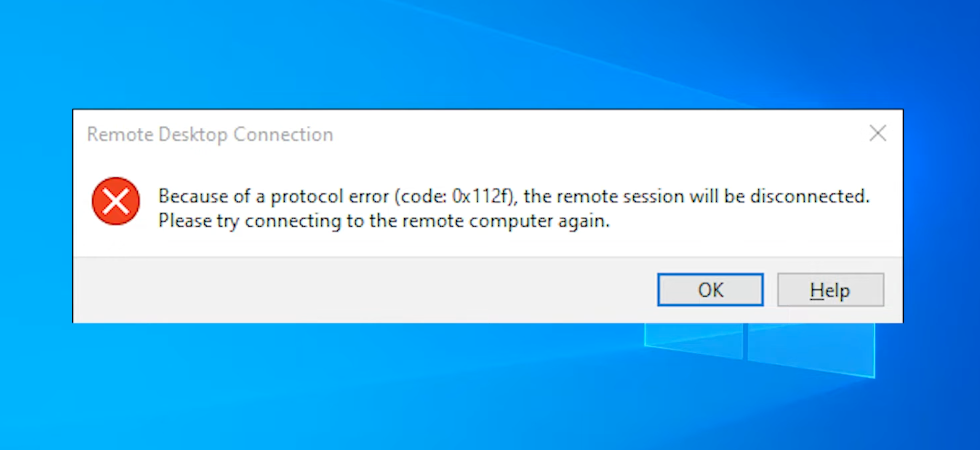
Como corrigir o código de erro RDP 0x112f: soluções comprovadas

How to Fix RDP Error Code 0x112f

O erro RDP 0x112f aparece quando há um problema de negociação de protocolo entre o cliente e a máquina remota, impedindo conexões bem-sucedidas via Remote Desktop Protocol (RDP). As causas comuns incluem configurações de múltiplos monitores, incompatibilidades de drivers gráficos e restrições de recursos no sistema host. Esse erro pode interromper o acesso remoto, especialmente para uso profissional ou pessoal.

Neste guia, vou abordar as principais soluções para resolver o erro 0x112f do protocolo de área de trabalho remota, com base em feedback do mundo real de fóruns confiáveis como Microsoft Answers, Spiceworks e SuperUser, bem como em experiência pessoal. Esses fóruns foram cuidadosamente verificados para garantir que apenas soluções reais e testadas sejam fornecidas, para que você possa ter confiança de que as etapas descritas funcionaram para outros usuários que enfrentam o mesmo problema.

Código de erro RDP 0x112f

Top 5 soluções para corrigir o código de erro RDP 0x112f

Com base em feedback de fóruns confiáveis e na experiência pessoal, aqui estão as soluções mais eficazes para resolver o erro RDP 0x112f:

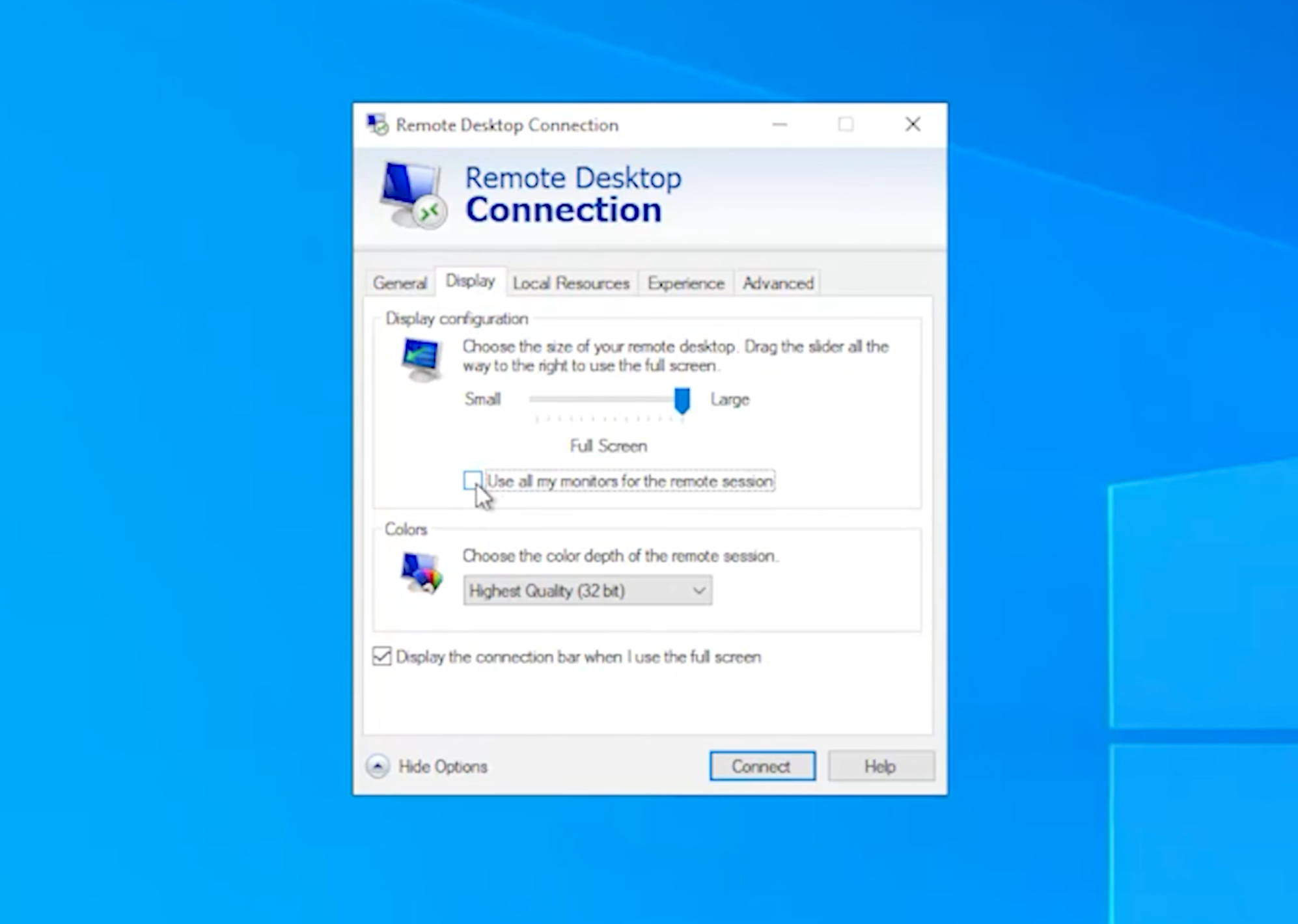
1. Desative “Usar todos os meus monitores para a sessão remota” nas configurações do cliente de Área de Trabalho Remota

Por que isso funciona:
Configurações com vários monitores podem causar o erro RDP 0x112f devido a problemas de configuração de exibição. Desativar a opção de vários monitores simplifica o processo de conexão.

Passos:

  1. Abra a Conexão de Área de Trabalho Remota (pressione Win + R, digite mstsc e pressione Enter).

  2. Clique em Mostrar opções na parte inferior da janela.

  3. Vá para a guia Exibição.

  4. Desmarque a opção “Usar todos os meus monitores para a sessão remota”.
    Como corrigir o código de erro RDP 0x112f
  5. Tente reconectar-se à máquina remota.

Dica de especialista: Se você precisar usar vários monitores, conecte-se primeiro com um monitor, depois inicie uma segunda sessão com o modo multimonitor ativado. Essa abordagem frequentemente contorna o erro.

2. Altere a Política do Driver Gráfico WDDM no Host Remoto

Por que isso funciona:
O driver de exibição gráfica WDDM pode causar conflitos com o RDP. Desativar esse driver pode resolver conflitos gráficos entre o protocolo de área de trabalho remota e os drivers de exibição, permitindo que a sessão seja estabelecida corretamente.

Passos:

  1. Na máquina remota, pressione Win + R, digite gpedit.msc e pressione Enter para abrir o Editor de Diretiva de Grupo.


    Navegue até:

    Configuração do Computador → Modelos Administrativos → Componentes do Windows → Serviços de Área de Trabalho Remota → Host de Sessão da Área de Trabalho Remota → Ambiente de Sessão Remota

  2. Clique duas vezes em “Usar o driver de exibição WDDM para Conexões de Área de Trabalho Remota”.

  3. Defina como Desativado.

  4. Execute o comando gpupdate /force ou reinicie a máquina para aplicar as alterações.

3. Reduza a profundidade de cor e desative o cache de bitmap no cliente de Área de Trabalho Remota

Por que isso funciona:
Uma alta profundidade de cor e o cache persistente de bitmap podem aumentar a carga gráfica tanto no cliente quanto na máquina host. Reduzir a profundidade de cor e desativar o cache de bitmap pode reduzir a carga e corrigir o erro.

Passos:

  1. Abra a Conexão de Área de Trabalho Remota.

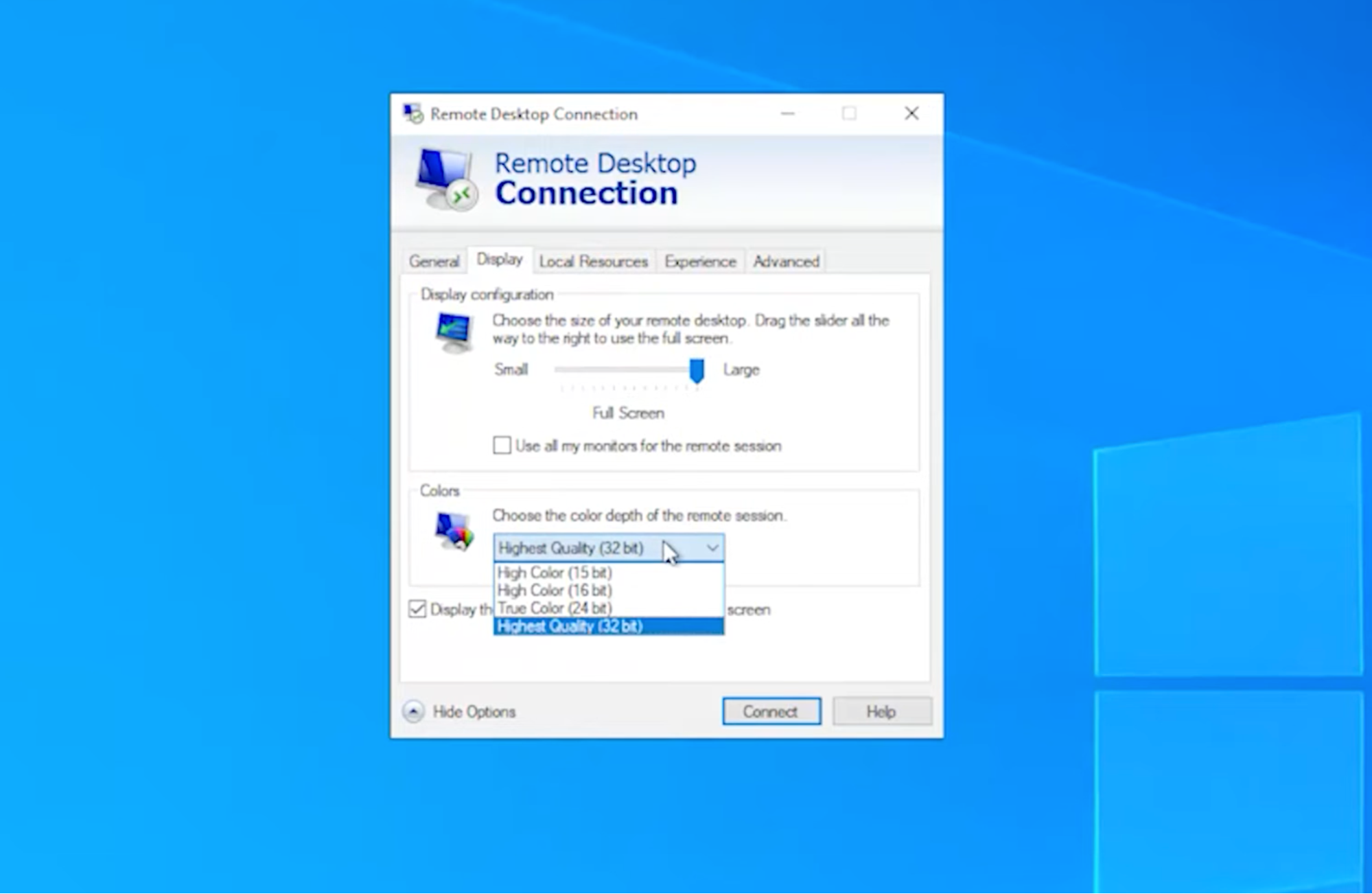
  2. Aba Exibição: Defina Cores para Alta cor (16 bits).
    Solução de problemas do código de erro RDP 0x112f
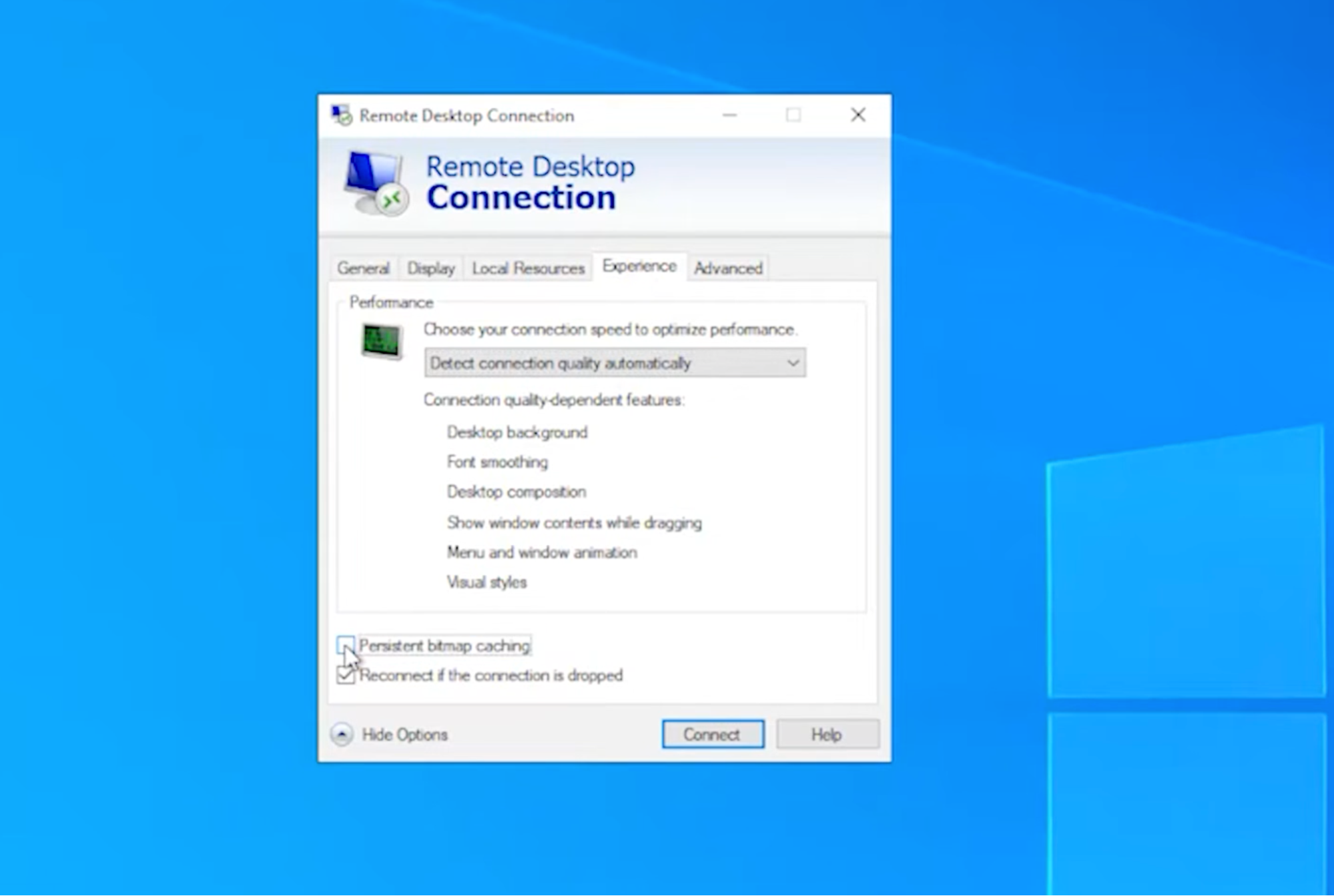
  3. Guia Experiência: desmarque o cache persistente de bitmaps.
    Código de erro RDP 0x112f
  4. Tente reconectar-se à máquina remota.

4. Atualize ou reverta os controladores de vídeo/GPU no host remoto

Por que isso funciona:
Drivers de GPU/exibição desatualizados ou incompatíveis podem resultar em erros como RDP 0x112f. Atualizar ou reverter os drivers de exibição na máquina remota pode corrigir quaisquer problemas relacionados a incompatibilidades no processamento de gráficos.

Passos:

  1. Na máquina remota, abra o Gerenciador de Dispositivos digitando devmgmt.msc na caixa de diálogo Executar.

  2. Expanda Adaptadores de vídeo.

  3. Clique com o botão direito na GPU e selecione Atualizar driver.

  4. Se o erro começou após uma atualização, tente reverter o driver em vez disso.

  5. Reinicie a máquina e reconecte-se via RDP.

5. Use o HelpWire para suporte remoto rápido

HelpWire 4.6
Alternativa gratuita ao RDP — eleve seu suporte remoto.
Visitar site
Preço: Grátis
Sistemas suportados: Windows, macOS, Linux

HelpWire

Por que isso funciona:
Se as correções tradicionais não estiverem resolvendo o erro de RDP 0x112f, HelpWire oferece uma alternativa simples. É uma ferramenta de suporte remoto gratuita, que não exige cadastro, e que permite iniciar uma sessão remota simplesmente compartilhando um link. O cliente clica no link, baixa um aplicativo leve e concede acesso, sem necessidade de configurações complexas.

Passos:

  1. Visite helpwire.app e faça o download do aplicativo HelpWire Operator.

  2. Compartilhe o link de conexão gerado com o cliente.

  3. O cliente clica no link, instala o aplicativo HelpWire Client e concede acesso.

  4. Controle remotamente a máquina deles e clique em “Desconectar” para encerrar a sessão.

Conclusão

Lembre-se de que a chave para corrigir o erro RDP 0x112f muitas vezes está na configuração de exibição, nas atualizações de drivers ou no ajuste de configurações que exigem muitos recursos. Se o erro persistir, considere entrar em contato com a HelpWire para obter assistência profissional ou consulte sua equipe de suporte de TI para uma solução de problemas mais avançada.


Seguindo os conselhos dos especialistas e solucionando o problema com os métodos acima, você pode resolver rapidamente esse erro e continuar usando o Protocolo de Área de Trabalho Remota sem novas interrupções.
