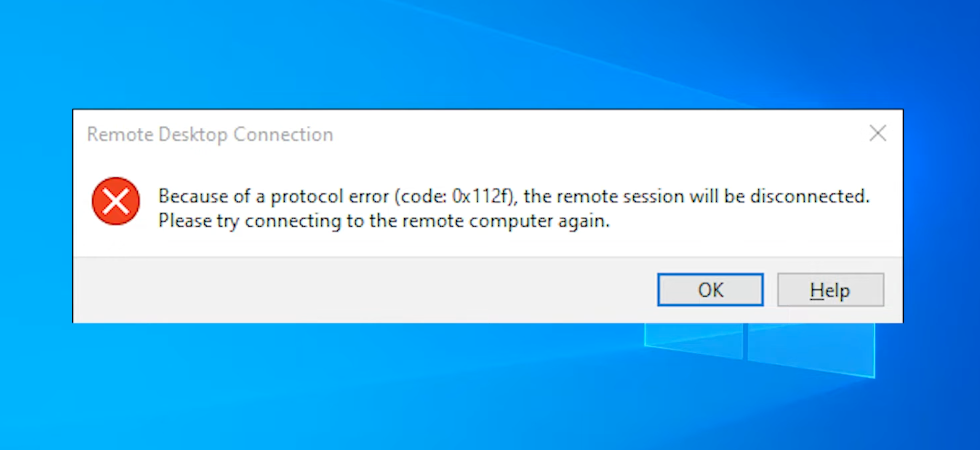
RDP-felet 0x112f uppstår när det finns ett problem med protokollförhandling mellan klienten och den fjärranslutna datorn, vilket förhindrar lyckade anslutningar via Remote Desktop Protocol (RDP). Vanliga orsaker inkluderar konfigurationer med flera skärmar, inkompatibiliteter i grafikdrivrutiner och resursbegränsningar på värdsystemet. Detta fel kan störa fjärråtkomst, särskilt vid arbete eller privat bruk.
I den här guiden går jag igenom de bästa lösningarna för att åtgärda Remote Desktop Protocol-felet 0x112f, baserat på feedback från verkliga fall på betrodda forum som Microsoft Answers, Spiceworks och SuperUser, samt personlig erfarenhet. Dessa forum granskades noggrant för att säkerställa att endast faktiska och testade lösningar tillhandahålls, så att du kan vara säker på att de steg som beskrivs har fungerat för andra användare som ställts inför samma problem.
De 5 bästa lösningarna för att åtgärda RDP-felkod 0x112f
Baserat på feedback från pålitliga forum och personlig erfarenhet är det här de mest effektiva lösningarna för att åtgärda RDP-felet 0x112f:
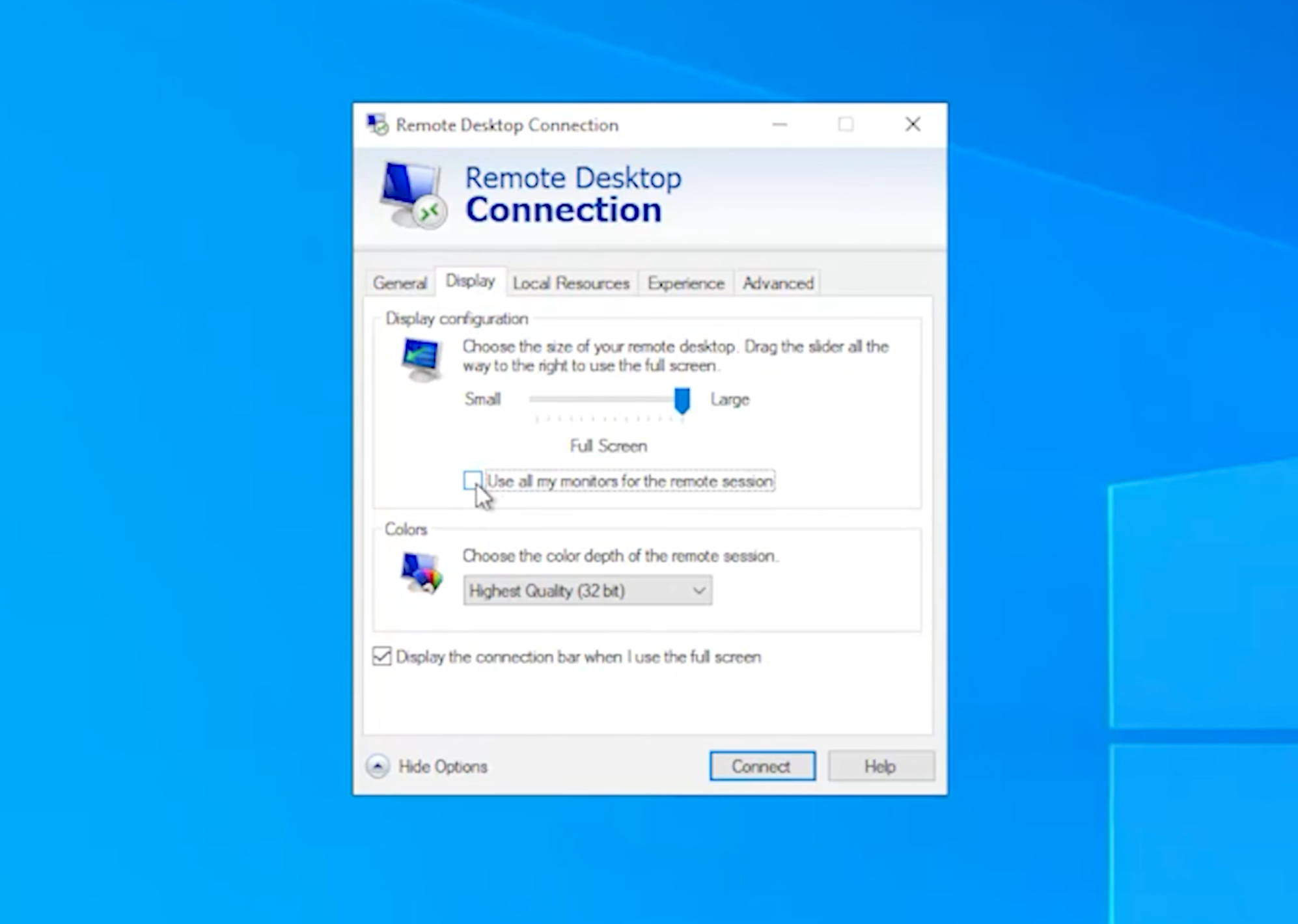
1. Inaktivera “Använd alla mina bildskärmar för fjärrsessionen” i inställningarna för Fjärrskrivbordsklienten
Varför detta fungerar:
Konfigurationer med flera skärmar kan orsaka RDP-felet 0x112f på grund av problem med skärminställningarna. Att inaktivera alternativet för flera skärmar förenklar anslutningsprocessen.
Steg:
-
Öppna Anslutning till Fjärrskrivbord (tryck Win + R, skriv
mstscoch tryck på Enter). -
Klicka på Visa alternativ längst ned i fönstret.
-
Gå till fliken Visning.
-
Avmarkera alternativet ”Använd alla mina bildskärmar för fjärrsessionen”.
-
Försök att återansluta till fjärrdatorn.
Proffstips: Om du behöver använda flera skärmar, anslut först med en skärm och starta sedan en andra session med flerskärmsläget aktiverat. Denna metod kringgår ofta felet.
2. Ändra WDDM-grafikdrivrutinspolicyn på fjärrvärden
Varför detta fungerar:
WDDM-grafikdrivrutinen kan orsaka konflikter med RDP. Att inaktivera den här drivrutinen kan lösa grafiska konflikter mellan fjärrskrivbordsprotokollet och grafikdrivrutinerna, så att sessionen kan upprättas korrekt.
Steg:
-
På fjärrdatorn, tryck på Win + R, skriv
gpedit.msc, och tryck på Enter för att öppna Redigeraren för grupprinciper.
Navigera till:Computer Configuration → Administrative Templates → Windows Components → Remote Desktop Services → Remote Desktop Session Host → Remote Session Environment -
Dubbelklicka på ”Använd WDDM-grafikdrivrutin för fjärrskrivbordsanslutningar”.
-
Ställ in det till Inaktiverat.
-
Kör kommandot
gpupdate /forceeller starta om datorn för att tillämpa ändringarna.
3. Sänk färgdjupet och inaktivera bitmappcachning i fjärrskrivbordsklienten
Varför detta fungerar:
Högt färgdjup och ihållande bitmap-cachning kan öka den grafiska belastningen både på klienten och värddatorn. Att sänka färgdjupet och inaktivera bitmap-cachning kan minska belastningen och åtgärda felet.
Steg:
-
Öppna Fjärrskrivbordsanslutning.
-
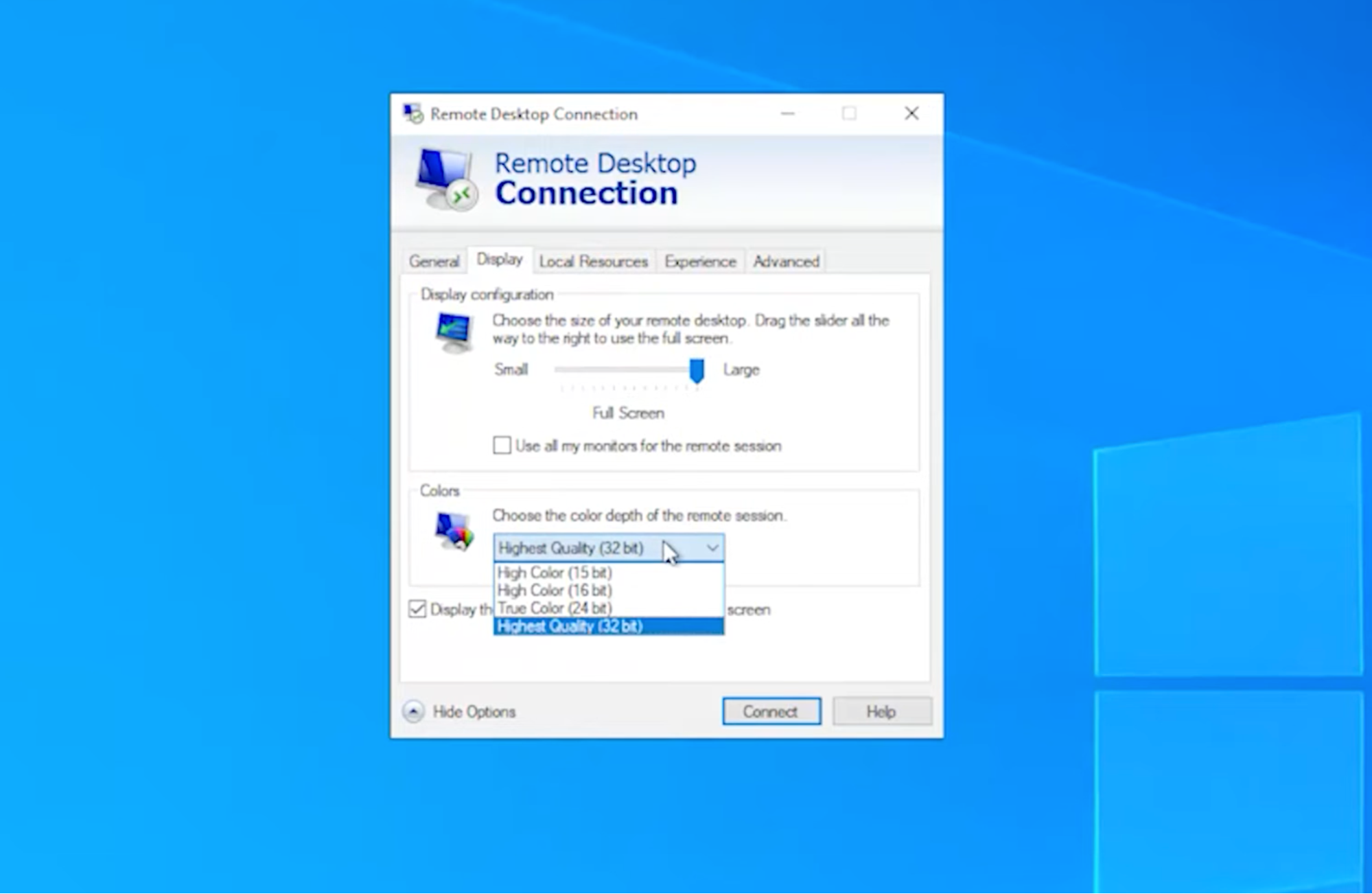
Fliken Visning: Ställ in Färger till Hög färg (16 bitar).
-
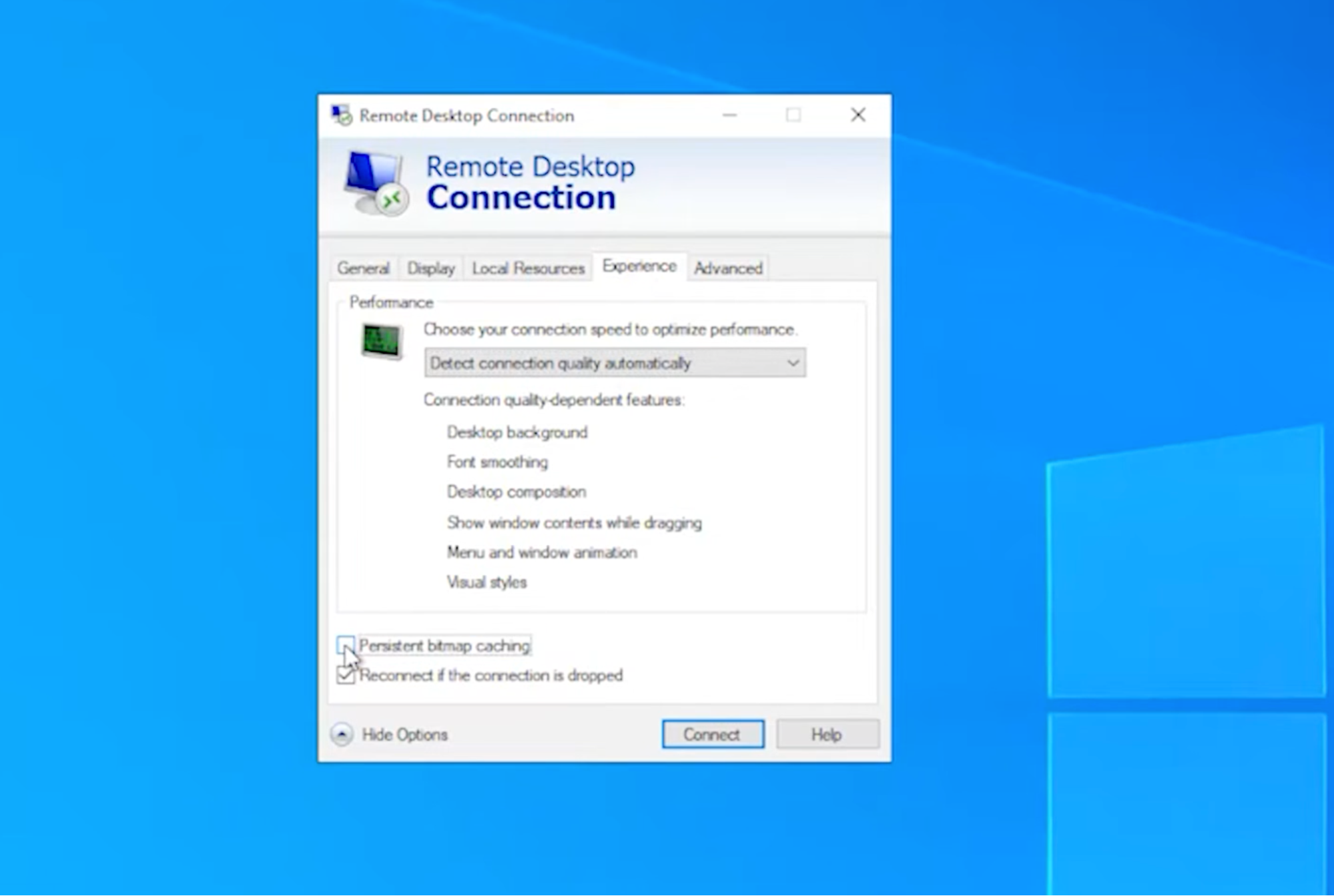
Fliken Upplevelse: Avmarkera beständig bitmappscachning.
-
Försök att återansluta till fjärrdatorn.
4. Uppdatera eller rulla tillbaka grafik-/GPU-drivrutiner på fjärrvärden
Varför detta fungerar:
Föråldrade eller inkompatibla GPU-/bildskärmsdrivrutiner kan leda till fel som RDP 0x112f. Att uppdatera eller rulla tillbaka bildskärmsdrivrutinerna på den fjärranslutna datorn kan åtgärda eventuella problem relaterade till inkompatibel grafikhantering.
Steg:
-
Öppna Enhetshanteraren på fjärrdatorn genom att skriva devmgmt.msc i Kör-dialogrutan.
-
Expandera Grafikkort.
-
Högerklicka på GPU:n och välj Uppdatera drivrutin.
-
Om felet uppstod efter en uppdatering, försök i stället att rulla tillbaka drivrutinen.
-
Starta om maskinen och återanslut via RDP.
5. Använd HelpWire för snabb fjärrsupport
Varför detta fungerar:
Om traditionella åtgärder inte löser RDP-felet 0x112f, erbjuder HelpWire ett enkelt alternativ. Det är ett kostnadsfritt fjärrsupportverktyg utan krav på registrering som låter dig initiera en fjärrsession genom att helt enkelt dela en länk. Kunden klickar på länken, laddar ned en lättviktig app och ger åtkomst, inga komplicerade konfigurationer behövs.
Steg:
-
Besök helpwire.app och ladda ner appen HelpWire Operator.
-
Dela den genererade anslutningslänken med kunden.
-
Kunden klickar på länken, installerar HelpWire Client-appen och beviljar åtkomst.
-
Fjärrstyr deras dator och klicka på ”Koppla från” för att avsluta sessionen.
Slutsats
Kom ihåg att nyckeln till att åtgärda RDP-felet 0x112f ofta ligger i skärminställningar, drivrutinsuppdateringar eller i justering av resurskrävande inställningar. Om felet kvarstår kan du överväga att kontakta HelpWire för professionell assistans, eller rådfråga ditt IT-supportteam för mer avancerad felsökning.
Genom att följa experternas råd och felsöka med metoderna ovan kan du snabbt åtgärda detta fel och fortsätta använda Remote Desktop Protocol utan ytterligare avbrott.