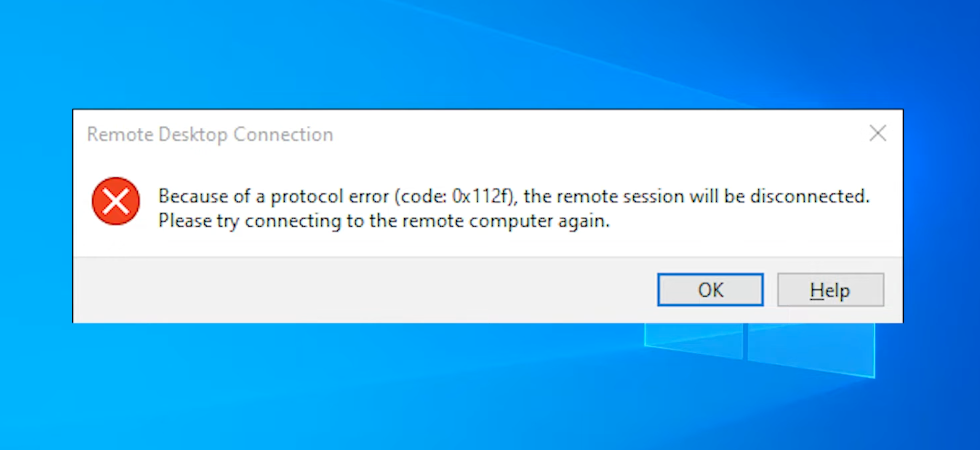
RDP エラー 0x112f は、クライアントとリモート マシン間のプロトコル交渉に問題が発生したときに現れ、リモート デスクトップ プロトコル (RDP) による正常な接続を妨げます。一般的な原因としては、マルチモニター構成、グラフィックス ドライバーの非互換性、ホスト システムのリソース制約などが挙げられます。このエラーは、特に仕事や個人利用のリモート アクセスを中断させる可能性があります。
このガイドでは、Microsoft Answers、Spiceworks、SuperUser といった信頼できるフォーラムからの実際のフィードバックや個人的な経験に基づき、リモート デスクトップ プロトコルのエラー 0x112f を解決するための主要な対処法を紹介します。これらのフォーラムは、実際に検証された解決策のみを提供するよう注意深く確認されているため、ここで示す手順が同じ問題に直面した他のユーザーにも有効であったことに自信を持っていただけます。
RDP エラーコード 0x112f を修正するための上位5つの対処法
信頼できるフォーラムからのフィードバックと個人的な経験に基づき、RDP エラー 0x112f を解決するための最も効果的な解決策は次のとおりです:
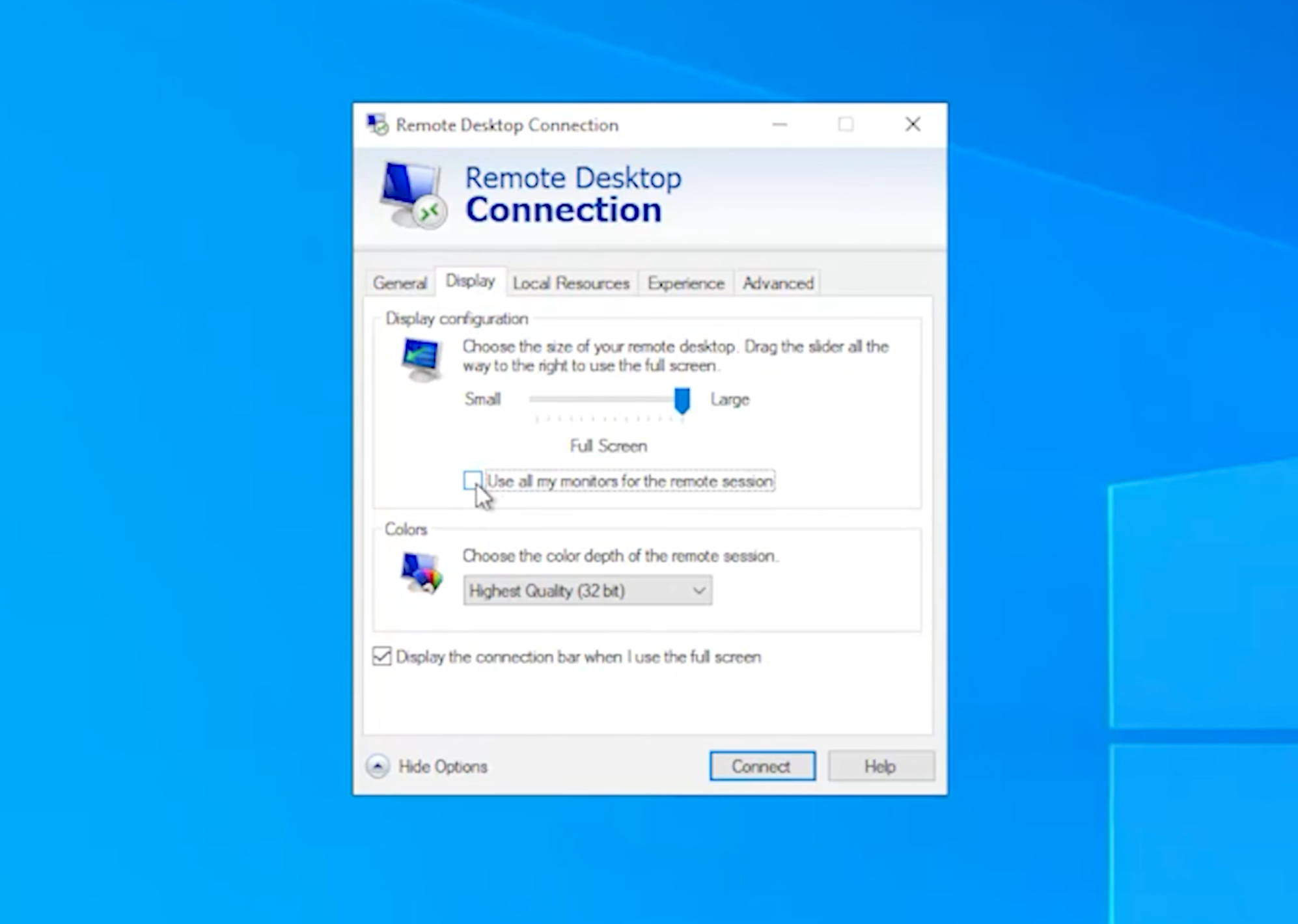
1. リモート デスクトップ クライアントの設定で“リモート セッションですべてのモニターを使用する”を無効にする
これが有効な理由:
マルチモニター構成は、ディスプレイ構成の問題により RDP エラー 0x112f を引き起こすことがあります。マルチモニターのオプションを無効にすると、接続プロセスが簡素化されます。
手順:
-
リモート デスクトップ接続を開きます (Win + R を押し、
mstscと入力して Enter を押します). -
ウィンドウの下部にある Show Options をクリックします。
-
表示タブに移動します。
-
“リモート セッションですべてのモニターを使用する”オプションのチェックを外します。
-
リモートマシンへの再接続を試してください。
プロのヒント: 複数のモニターを使用する必要がある場合は、まず1台のモニターで接続し、その後、マルチモニターモードを有効にして2つ目のセッションを開始してください。この方法でエラーを回避できることがよくあります。
2. リモート ホストで WDDM グラフィックス ドライバー ポリシーを変更する
これが機能する理由:
WDDM グラフィックス ディスプレイ ドライバーが RDP と競合を引き起こす場合があります。このドライバーを無効にすることで、リモート デスクトップ プロトコルとディスプレイ ドライバー間のグラフィックの競合を解消でき、セッションが正常に確立されるようになります。
手順:
-
リモート マシンで、Win + R を押し、
gpedit.mscと入力して Enter を押し、グループ ポリシー エディターを開きます。
次の場所に移動します:コンピューターの構成 → 管理用テンプレート → Windows コンポーネント → リモート デスクトップ サービス → リモート デスクトップ セッション ホスト → リモート セッション環境 -
“リモート デスクトップ接続で WDDM グラフィックス ディスプレイ ドライバーを使用する”をダブルクリックします。
-
無効に設定してください。
-
変更を適用するには、コマンド
gpupdate /forceを実行するか、コンピューターを再起動してください。
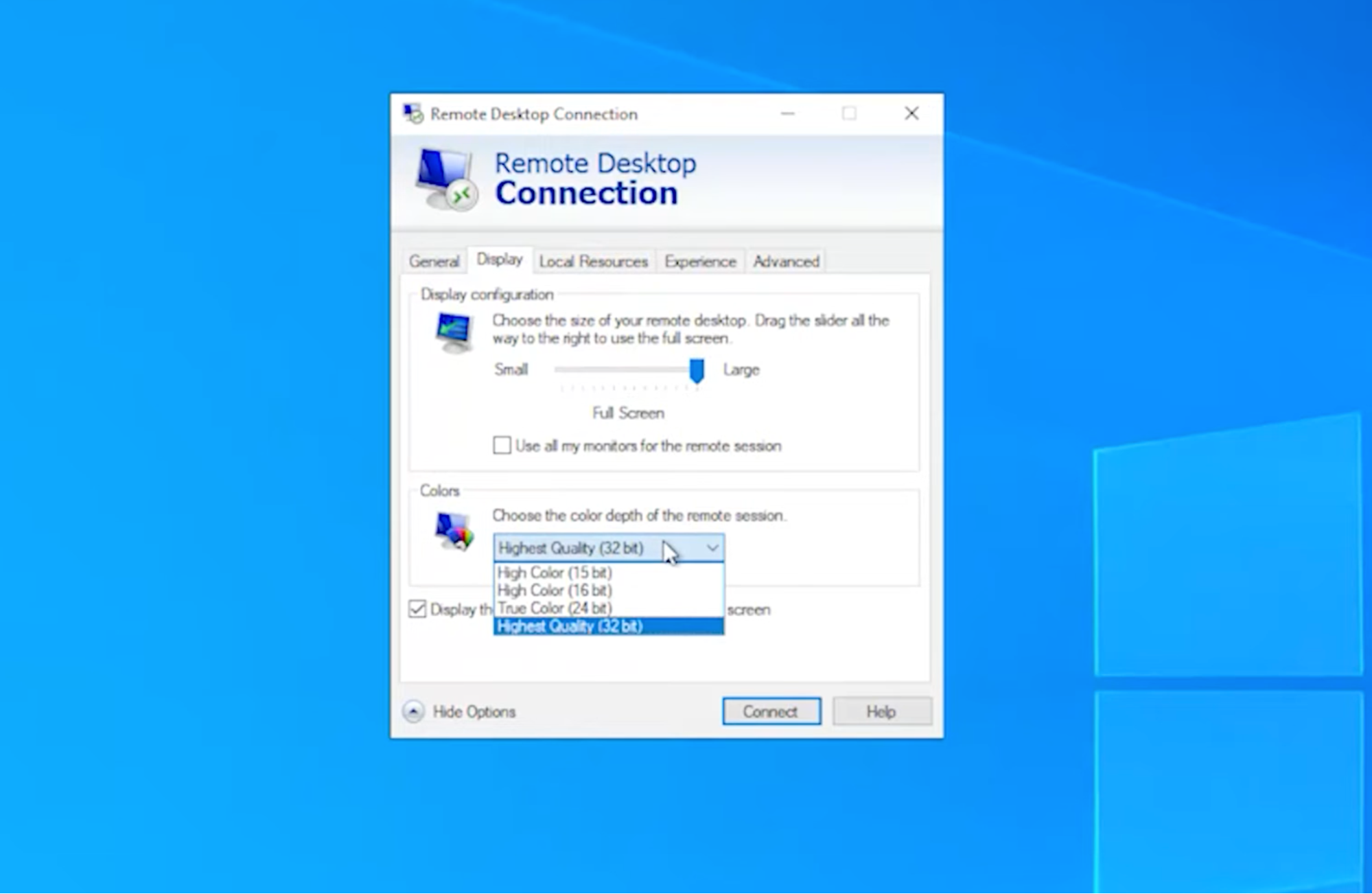
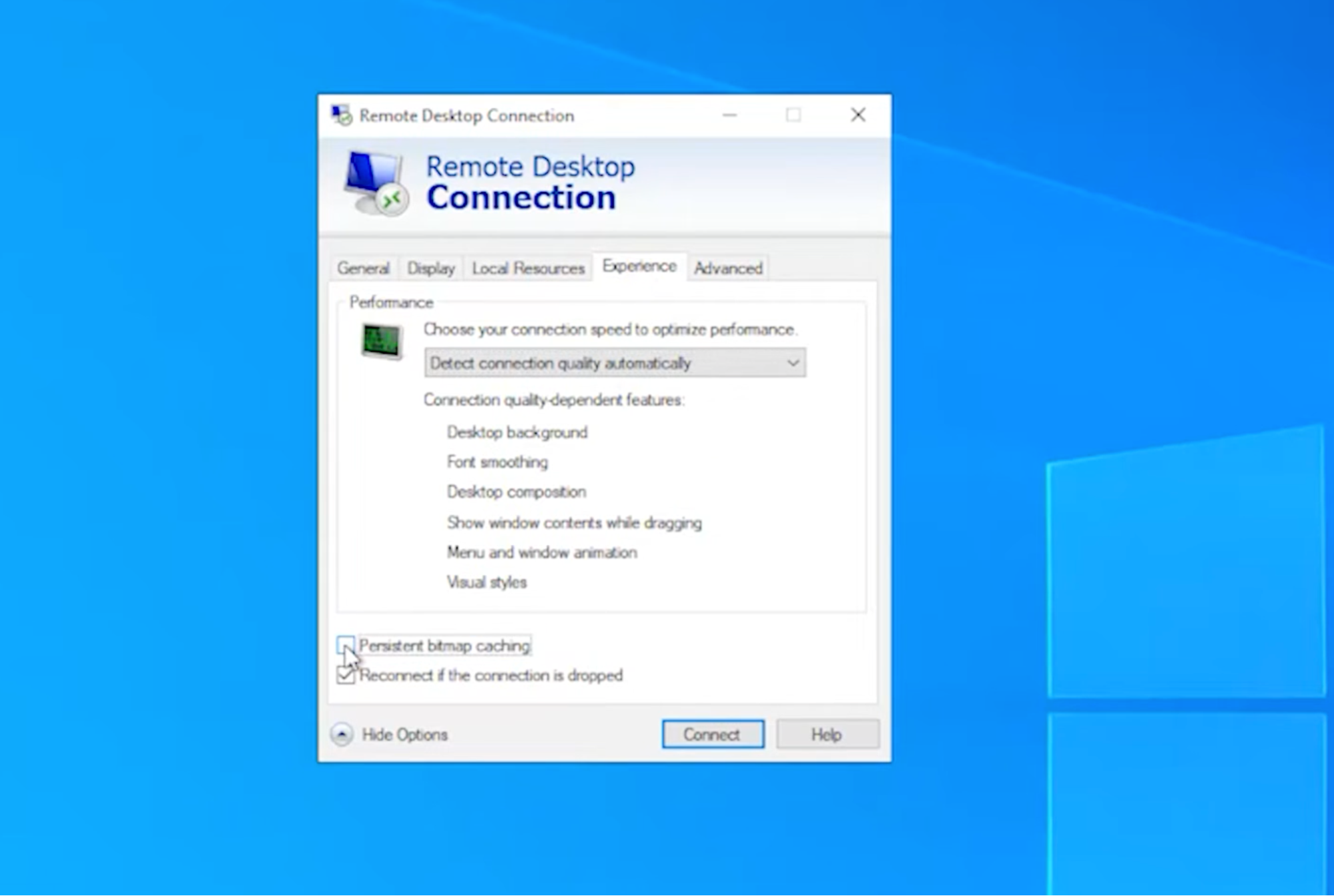
3. リモート デスクトップ クライアントで色深度を下げ、ビットマップ キャッシュを無効にする
なぜこれが有効なのか:
高い色深度と永続ビットマップキャッシュは、クライアントとホストマシンの両方でグラフィック負荷を増加させる可能性があります。色深度を下げ、ビットマップキャッシュを無効にすることで、負荷を軽減し、エラーを解消できる場合があります。
手順:
-
リモート デスクトップ接続を開きます。
-
表示タブ: 色をハイカラー (16 ビット) に設定します。
-
エクスペリエンス タブ: 永続的なビットマップ キャッシュのチェックを外します。
-
リモートマシンへの再接続を試してください。
4. リモートホストのディスプレイ/GPUドライバーを更新またはロールバックする
これが機能する理由:
古い、または互換性のないGPU/ディスプレイドライバーは、RDP 0x112fのようなエラーを引き起こすことがあります。リモートマシンのディスプレイドライバーを更新するかロールバックすることで、非互換なグラフィックス処理に関連する問題を修正できます。
手順:
-
リモート コンピューターで、実行ダイアログに devmgmt.msc と入力して、デバイス マネージャーを開きます。
-
ディスプレイ アダプターを展開します。
-
GPUを右クリックし、ドライバーの更新を選択します。
-
アップデート後にエラーが発生し始めた場合は、代わりにドライバーをロールバックしてみてください。
-
マシンを再起動し、RDP 経由で再接続してください。
5. 迅速なリモートサポートには HelpWire を使用する
なぜこれが有効か:
従来の対処法では RDP エラー 0x112f が解決しない場合、HelpWire はシンプルな代替策を提供します。リンクを共有するだけでリモートセッションを開始できる、無料で登録不要のリモートサポートツールです。クライアントはリンクをクリックし、軽量アプリをダウンロードしてアクセスを許可するだけで、複雑な設定は不要です。
手順:
-
helpwire.app にアクセスして、HelpWire Operator アプリをダウンロードしてください。
-
生成された接続リンクをクライアントと共有してください。
-
クライアントはリンクをクリックし、HelpWire Client アプリをインストールして、アクセスを許可します。
-
相手の端末をリモート操作し、セッションを終了するには“切断”をクリックします。
結論
覚えておいてください。RDP エラー 0x112f を解決する鍵は、多くの場合、ディスプレイの構成、ドライバーの更新、またはリソース負荷の高い設定の調整にあります。エラーが続く場合は、HelpWire に連絡して専門的な支援を受けるか、より高度なトラブルシューティングについて IT サポートチームに相談することを検討してください。
専門家の助言に従い、上記の方法でトラブルシューティングを行うことで、このエラーを迅速に解決し、リモート デスクトップ プロトコルを今後の中断なしに引き続き使用できます。