

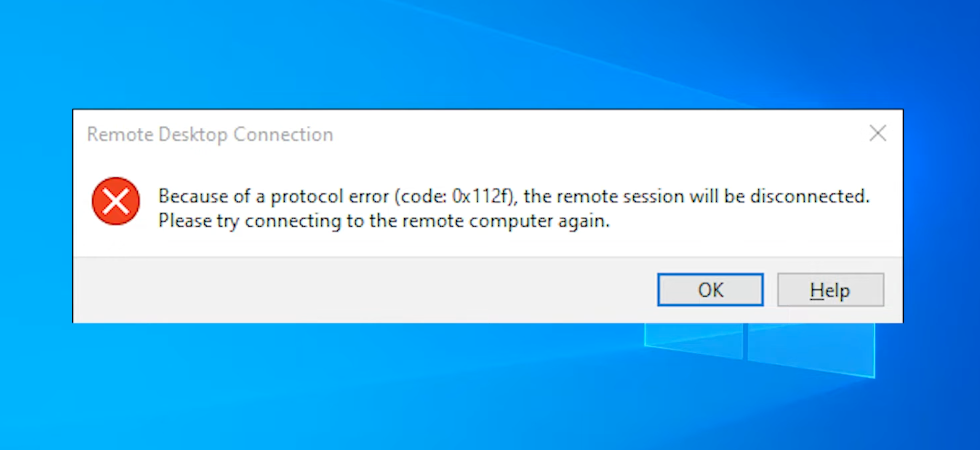
当客户端与远程计算机之间出现协议协商问题时,会出现 RDP 错误 0x112f,导致无法通过远程桌面协议(RDP)成功连接。常见原因包括多显示器配置、图形驱动不兼容以及主机系统的资源限制。该错误可能会中断远程访问,尤其在工作或个人使用场景中。
在本指南中,我将根据来自 Microsoft Answers、Spiceworks 和 SuperUser 等可信论坛的真实反馈以及个人经验,介绍解决远程桌面协议错误 0x112f 的最佳方案。已对这些论坛进行仔细核查,以确保仅提供实际且经过测试的解决方案,因此你可以放心,所述步骤已被其他面临相同问题的用户验证有效。
修复 RDP 错误代码 0x112f 的 5 大解决方案
根据可信论坛的反馈和个人经验,以下是解决RDP错误0x112f的最有效解决方案:
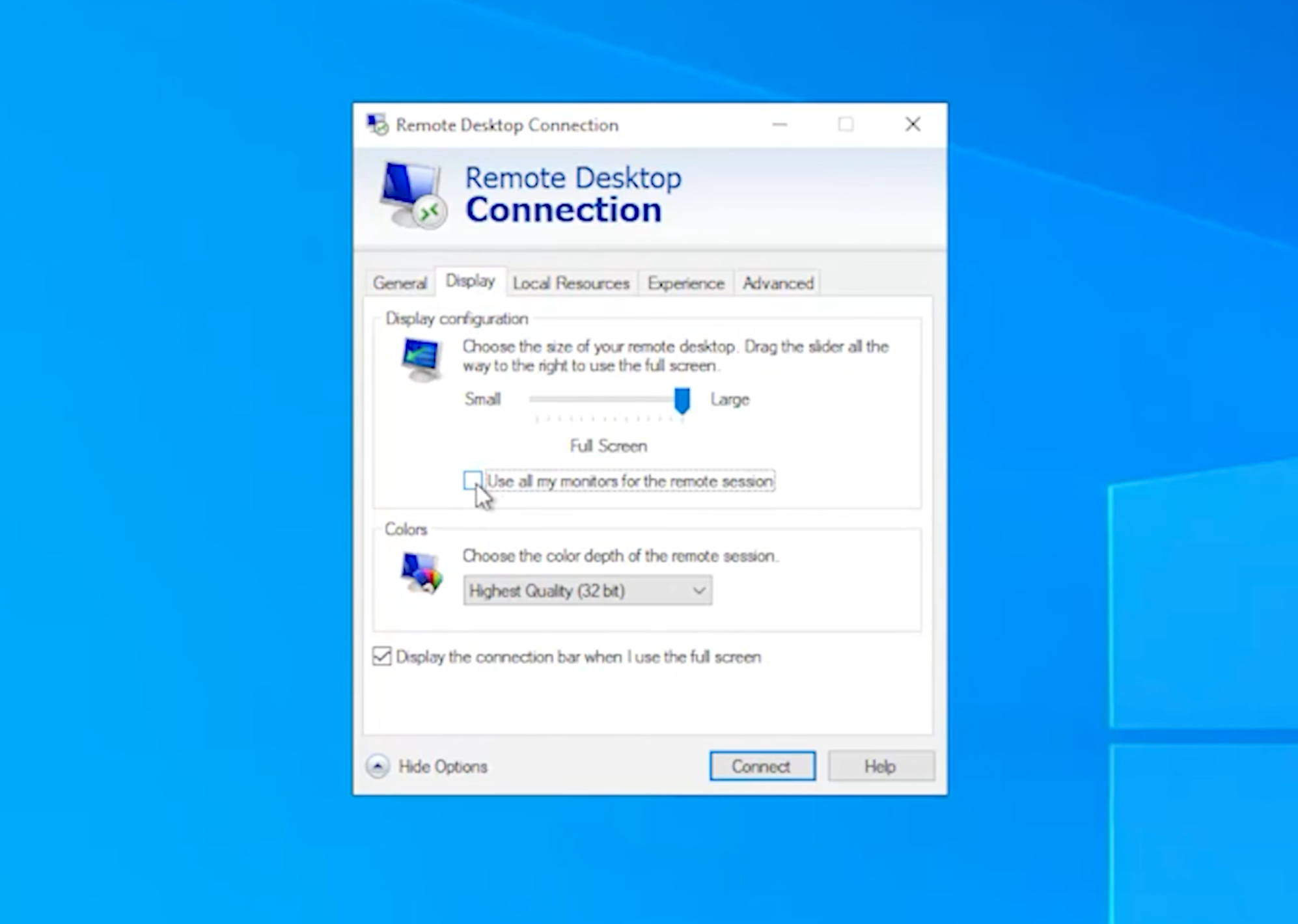
1. 在远程桌面客户端设置中禁用“在远程会话中使用我的所有显示器”
为什么有效:
多显示器设置可能会因显示配置问题而导致 RDP 错误 0x112f。禁用多显示器选项可简化连接过程。
步骤:
-
打开远程桌面连接(按 Win + R,输入
mstsc,并按 Enter 键) -
单击窗口底部的显示选项。
-
转到显示选项卡。
-
取消勾选“在远程会话中使用我的所有显示器”选项。
-
请尝试重新连接到远程计算机。
专业提示: 如果您需要使用多显示器,请先仅使用一个显示器进行连接,然后在启用多显示器模式的情况下启动第二个会话。此方法通常能绕过该错误。
2. 更改远程主机上的 WDDM 图形驱动程序策略
为什么这样有效:
WDDM 图形显示驱动程序可能会与 RDP 产生冲突。禁用该驱动程序可以解决远程桌面协议与显示驱动程序之间的图形冲突,使会话能够正常建立。
步骤:
-
在远程计算机上,按下Win + R,输入
gpedit.msc,然后按 Enter 键打开组策略编辑器。
导航至:计算机配置 → 管理模板 → Windows 组件 → 远程桌面服务 → 远程桌面会话主机 → 远程会话环境 -
双击“为远程桌面连接使用 WDDM 图形显示驱动程序”
-
将其设置为禁用。
-
运行命令
gpupdate /force或重启计算机以应用更改。
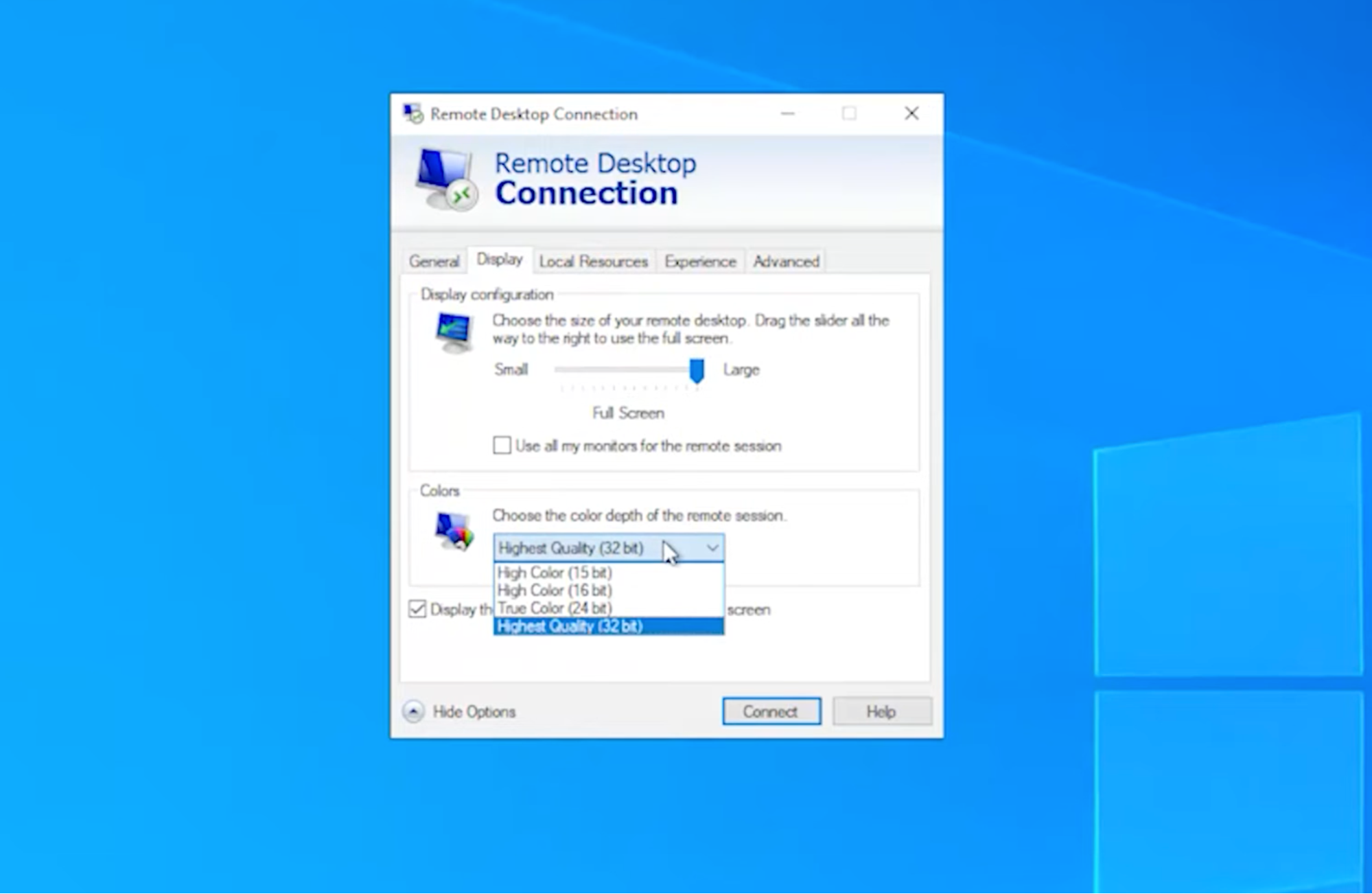
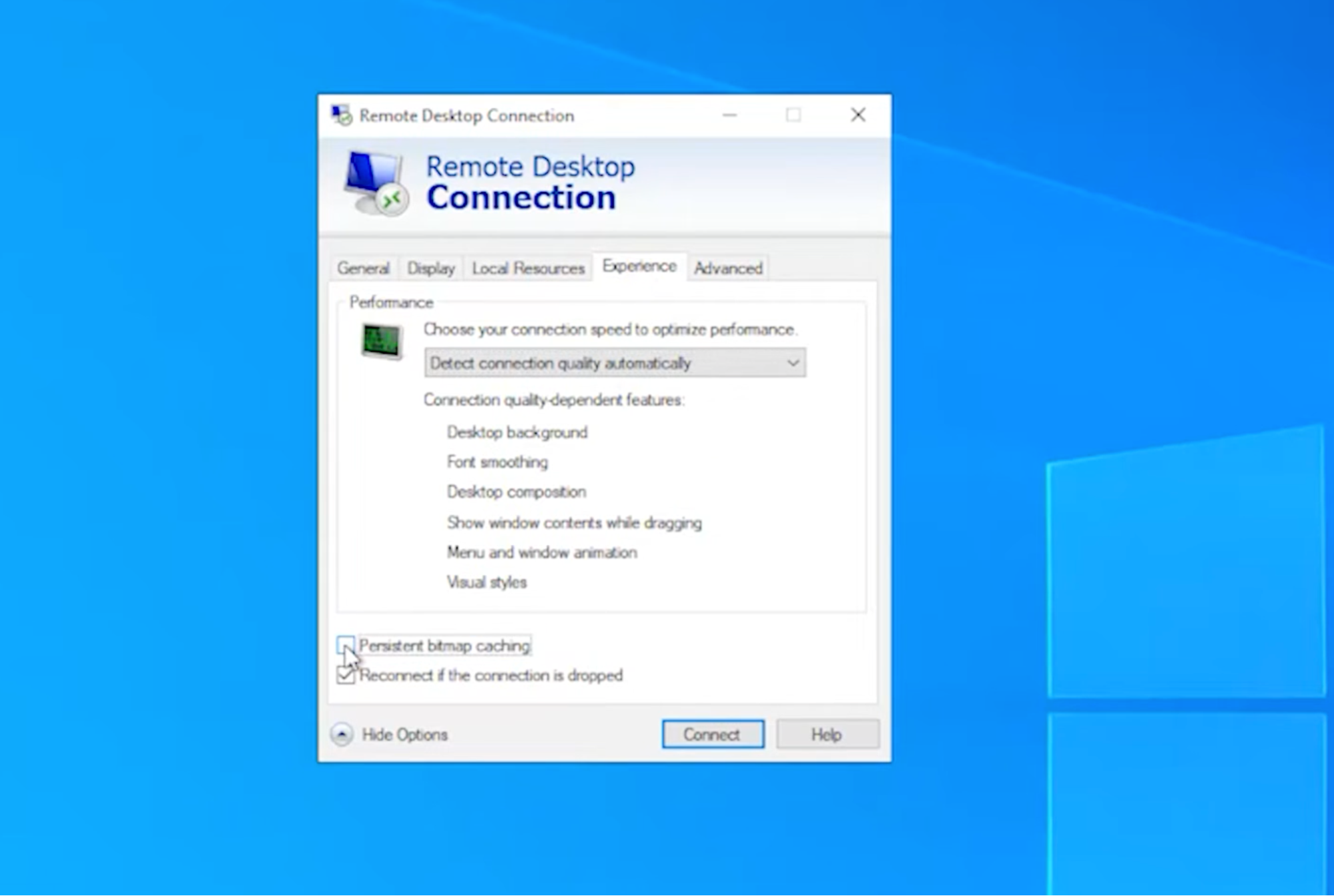
3. 在远程桌面客户端中降低颜色深度并禁用位图缓存
为什么这有效:
高色深和持久性位图缓存会增加客户端和主机上的图形负载。降低色深并禁用位图缓存可以减少负载并修复该错误。
步骤:
-
打开远程桌面连接。
-
显示选项卡:将颜色设置为高彩(16 位)
-
体验选项卡:取消选中持久位图缓存。
-
请尝试重新连接到远程计算机。
4. 在远程主机上更新或回滚显示/GPU 驱动程序
为何有效:
过时或不兼容的 GPU/显示驱动程序可能会导致诸如 RDP 0x112f 之类的错误。在远程计算机上更新或回滚显示驱动程序,可以修复与不兼容的图形处理相关的任何问题。
步骤:
-
在远程计算机上,在运行对话框中输入devmgmt.msc以打开设备管理器。
-
展开显示适配器。
-
右键单击 GPU,然后选择“更新驱动程序”
-
如果错误在更新后开始出现,请改为尝试回退驱动程序。
-
重启机器并通过 RDP 重新连接。
5. 使用 HelpWire 进行快速远程支持
为什么这有效:
如果传统解决方法无法解决 RDP 错误 0x112f,HelpWire 提供了一个简单直接的替代方案。它是一款免费、无需注册的远程支持工具,只需分享一个链接即可发起远程会话。客户端点击链接,下载一个轻量级应用并授予访问权限,无需复杂配置。
步骤:
-
访问 helpwire.app 并下载 HelpWire Operator 应用。
-
将生成的连接链接与客户共享。
-
客户点击链接,安装 HelpWire Client 应用,并授予访问权限。
-
远程控制他们的设备,并点击“断开连接”以结束会话。
结论
请记住,修复 RDP 错误 0x112f 的关键通常在于显示配置、驱动程序更新,或调整占用资源较多的设置。如果错误仍然存在,建议联系 HelpWire 获取专业支持,或咨询您的 IT 支持团队以进行更高级的故障排除。
按照专家的建议并使用上述方法进行故障排除,您可以快速解决此错误,继续使用远程桌面协议而不再受到中断。

