

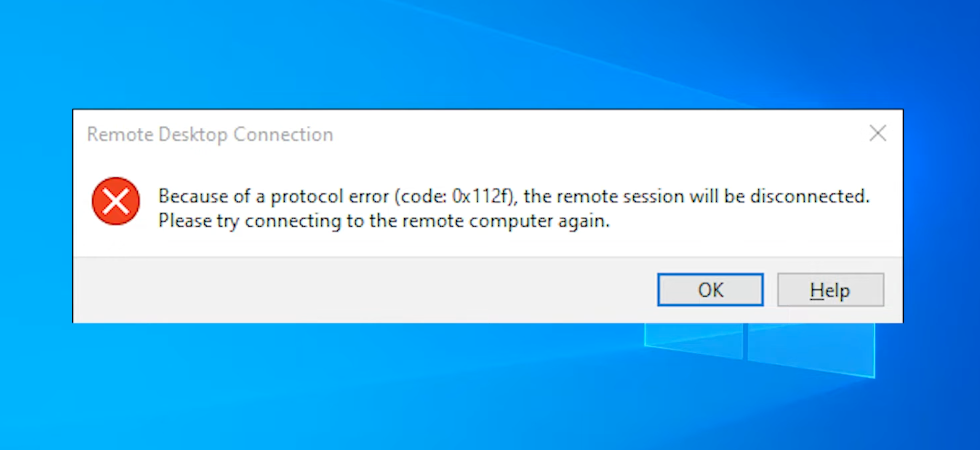
L’erreur RDP 0x112f apparaît lorsqu’il y a un problème de négociation de protocole entre le client et la machine distante, empêchant l’établissement de connexions réussies via le protocole Bureau à distance (RDP). Les causes courantes incluent les configurations multi-écrans, les incompatibilités de pilotes graphiques et les contraintes de ressources sur le système hôte. Cette erreur peut perturber l’accès à distance, notamment pour un usage professionnel ou personnel.
Dans ce guide, je présenterai les principales solutions pour résoudre l’erreur 0x112f du protocole Bureau à distance, sur la base de retours concrets provenant de forums de confiance tels que Microsoft Answers, Spiceworks et SuperUser, ainsi que de mon expérience personnelle. Ces forums ont été soigneusement vérifiés afin de garantir que seules des solutions réelles et testées sont fournies, afin que vous puissiez être sûr que les étapes décrites ont fonctionné pour d’autres utilisateurs confrontés au même problème.
Top 5 des solutions pour corriger le code d'erreur RDP 0x112f
D’après les retours de forums fiables et mon expérience personnelle, voici les solutions les plus efficaces pour résoudre l’erreur RDP 0x112f :
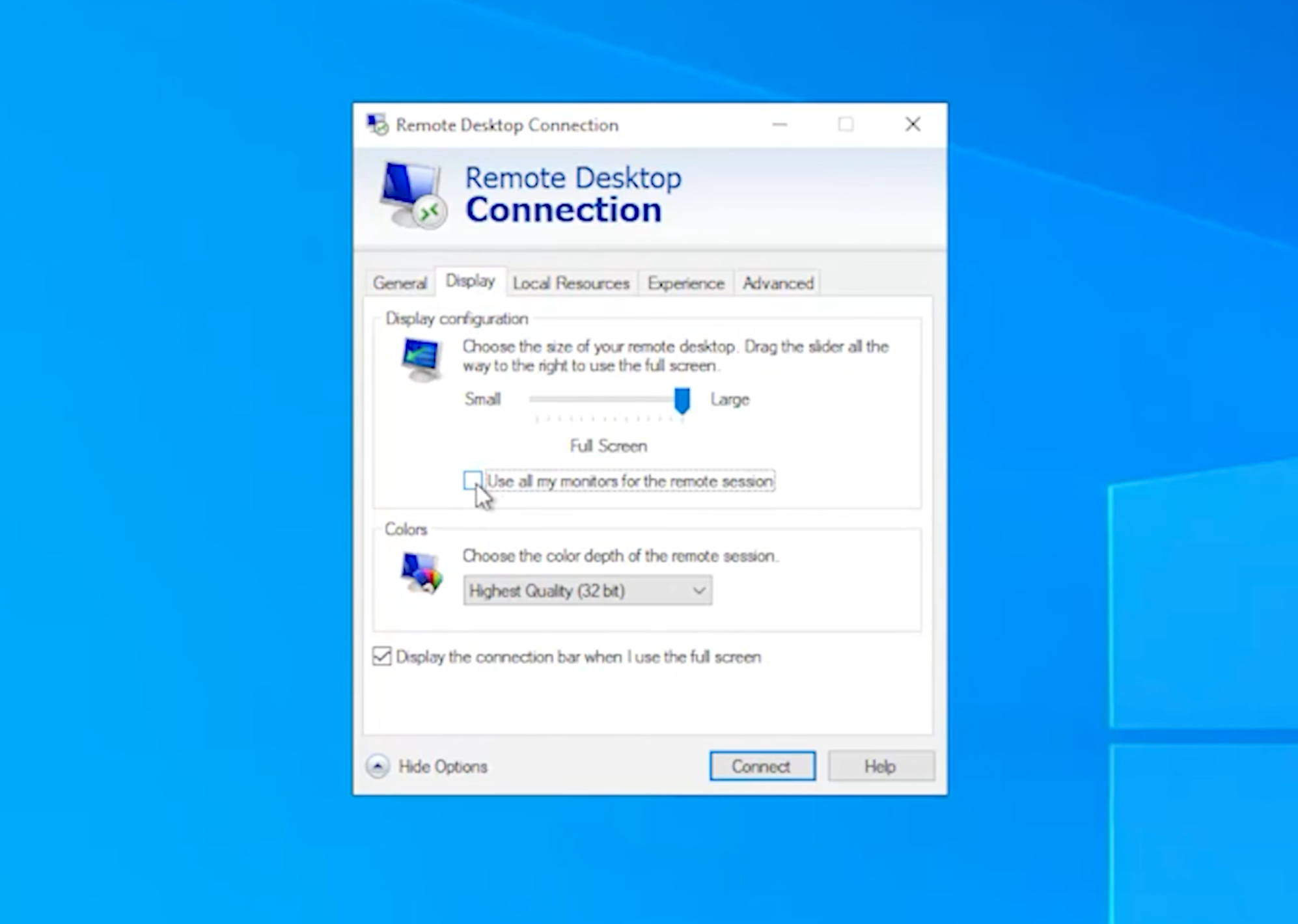
1. Désactivez “Utiliser tous mes moniteurs pour la session à distance” dans les paramètres du client Bureau à distance
Pourquoi cela fonctionne :
Les configurations multi‑moniteurs peuvent provoquer l’erreur RDP 0x112f en raison de problèmes de configuration de l’affichage. La désactivation de l’option multi‑moniteur simplifie le processus de connexion.
Étapes:
-
Ouvrez Connexion Bureau à distance (appuyez sur Win + R, tapez
mstsc, et appuyez sur Entrée). -
Cliquez sur Afficher les options en bas de la fenêtre.
-
Accédez à l’onglet Affichage.
-
Décochez l’option “Utiliser tous mes moniteurs pour la session à distance”.
-
Essayez de vous reconnecter à la machine distante.
Astuce de pro: Si vous devez utiliser plusieurs écrans, connectez-vous d’abord avec un seul écran, puis démarrez une deuxième session avec le mode multi-écrans activé. Cette approche permet souvent de contourner l’erreur.
2. Modifier la stratégie du pilote graphique WDDM sur l'hôte distant
Pourquoi cela fonctionne:
Le pilote d’affichage graphique WDDM peut provoquer des conflits avec RDP. La désactivation de ce pilote peut résoudre les conflits graphiques entre le protocole Bureau à distance et les pilotes d’affichage, permettant à la session de s’établir correctement.
Étapes:
-
Sur la machine distante, appuyez sur Win + R, tapez
gpedit.msc, puis appuyez sur Entrée pour ouvrir l’Éditeur de stratégie de groupe.
Accédez à :Configuration ordinateur → Modèles d’administration → Composants Windows → Services Bureau à distance → Hôte de session Bureau à distance → Environnement de session à distance -
Double-cliquez sur “Utiliser le pilote d’affichage graphique WDDM pour les connexions Bureau à distance”.
-
Définissez-le sur Désactivé.
-
Exécutez la commande
gpupdate /forceou redémarrez la machine pour appliquer les modifications.
3. Réduire la profondeur de couleur et désactiver la mise en cache des bitmaps dans le client Bureau à distance
Pourquoi cela fonctionne :
Une profondeur de couleur élevée et une mise en cache persistante des bitmaps peuvent augmenter la charge graphique à la fois sur le client et sur la machine hôte. La réduction de la profondeur de couleur et la désactivation de la mise en cache des bitmaps peuvent réduire la charge et corriger l’erreur.
Étapes:
-
Ouvrez Connexion Bureau à distance.
-
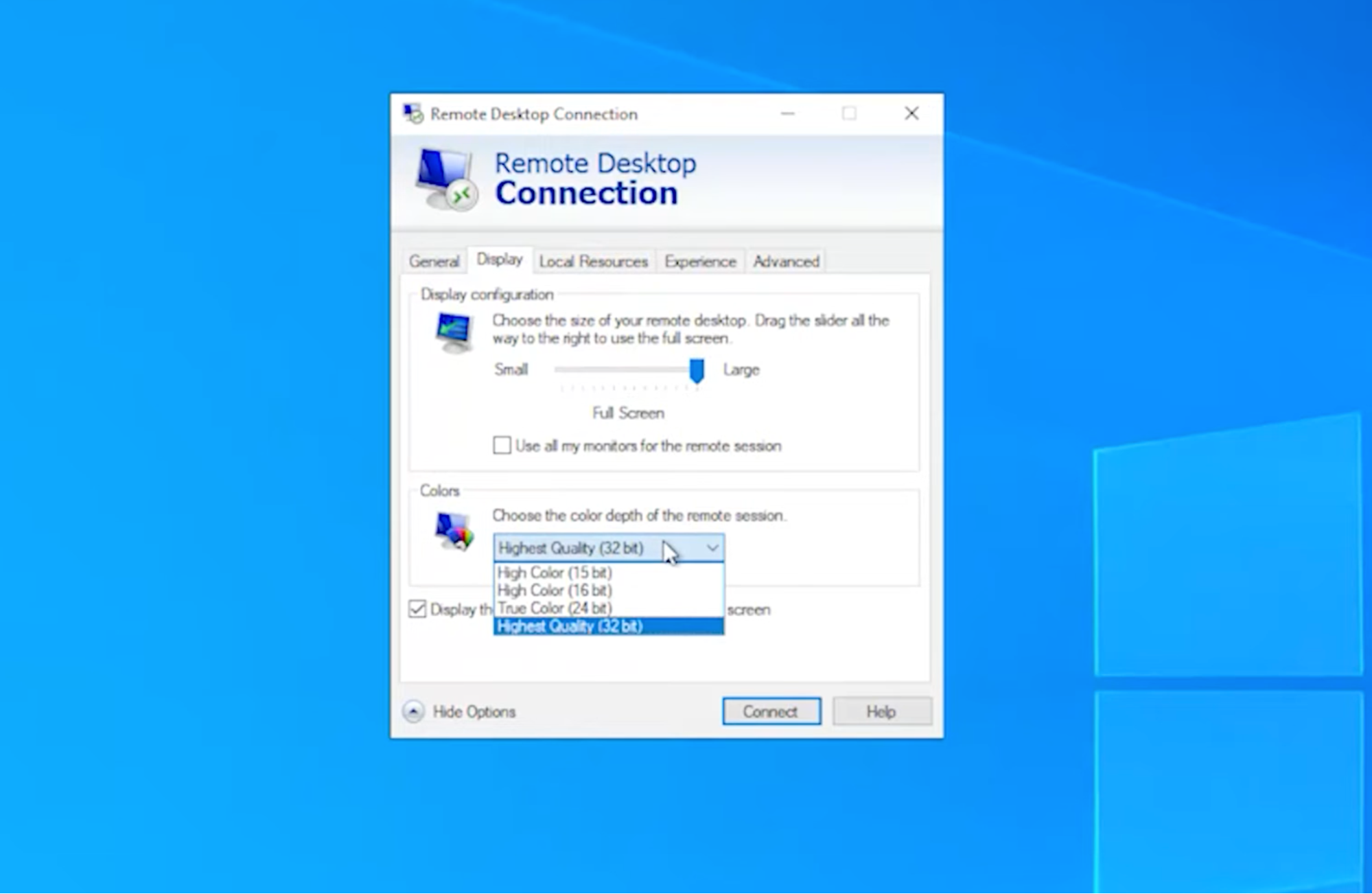
Onglet Affichage : Définissez Couleurs sur Couleurs élevées (16 bits).
-
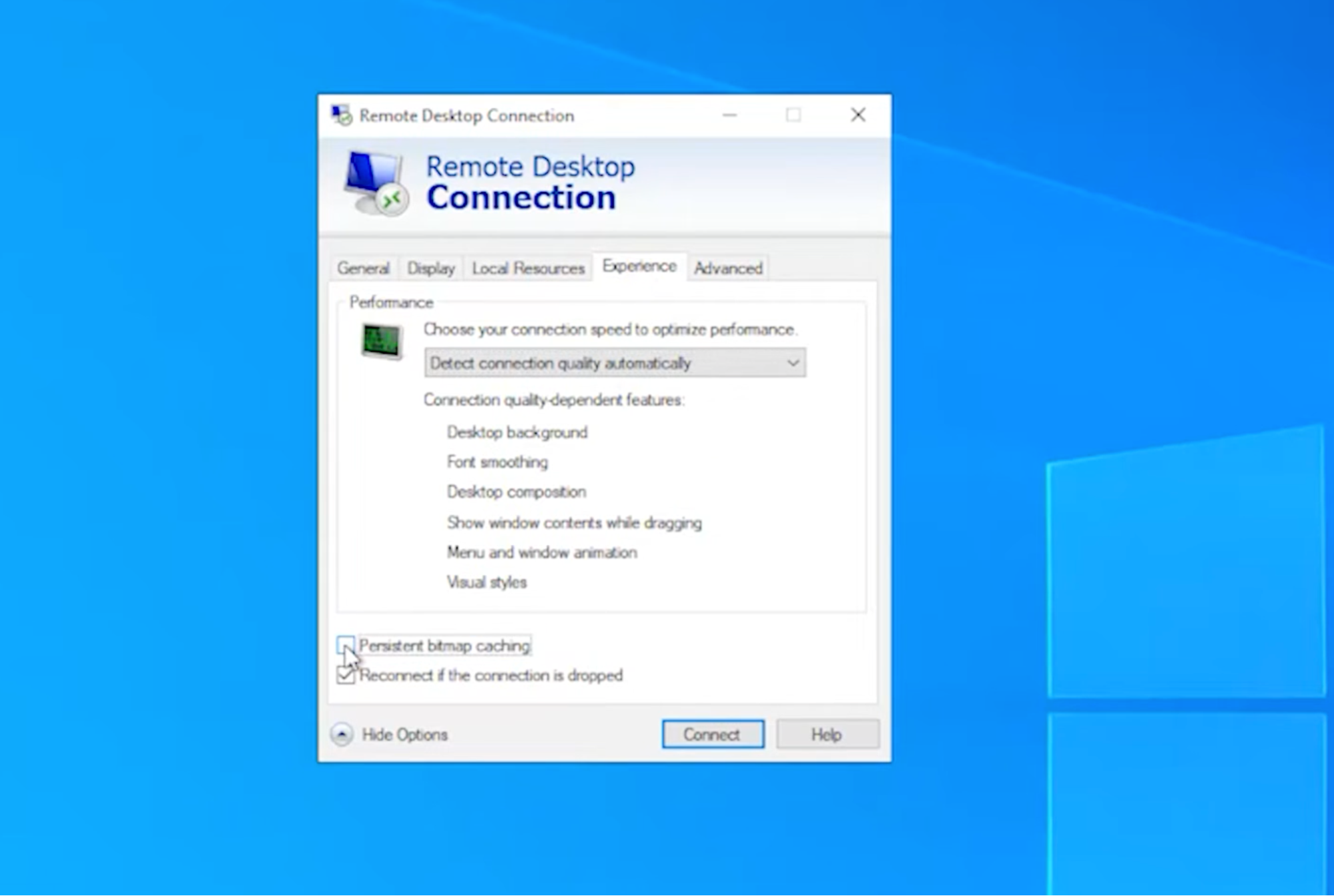
Onglet Expérience : décochez la mise en cache persistante des bitmaps.
-
Essayez de vous reconnecter à la machine distante.
4. Mettre à jour ou revenir à une version antérieure des pilotes d'affichage/GPU sur l'hôte distant
Pourquoi cela fonctionne:
Des pilotes GPU/affichage obsolètes ou incompatibles peuvent entraîner des erreurs comme RDP 0x112f. La mise à jour ou la restauration des pilotes d’affichage sur la machine distante peut corriger tout problème lié à une gestion graphique incompatible.
Étapes:
-
Sur la machine distante, ouvrez le Gestionnaire de périphériques en tapant devmgmt.msc dans la boîte de dialogue Exécuter.
-
Développez Cartes graphiques.
-
Faites un clic droit sur le GPU et sélectionnez Mettre à jour le pilote.
-
Si l’erreur est apparue après une mise à jour, essayez plutôt de revenir à la version précédente du pilote.
-
Redémarrez la machine et reconnectez-vous via RDP.
5. Utilisez HelpWire pour une assistance à distance rapide
Pourquoi cela fonctionne :
Si les correctifs classiques ne permettent pas de résoudre l’erreur RDP 0x112f, HelpWire propose une alternative simple. Il s’agit d’un outil d’assistance à distance gratuit ne nécessitant aucune inscription qui vous permet de lancer une session à distance en partageant simplement un lien. Le client clique sur le lien, télécharge une application légère et accorde l’accès, aucune configuration complexe n’est nécessaire.
Étapes:
-
Visitez helpwire.app et téléchargez l’application HelpWire Operator.
-
Partagez le lien de connexion généré avec le client.
-
Le client clique sur le lien, installe l’application HelpWire Client et accorde l’accès.
-
Contrôlez leur machine à distance et cliquez sur “Déconnecter” pour mettre fin à la session.
Conclusion
N’oubliez pas que la clé pour corriger l’erreur RDP 0x112f réside souvent dans la configuration de l’affichage, la mise à jour des pilotes ou l’ajustement des paramètres gourmands en ressources. Si l’erreur persiste, envisagez de contacter HelpWire pour une assistance professionnelle, ou consultez votre équipe de support informatique pour un dépannage plus avancé.
En suivant les conseils des experts et en appliquant les méthodes de dépannage ci-dessus, vous pouvez résoudre rapidement cette erreur et continuer à utiliser le protocole Remote Desktop sans autres interruptions.

